Premiere Pro 1.5影像加工指南
硬件周刊
一、安装及优化配置Premiere Pro 1.5
Premiere Pro 1.5是一款功能强大的视频非线性编辑工具,利用Premiere Pro 1.5可以进行视频的采集、剪辑、后期编辑合成和视频作品的输出。
在安装Premiere Pro1.5之前,我们必须先看看它对操作系统和硬件配置有何要求。根据Premiere Pro官方网站提供的资料,Premiere Pro 1.5对电脑的硬件和软件系统要求如下:对于操作系统要求是必须为Windows XP专业版或家庭版,而且最好安装Service Pack 1或Service Pack 2升级补丁。对硬件的要求如下:
● 英特尔 PIII 800Mhz处理器(推荐使用英特尔P4 3.06Ghz处理器)
● 256MB内存(推荐使用1GB或更多的内存)
● 800MB磁盘空间用来安装Premiere Pro 1.5
● CD-ROM光驱
● 如要制作DVD,需要兼容的DVD刻录机(支持格式为DVD-R/RW+R/RW)
● 1024×768分辨率,32位彩色监视器(推荐1280×1024分辨率或者带双头输出的显示卡)
● 如要采集DV视频,需要OHCI兼容的IEEE1394接口卡和专业的7200RPM、UMDA66的IDE或者SCSI接口的硬盘或者磁盘阵列
● 第三方采集卡:最好使用通过Adobe Premiere Pro 1.5认证的采集卡
● 可选功能:ASIO音频硬件设备;5.1音频回放的环绕扬声器系统
● 与DirectX兼容的声卡
Premiere Pro 1.5对电脑硬件和软件的要求和Premiere Pro几乎相同,Premiere Pro 1.5的安装比较简单,根据提示一步一步即可完成安装。Premiere Pro 1.5在安装过程中会为自动安装DirectX 9.0和Windows Media编码器。
首先为安装完成的Premiere Pro 1.5在桌面上创建一个快捷图标。创建方式如下:单击Windows XP操作系统桌面左下角的“开始?所有程序”菜单命令,找到Adobe Premiere Pro 1.5图标。在这个图标上单击鼠标右键,在弹出的快捷菜单中选择“发送到?桌面快捷方式”菜单命令。这样我们就为Premiere Pro 1.5建立了一个可以在Windows XP桌面上直接双击运行的快捷方式。
下面介绍如何优化配置Premiere Pro 1.5。这里虽然说的是优化配置Premiere Pro 1.5,但是除了Premiere Pro 1.5软件本身,运行这个软件的Windows XP系统也应该进行一下优化。下面我们就来看看如何对Windows XP操作系统和Premiere Pro 1.5进行优化配置的。
1.Widows XP操作系统优化方案
对于Windows XP操作系统的优化主要分以下几点:
① 优化IDE接口硬盘:Windows XP可以使用DMA(Direct Memory Access)技术来提高IDE硬盘的速度。如果DMA被禁止了,那么有可能在捕获和播放视频时会产生掉帧或跳帧,故最好打开DMA。Windows XP一般只需正确安装驱动即可自动打开DMA。
② 检查硬盘速度:我们可以用第三方硬盘检测软件来检查硬盘的速度是否足够快,而且在捕获DV视频信号时是否会掉帧。如果采集的是模拟视频信号,那么可以联系采集卡的生产商来确定其硬盘速度要求。Premiere Pro 1.5对采集DV视频信号的要求是每秒应该不低于5MB的数据传输率。
③ 确认硬件驱动程序与Windows XP系统兼容:我们使用的硬件如采集卡、SCSI磁盘阵列和显示卡等,其驱动必须与Windows XP兼容,也就是说这些硬件设备只有很好的工作在Windows XP下,我们安装的Premiere Pro 1.5才能正常工作。
④ 优化视频显示:如果显示选项和硬件加速与采集卡驱动产生冲突,会导致系统错误。当我们在采集视频时,屏幕保护有可能中断数据流而导致掉帧。故安装显卡或采集设备前最好先确认他们是否可以稳定工作在Windows XP下,并且驱动程序是否通过Windows硬件兼容认证,且为较新的版本。
2.Premiere Pro 1.5优化配置方案
很多读者朋友的电脑硬件配置比较高,但在使用Premiere Pro 1.5的过程中速度却不是很快,这主要是因为在使用Premiere Pro 1.5之前,没有对Premiere Pro 1.5进行一下必要的优化配置和参数设置。下面我们就为Premiere Pro 1.5进行一些必要的优化配置,使其工作在最佳状态。下面先对Premiere Pro 1.5进行参数设置。启动Premiere Pro 1.5后,单击 “编辑?参数?综合” 菜单命令,打开参数选择窗口,如图1所示。
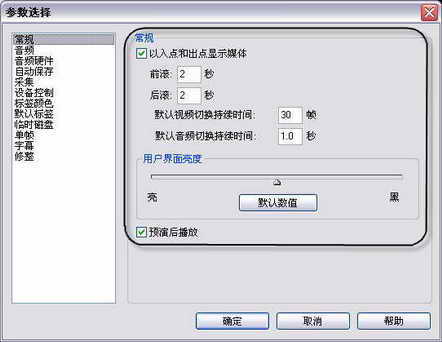
在参数选择窗口中,可以看到左边一栏中有常规、音频、音频硬件、自动保存和采集等参数设置选项。在“常规”选项中可以设置在出入点显示媒体素材的前滚和后滚时间以及默认的视频切换和音频切换持续时间。视频过渡切换默认的持续时间为30帧,音频过渡切换默认持续时间为1.00秒,我们可以根据自己的需要自行设置。另外Premiere Pro 1.5还有个人性化的选项,就是用户界面亮度调节,通过调节滑块可以调节Premiere Pro 1.5主界面的亮度。从这点可以看出这个软件还是非常体贴用户的。
下面单击“自动保存”选项,右边出现设置界面,选中自动存盘选项后,Premiere Pro 1.5就会每隔一段时间自动保存当前项目。而这个一段时间也可以自行设置,单位为分钟。具体的间隔时间可以根据自己的需要设置,不过最好不要将间隔时间设置得太短,因为如果设置的过短,Premiere Pro 1.5频繁进行保存项目的操作会使你的其他操作变得很慢。
单击“临时磁盘”选项,出现如图2所示画面。
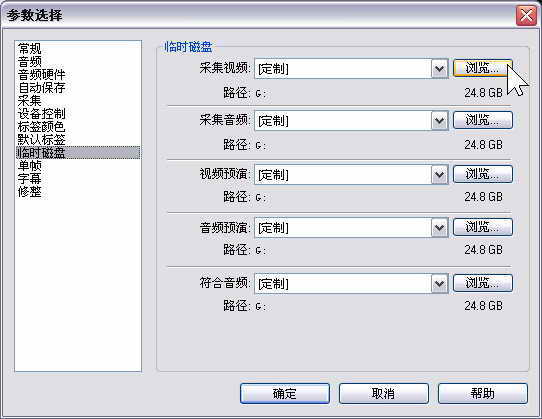
在临时磁盘选项中,可以设置采集到的视频音频以及其预演时的路径。选择的原则就是尽可能的将上面的路径设置在磁盘剩余空间较大的位置。这样采集和预演时才能达到最佳的状态。
单击“单帧”选项,在这里可以设置单帧素材(如图片、字幕等)的默认持续时间。这里的默认持续时间为150帧,对于PAL格式来说就是6秒钟。
经过上面的设置,Premiere Pro 1.5的运行环境应该处于最佳的状态了。另外通过设置Premiere Pro 1.5的快捷键,可以大大提高其工作效率。单击Premiere Pro 1.5的菜单“编辑?定制键盘”菜单命令,弹出定制键盘窗口,如图3所示。
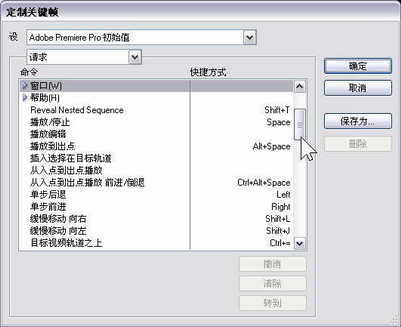
在定制键盘窗口可以对菜单、窗口和工具的操作进行快捷键的设置。
通过上面对Windows XP系统及Premiere Pro 1.5的优化配置,我们的Premiere Pro 1.5基本上可以工作在较稳定且高效的状态下了。
我们利用Premiere Pro 1.5可以完成采集、后期编辑及输出工作。下面以制作一个实例的全过程来介绍Premiere Pro 1.5编辑DV视频的步骤及各个功能的使用和技巧。
二、新建一个项目文件
运行Premiere Pro 1.5,会弹出一个欢迎进入Premiere Pro 1.5的窗口,单击“新建项目”按钮新建一个项目文件,弹出新建项目窗口。在新建项目窗口中可以看到装载预置和自定义设置两个标签。在装载预置中内置了DV-NTSC、DV-PAL和Panasonic 24P三种格式,每个格式下又根据音频和屏幕纵横比的不同分了Standard 32kHz/48kHz(标准32kHz/48kHz)和Widescreen 32kHz/48kHz(宽屏32kHz/48kHz)四类。宽屏也就是现在DVD影碟中的16:9的画面。如果我们需要的格式在装载预置中没有出现,那么可以单击装载预置标签旁边的自定义设置标签,如图4所示。
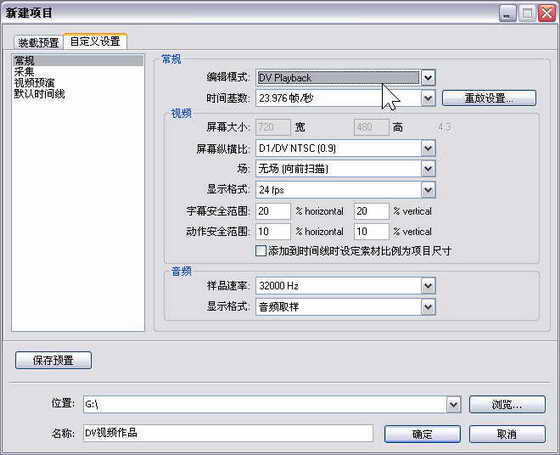
在自定义设置标签的常规选项中,可以看到编辑模式有DV Playback和Video for Windows两种。DV Playback模式就是现在说的最多的DV数字视频模式,而Video for Windows则是用在模拟视频信号(AV复合信号、S-Video信号等)的视频编辑中。对于DV Playback编辑模式的时间基数有23.976帧/秒(常见的为松下的24P制式)、25.00帧/秒(常见的为PAL制式)和29.97帧/秒(常见的为NTSC制式),而对于Video for Windows编辑模式的时间基数除了DV Playback模式下具备的三种外,还增加了24帧/秒、30帧/秒、50帧/秒、59.94帧/秒和60帧/秒。在重放设置中还可以进行DV播放的一些具体选项设置。在×DV Playback模式中,屏幕大小是与时间基数相关的,如当时间基数为23.976帧/秒和29.97帧/秒时,屏幕大小为720 x 480,当时间基为25帧/秒时,屏幕大小为720×576。我们国内用户使用的Mini DV(迷你数码摄像机)因为是PAL制式,故摄像出来的视频画面大小就是720 ×576。在屏幕纵横比中可以设置视频画面长和宽的比例,如果我们自己想制作DVD影片光盘,可以设置屏幕纵横比为“D1/DV PAL Widescreen 16:9(1.422)”。
这里我们单击新建项目窗口中的状态预置标签,单击DV-PAL中的Standard 32kHz,即创建一个音频为32kHz的标准PAL制式的DV视频格式的项目文件,在右边可以看到其编辑模式为DV Playback,时基为25.00fps,帧大小为720 × 576(1.067)、帧频为25.00帧/秒和屏幕纵横比为:D1/DV PAL(1.067)等。单击“浏览”按钮选择保存项目文件的路径,然后在名称中输入“DV视频作品”,单击“确定”按钮,就新建了一个Premiere Pro 1.5的项目文件。
这时会出现Premiere Pro 1.5的主界面。Premiere Pro 1.5的主界面是由八大功能窗口组成的,分别为:项目窗口、监视器窗口、时间线窗口、信息及历史、工具窗口和调音台窗口,而项目窗口中集成了特效窗口,监视器窗口中集成了特效控制窗口。这八个功能窗口中又以项目窗口、监视器窗口和时间线窗口最为重要,在下面的介绍中会介绍到具体的使用方法。
三、采集DV视频
进入Premiere Pro 1.5主界面后,首先单击 “窗口→工作窗口→编辑模式”菜单命令,这样当前主界面中的所有面板就会自动移动到合适的位置,使整个界面方便用户进行编辑工作。在Premiere Pro 1.5的项目窗口中可以看见一个“时间线01”,这是一个时间线文件,我们的素材是放在时间线上完成各种编辑和合成的。
新建一个项目文件后,下面要进行的就是采集DV视频的工作。要想顺利的完成DV视频的采集,首先你的电脑中应该具备一块IEEE 1394卡并正确安装驱动。如果你无法确认这块卡是否正确安装且Premiere Pro 1.5能够支持,那么可以单击Premiere Pro 1.5的 “项目→项目设置” 菜单命令,在弹出的项目设置对话中单击采集选项,如果正确安装了IEEE 1394卡的驱动且与Premiere Pro 1.5能够兼容,那么在右边的采集格式中会出现DV/IEEE 1394 Capture,并提示采集模块已安装。
驱动程序正确安装后,下面就可以进行硬件的连接了。利用专用的IEEE 1394数据线连接电脑上的IEEE 1394采集卡的接口和DV数码摄像机上的DV输出口,为了避免不必要的损伤,最好在连接前关闭数码摄像机。
连接完毕后,打开数码摄像机,并使其处入回放模式(Playback)。单击Premiere Pro 1.5 “文件→采集”菜单命令(或按F5快捷键),弹出采集窗口,如图5所示。
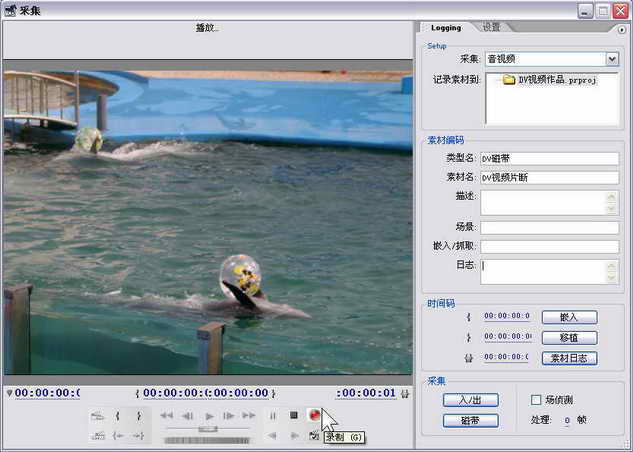
在采集窗口中,可以利用下方的一排控制按钮来控制数码摄像机中DV带的播放、停止、快进和倒退等操作。在采集窗口的右上角可以看见“Logging”和“设置”两个标签,在Logging标签中可以设置采集的内容为音视频、音频和视频。如果我们只想采集DV带中视频内容,可以选择采集为视频。还有一种方法是采集音视频,然后在时间线上将音频轨道上的素材删除。选中“场侦测”选项后,采集DV带中的内容时,Premiere Pro 1.5会自动根据DV带中拍摄的场景的不同为采集到电脑中的素材分段。单击“设置”标签,在这里可以设置采集到的音频、视频的保存路径以及与电脑相连的数码摄像机的型号、制式等的选择。
上面的设置工作完毕后,利用采集窗口中的控制按钮将数码摄像机中的DV带定位到需要采集的位置,然后先按下播放按钮,紧接着按下录制按钮,Premiere Pro 1.5就开始采集DV带上的内容了。采集完毕后,弹出一个保存采集文件窗口,为当前采集内容命名后,单击“确定”按钮返回Premiere Pro 1.5。在Premiere Pro 1.5的项目窗口中可以看到刚才采集到的素材文件。这里还有一点需要注意的,由于非压缩的DV视频数据传输率在每秒4Mb左右,故这样算下来一盘DV带(60分钟)的长度至少需要10Gb的磁盘空间。但我们知道由于受到分区格式的限制,FAT和FAT32对于单个文件的大小不能超过4GB,所以这里笔者强烈建议将你的磁盘分区改为NTFS格式,因为NTFS没有单个文件必须小于4GB的限制,这样就可以连续的采集视频内容了。
四、导入多媒体素材
现在项目窗口中只有我们采集的视频素材,要想完成一个好的DV作品,除了采集到的DV视频外,还应该与其他多媒体素材的配合。这样我们就需要将有用的多媒体素材导入Premiere Pro 1.5,Premiere Pro 1.5能够导入的文件格式按照有图片、音频、视频、Premiere相关文件(字幕文件、项目文件等)和AAF、EDL两个工业上使用的文件格式。对于图片文件,Premiere Pro 1.5能够导入的格式为ai、eps、aif、bmp、gif、jpg、png、ico、psd和tif等;对于音频文件,Premiere Pro 1.5能够导入的格式为mp3、wma和wav等;对于视频文件,Premiere Pro 1.5能够导入的格式为wmv、avi、mpg和mpeg等。Premiere Pro 1.5作为专业的视频非线性编辑软件,第三方的插件供应商非常多,利用第三方插件开发商提供的插件,Premiere Pro 1.5能够支持更多的格式,如通过安装第三方输入插件Swf2Video, Premiere Pro 1.5就可以导入flash动画文件了(swf)。
要想导入多媒体素材文件,只需单击Premiere Pro 1.5的 “文件→导入”菜单命令,则会弹出输入对话框,然后选择相应的需要导入Premiere Pro 1.5的文件即可。这里分别导入一些图片及视频素材文件,导入Premiere Pro 1.5的素材文件会添加到其项目窗口中。另外在Premiere Pro 1.5中也可以新建一些媒体素材文件,单击Premiere Pro 1.5的 “文件→新建”菜单命令,除了项目、时间线、文件夹和离线文件等常见的文件外,Premiere Pro 1.5还可以新建以下素材文件:
(1)Bars and Tone(彩条和声调)
这是由七色组成的彩条视频信号,并带有伴音。主要放在片头用来检测显示设备是否工作正常,如果输出的显示设备在色度或亮度上有问题,那么通过Bars and Tone的显示可以很快发现问题。
(2)Black Video(黑场视频)
这是一个黑场视频信号,代表没有视频画面输出,即此时输出电平为0mv。这个信号也是视频检测信号。
(3)Color Matte(彩色蒙板)
这是由自定义的纯色组成的视频信号,可以让全屏画面显示出任意一种颜色。可作为背景使用。
(4)Universal Counting Leader(通用倒计时器)
这个通用倒计时器是一段可以自定义的倒计时视频素材,可以用在作品的片头,其实这种倒计时器我们也可以利用Premiere Pro 1.5的wipe过渡特效制作,不过步骤稍微麻烦些。
另外,Premiere Pro 1.5在新建多媒体素材文件中新增了对PhotoShop文件(格式为psd)的支持。在Premiere Pro 1.5中新建PhotoShop也很简单,单击Premiere Pro 1.5的 “文件→新建→PhotoShop 文件”菜单命令,这时系统会自动寻找Windows XP中安装的PhotoShop软件,并自动运行,最为方便的是Premiere Pro 1.5会根据创建项目文件时的视频尺寸来定义新建psd文件的尺寸。例如我们先用Premiere Pro 1.5新建了一个DV PAL格式的项目文件,那么用此方法新建PhotoShop文件的时候,Premiere Pro 1.5就能够自动将psd文件的尺寸定义的和项目文件中的视频尺寸吻合。这样就大大提高了工作效率。
另外还有一种导入素材文件的方法,就是在项目窗口中的空白处单击鼠标右键,然后在弹出的快捷菜单中单击“输入”,同样会出现输入对话框,再选择需要导入到Premiere Pro 1.5的多媒体素材文件即可。导入Premiere Pro 1.5中的素材就可以拖到时间线上进行剪辑工作了。
五、将素材拖到时间线上进行剪辑
下面我们将导入Premiere Pro 1.5项目窗口中的视频素材拖到时间线上进行剪辑。Premiere Pro 1.5的时间线窗口是用来编辑、合成放到时间线上各个轨道上的多媒体素材的,再通过各种特技、过渡、字幕和音频等效果的添加,使其成为完整的一部作品。
这里简单介绍一下时间线窗口。时间线窗口有七个默认的轨道,至上而下分别为视频1、视频2、视频3、音频1、音频2、音频3和主轨道。当我们将一段影片素材拖到时间线的任一轨道(如视频1或音频1轨道)上时,这段影片素材的视频和音频部分就会依次分离到时间线的视频1和音频1轨道上。在Premiere Pro 1.5中默认的同一视频和音频轨道是互相关联的。也就是说,拖动视频1轨道上的素材时,音频1轨道上的素材也会随之同步移动,这样无论进行怎样复杂的编辑,该影片素材的视频和音频部分都是同步的。当然也可以使视频和音频部分独立,即脱离同步关系。操作时我们只需在其中的视频或音频素材上单击鼠标右键,在弹出的快捷菜单中选择“接触音视频链接”即可。
另外在时间线上各个轨道上的素材有这样一个显示规则:对于视频轨道,轨道越向上优先级越高,即最上面的视频轨道有最高的显示优先级。打个比方,如果在时间线上视频1和视频2轨道上的相同位置都有素材,那么在此处显示的视频内容只有视频2轨道上的素材内容能够显示出来,但这并不是说此处视频1轨道上的素材就不起作用了,它只是被视频2轨道上的素材遮住了,所以显示不出来。当我们将视频2轨道上的素材比例缩小些时,视频1轨道上的素材就能够显示出一部分了。
简单了解了时间线的一些特性后,我们先将项目窗口中的DV素材拖到时间线的视频1轨道上,素材的开头位置与视频1轨道的头部重合。如图6所示。
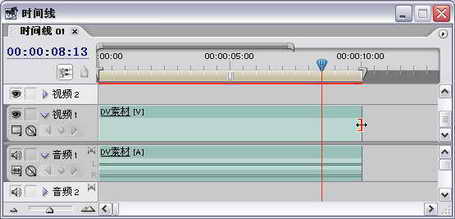
这里还要简单介绍一下时间码的概念,Premiere Pro 1.5的时间码格式为“小时:分:秒:帧”,帧算是最小的时间单位,对于PAL制式,一秒为25帧;对于NTSC制式,一秒为29.97帧;对于松下的24P/24PA制式,一秒为23.976帧。我国大陆一般电视用的是PAL制式,即25帧/秒,故时间码为“1:42:39:14”就相当于1小时42分钟39秒14帧或1小时42分钟39.56秒。
对于拖到时间线轨道上的素材,我们可以用其工具栏中的各种工具对这些素材进行诸如轨道选择、比例伸展、滑动和设置出入点等操作。下面我们分别介绍这些工具。
选择工具:单击这个图标可以用来单击选中时间线上的素材,然后就可以进行拖动和改变音频轨道上素材的音量电平等操作。
轨道选择工具:使用这个工具要与上面的选择工具区分开来,它是用来选中时间线上的一个轨道上游标所在位置以后的所有素材。而选择工具只能选中一个素材,不能同时选中一条轨道上的所有素材。当要移动一条轨道上的所有素材时,用轨道选择工具比较方便。
波纹编辑工具:这个工具主要是用来对时间线上的素材进行裁剪调整的。选中此工具后,向内侧拖动素材的边缘可以将不太理想的部分素材去除。间隙编辑工具可以对两个或者一个素材(已被分成两部分)进行操作。
旋转编辑工具:它与波纹编辑工具类似,不过不同之处在于旋转编辑工具在完成对素材操作后,此素材的总长度不变。
比例伸展工具:比例伸展工具是用来改变素材的播放时间或长度的。使用这个工具并不会删除素材自身的内容,只是加快或者延缓此素材的播放速度。使用时只需拖动素材边缘即可实时控制此素材的播放时间。当然也可以先选中要改变播放速度的素材,然后按Ctrl+R组合键,这时会弹出速度/持续时间窗口,如图7所示。
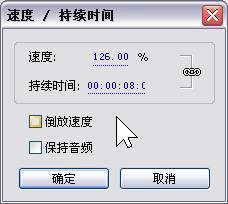
我们可以在上图中改变当前选中素材的速度或持续时间,右边一个链条是用来使速度和持续时间关联的。选中“倒放速度”可以使素材变成倒序播放的效果,这也用在很多的特技效果中。选中“保持音频”是用来维持音频的音调,使其不随视频的播放速度变化而发生变化。
剃刀工具:剃刀工具是用来将素材分段,使用时只需先选中剃刀工具,然后在需要分割素材的位置单击鼠标就可以完成分割了。
滑动工具:滑动工具是用于二或三段素材拼接时的出入点设置。一般多用于经过间隙编辑和滚动编辑后的素材。假如有三个素材排在一起,当选中滑动工具向左拖动中间的素材时,此素材的出入点就发生了变化,而两边的两个素材出入点未变。
幻灯片工具:幻灯片工具与滑动工具类似,同样用于二段或三段素材拼接时的出入点设置。用幻灯片工具拖动中间的素材时,不仅此素材的出入点会发生变化,两边的两个素材的入点和出点也会发生变化。
钢笔工具:Premiere Pro 1.5中的钢笔工具有两个作用,一个是在时间线窗口中使用的,一个用在字幕编辑器中。这里简单介绍一下钢笔工具在时间线上的作用。首先,我们可以利用钢笔工具调节时间线上轨道中视频素材的电平高低或者音频素材的音量高低(以dB为单位),另外还可以利用钢笔工具对关键帧进行操作,选中钢笔工具后,按住Ctrl键再单击鼠标可以添加关键帧,而按住Shift键再单击关键帧可以选中这些关键帧。
抓取工具:抓取工具是用来移动时间线窗口中的横轴(时间轴)位置,使操作更加方便。
缩放工具:放大工具对时间线显示进行缩放,选中此工具后单击时间线窗口内部,可以放大时间线显示,如果按住Alt键再单击则会缩小时间线的显示。
因为我们拍摄的DV视频中有些画面可能是用不到,所以这里可以用剃刀工具将轨道上素材中不需要的部分去除,另外利用选择工具拖动素材的首部及尾部边缘,还可以设置此素材的出入点。设置出入点的含义也就是去除素材的首部和尾部的部分内容,只留下我们需要的素材。另外对于设置出入点的工作也可以在监视器窗口中完成。
我们可以按照视频素材内容出现的时间顺序,将各个素材拖到时间线上,并按照先后顺序在时间线上排列这些素材,这样就基本上确定了视频作品的基本先后位置及关系。下面我们可以进行片头文字及字幕的制作。
六、添加片头标题或字幕
下面我们为作品添加片头文字或其他字幕。片头文字和字幕有两种制作方法,方法一可以利用第三方的软件(如PhotoShop)制作个性化片头标题,方法二则是利用Premiere Pro 1.5自带的字幕编辑器制作字幕效果。这里举例说明如何利用PhotoShop制作个性片头标题。单击Premiere Pro 1.5的“文件→新建→PhotoShop文件” 菜单命令,这时会弹出一个保存psd文件的窗口,这里将文件命名为“片头标题.psd”。系统会自动运行PhotoShop(前提是你必须事先安装过PhotoShop),并新建了一个大小为720×576,背景为透明色。我们利用文字工具在画布的中央偏上位置输入一行片头标题文字,如“雅典2004奥运回顾”。然后对这些文字应用一些漂亮的样式及色彩,最后在PhotoShop中完成的psd文件效果如图8所示。
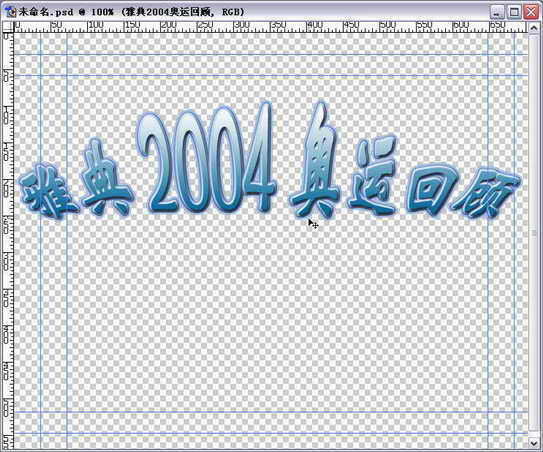
利用PhotoShop制作完成片头字幕文件后,单击PhotoShop的“文件→存储”菜单命令保存当前psd文件。返回Premiere Pro 1.5中,在项目窗口中可以看见我们刚才保存的片头标题文件,下面将这个片头标题文件拖到时间线的视频2轨道上,片头标题文件的首部与时间线的零点对齐。因为片头标题文件的背景是透明的,故在监视器窗口中的预览视图中可以直接看见添加片头标题后的效果。用鼠标拖动时间线上视频2轨道上的片头标题文件的尾部可以增加或减小片头标题文件的持续时间。
下面介绍利用Premiere Pro 1.5自带的字幕编辑器制作字幕的过程。单击 “文件→新建→字幕”菜单命令(或按F9键)打开Adobe字幕设计窗口,单击选中其中的“显示视频”选项可以将时间线上面的视频素材显示到Adobe字幕设计窗口中,这样可以更方便的确定需要添加字幕的位置。利用Premiere Pro 1.5的字幕设计器可以制作静态和动态字幕,而动态字幕又分为纵向和横向滚动两种。从字幕编辑窗口左上角的字幕类型中可以看到利用Adobe字幕设计器可以制作出整屏、爬行和滚动三种字幕,其中整屏字幕是静态字幕,而爬行和滚动字幕分别对应着前面的纵向和横向字幕。
这里我们先制作一个静态的整屏字幕。Adobe字幕设计器内置了许多字幕模板,我们可以利用这些模板快速制作出自己需要的字幕。首先单击“字幕→模板”菜单命令,弹出模板窗口,在此窗口中的字幕预置设计中选择一款自己喜欢的模板,这里选择“lower third 1009_7”,然后单击“应用”按钮,可以看到此时Adobe字幕设计器中界面的下部增加了一个横条背景,删除模板中默认的文字,单击字幕设计窗口中的输入工具,在横条背景的中央位置输入“2004雅典奥运”,然后在右边的目标风格中设置字体为“STXihei Regular”,字体大小为49.0,外观为98.8%,设置填充色为白色。然后勾选阴影,设置转角为90.0,距离为2.4,大小为1.0,展开为2.0。这样我们就设计好了一个字幕,此时的Adobe字幕设计窗口如图9所示。
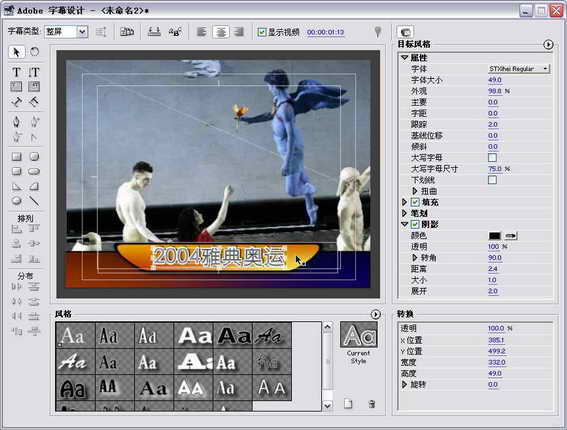
在制作动态字幕时,只需将字幕类型改为“滚动或爬行”,然后再单击Premiere Pro 1.5的 “字幕→滚动/爬行 选项” 菜单命令,打开滚动/爬行选项进行设置即可。下面单击 “文件→保存”菜单命令将当前字幕文件保存为“字幕.prtl”,保存完毕后此字幕文件会自动加入到Premiere Pro 1.5的项目窗口中。
将项目窗口中的“字幕.prtl”拖到时间线上需要添加字幕的素材的正上方。如需要添加字幕的素材在时间线的视频1轨道上,那么我们应该将“字幕.prtl”拖到时间线的视频2轨道上。在视频2轨道上移动“字幕.prtl”的横向位置可以设置此字幕出现在视频画面的位置,而“字幕.prtl”的默认持续时间为6秒钟,同样可以通过拖动“字幕.prtl”的边缘来设置其持续时间。
对于滚动或爬行字幕的制作,除了利用Adobe字幕编辑器的来完成外,还可以利用Premiere Pro 1.5内置的运动特效来完成,这在后面会介绍到。
七、为时间线中轨道上的素材添加视频特效
我们为时间线上的各个素材添加特效。单击项目窗口中特效标签,可以看到Premiere Pro 1.5中的特效包括音频特效、音频转换、视频特效和视频转换。这里我们先为时间线上的素材添加视频特效,Premiere Pro 1.5的视频特效有很多类,如Adjust(调节)、Blur & Sharpen(模糊和尖锐)、Distort(扭曲)、Keying(色键)、Render(渲染)、Stylize(风格化)和Transform(变形)等,每类下又细分了多个特技。这些特技的添加方法如下:首先选中喜欢的特技,然后将其拖到时间线上的需要添加特技的轨道的素材上,最后打开特效控制窗口进行特效参数的设置。另外除了特效窗口中的这些特效,Premiere Pro 1.5还内置了运动和透明这两个特效,拖放到时间线的轨道上时就具备了这两个特效。下面我们分别介绍这些特效的添加及设置。
这里首先制作一个中国在2004雅典奥运会的奖牌数逐渐递增的动画效果,具体以一个立体柱形条由低到高逐渐上升的过程来表现这个动画效果。这可以用内置特效中的运动特效来制作。具体制作方法如下:
首先单击 “文件→新建→字幕”菜单命令创建一个字幕文件,不过我们这里不是输入文字,而是利用Adobe字幕编辑器中的矩形工具绘制一个矩形长条。在Adobe字幕编辑器中单击矩形工具,然后在屏幕中央位置拖出一个矩形长条,拖动矩形长条的八个方面的控制方块,使矩形长条的大小比例与柱形图中的柱形条类似。为了体现柱形条的立体感,我们可以在目标风格中修改其参数如下:勾选填充选项后,在填充类型选择斜角,高亮颜色为蓝色,高亮透明为100%,阴影颜色为黑色,阴影透明为100%,平衡为57.0,大小为63.0,亮度转角为90.0,亮度级别为27.0。这样就完成了立体柱形条的制作,效果如图10所示。
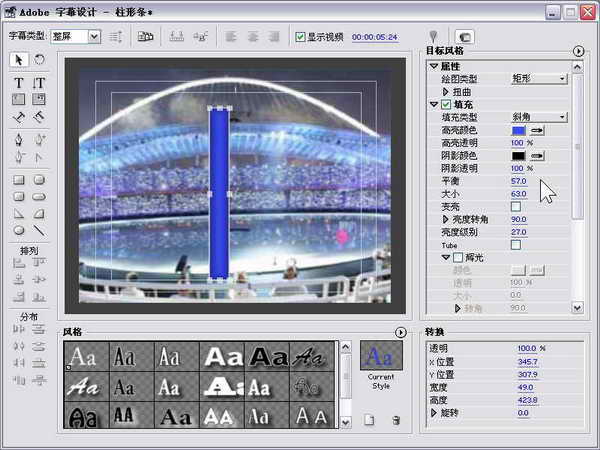
单击 “文件→保存”菜单菜单,将当前字幕文件保存为“柱形条.prtl”。当然这个柱形条效果也可以在PhotoShop中完成,方法如下:单击Premiere Pro 1.5的“文件→新建→PhotoShop文件”菜单命令,在打开的PhotoShop软件中会自动新建一个和本项目尺寸一样的psd文件,利用PhotoShop的绘图工具栏同样可以完成一个立体柱形条,然后单击PhotoShop的 “文件→存储”菜单命令,将当前制作完成的psd文件存储。用这两种方法完成的字幕文件和psd文件都能够自动添加到Premiere Pro 1.5的项目窗口中。
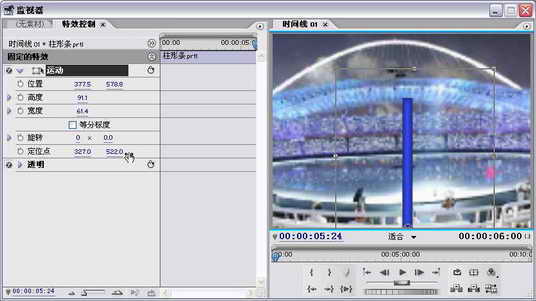
这里我们还是以Premiere Pro 1.5的Adobe字幕编辑器完成的“柱形条.prtl”为例介绍这个柱形条由低到高的上升过程的制作方法。首先将项目窗口中的“柱形条.prtl”素材拖到时间线的视频3轨道上,在此轨道上的具体位置可以根据自己的需要放置。单击视频3轨道上的“柱形条.prtl”后,单击监视器窗口中的“特效控制”标签,在特效控制窗口中单击固定特效中的“运动”特效,可以看到运动特效包括位置、高度、宽度、旋转和定位点这几个参数。下面我们开始设置参数,首先将等分标度前面的勾去掉,这样可以随意调整柱形条的高度和宽度。然后修改运动参数的位置、高度和宽度参数,使其正好位于画面的底部,具体参数如下:位置为377.5×578.8,高度为91.1,宽度为61.4。这里还要进行一个比较重要额设置,为了使柱形条能够从低到高逐渐上升,我们需要设置其运动参数的定位点到柱形条的底部,这里修改定位点为327.0 x 522.0。最后从监视器的预览视图中看到的效果如图11所示。
柱形条的位置等参数设置完成后,再为下面制作柱形条由低到高的上升过程动画做好的准备工作。这个动画效果的制作我们主要是利用Premiere Pro 1.5的关键帧技术完成的。对于关键帧的概念,这里简单介绍一下。关键帧(KeyFrame)的作用是可以将目标的某个参数的变化在画面上体现出来。打个比方,一架飞机在A点起飞,飞行到最高点B点,然后在C点降落,这个动画效果利用关键帧技术可以轻松实现。因为上面的动画是通过飞机的位置变化来实现的,所以我们只要对飞机运动特效的位置参数设置关键帧即可。方法如下:在A点对飞机运动特效的位置参数添加一个关键帧(起始关键帧),设置此处飞机运动特效的位置参数为飞机在地面的位置;在B点对飞机运动特效的位置参数添加一个关键帧(中间关键帧),设置此处飞机运动特效的位置参数为飞机在空中的位置;在C点对飞机运动特效的位置参数添加一个关键帧(结束关键帧),设置此处飞机运动特效的位置参数为飞机飞回地面的位置。这样我们就完成了飞机从起飞、升空到降落的动画效果。这里要说明的是,关键帧的个数可以自己设定,设置的越多那么动画的轨道就会越精确。
下面我们来完成柱形条由低到高上升的过程动画设计。步骤如下:
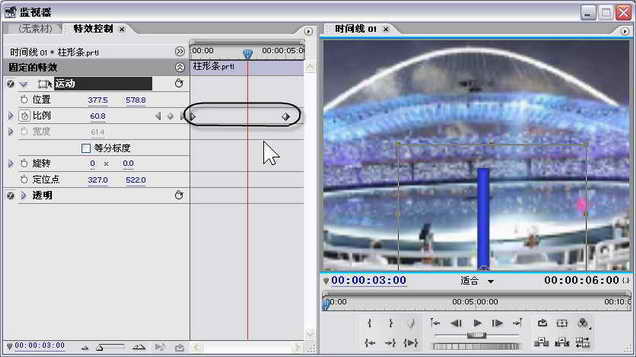
首先在将时间线上的游标定位在时间码为“00:00:00:00”处,即时间线的起始位置。然后单击“柱形条.prtl”的运动特效中“比例”参数前的添加关键帧图标,这样就在时间码为“00:00:00:00”处为“比例”参数添加了一个起始关键帧,设置此处的“比例”参数为1.9,即此时的柱形条是最短的。
然后将时间线上的游标定位在“00:00:05:00”处,即经过5秒钟的位置,再为“柱形条.prtl”的运动特效中的“比例”参数添加一个结束关键帧,设置此处的“比例”参数为100.0,即经过5秒钟后柱形条上升到最顶端。这样我们就完成了关键帧动画的添加,将时间线中的游标定位在“00:00:03:00”处,在监视器的预览视图中可以看到柱形条上升了一半的情形,如图12所示。
单击监视器窗口中预览视图中的播放按钮,可以预览柱形条由低到高的上升过程。
上面介绍的是利用运动特效和关键帧技术完成的效果。现在我们讲讲如何为素材添加特效窗口中的视频特效。这里以雅典2004奥运会项目中的十米气步枪为例介绍。采集一段雅典2004奥运会十米气步枪的视频到Premiere Pro 1.5的项目窗口中,然后将其拖到时间线的视频3轨道上。我们要完成的特效是用摄像机拍摄十米气步枪靶子的变焦及对焦过程。整个过程大概是这样的:首先拍摄靶子对焦不准,然后逐渐完成变焦,直到靶子变得很清晰,即对焦结束。这个变焦及对焦的效果可以用Premiere Pro 1.5自带的Blur & Sharpen(模糊和尖锐)来模拟,而整个动画的过程当然也是用关键帧技术来实现的。具体制作步骤如下:
首先单击项目窗口中的特效标签,然后打开视频特效文件夹,将Blur & Sharpen类下的高斯模糊特效拖到时间线视频3轨道上的“十米气步枪靶子.avi”素材上,这时可以发现“十米气步枪靶子.avi”素材底部多了一条绿色的细线,这就代表这个素材已经添加了某个特效。当然我们可以为一个素材添加多个视频特效。
然后单击监视器窗口中的特效控制标签,在视频特效下可以发现我们刚才添加的高斯模糊特效。高斯模糊特效有两个参数:Blurriness(模糊度)和Blur Dimensions(模糊维数)。Blurriness范围为0.0~50.0,数值越大模糊度越大;Blur Dimensions为Horizontal and Vertical(水平及垂直)、Horizontal(水平)和Vertical(垂直),主要用来设置模糊的方向。将时间线中的游标定位在“十米气步枪靶子.avi”素材的起始位置,然后为其的高斯模糊特效的Blurriness参数添加一个关键帧,设置此处的Blurriness参数数值为8.1,这也就代表此时的视频画面为未对焦状态。再将时间线的游标定位在“十米气步枪靶子.avi”素材的结束位置,同样为其的高斯模糊特效的Blurriness参数添加一个关键帧,设置此处的Blurriness参数数值为0,这代表此时的视频画面为对焦准确的状态。
这样我们就完成了“十米气步枪靶子.avi”素材的由对焦不准到对焦准确的特技效果。
八、为时间线上的多个素材添加转场效果
当我们制作的实例中有两段或多段素材放置在时间线上时,对于不同视频素材直接的切换时显得比较生硬,这时可以在两个视频素材直接添加一个转场效果。单击Premiere Pro 1.5项目窗口中的特效标签,可以看到Premiere Pro 1.5的切换效果有两种:音频切换和视频切换。切换效果一般用在两个不相干的音频或视频素材之间。Premiere Pro内置的音频切换只有一个:Crossfade(淡入淡出)。Crossfade可以使两段音频素材在过渡时产生一个声音淡出淡入的平滑效果。具体添加方法为:首先依次音频素材A和音频素材B到时间线的音频1轨道上。然后拖动特效窗口中Crossfade音频转场特效到时间线上的音频1轨道上的音频素材A的最右端,而再拖动Crossfade音频转场特效到时间线上的音频1轨道上音频B素材的最左端。这样就完成了音频转场特效的添加。
我们再来介绍一下视频转场特效的添加。单击项目窗口中的特效标签,可以看见Premiere Pro 1.5的视频转场文件夹下一共有十大类,分别为3D Motion(三维运动)、Dissolve(溶解)、Iris(艾里斯)、Map(地图)、Page Peel(翻页)、Slide(幻灯片)、Special Effect(特殊效果)、Stretch(拉伸)、Wipe(擦除)和Zoom(缩放)。
下面具体介绍以下视频转场特效的添加方法。假设这里有视频素材A和视频素材B两个素材,如果视频素材A和视频素材B都未设置出入点,那么这时应该将这两个素材置于不同的视频轨道并使它们之间有一定的重叠。例如将视频素材A拖到时间线的视频2轨道上,而将视频素材B拖动时间线的视频1轨道上,具体位置如图13所示。
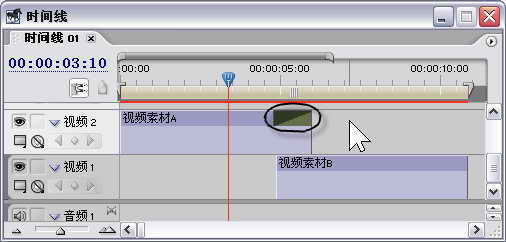
在上图中,视频素材A和视频素材B都没有设置出入点,且两者之间有一定的重合。这样就可以将某个视频转场效果拖到视频素材A的末端,为这两个视频素材之间添加了一个视频转场效果。当然我们也可以将这两个视频素材放在同一视频轨道上,不过这两者之间必须有重叠,这样才能正确添加视频转场效果。
另外如果在两个视频素材中前面一个视频素材设置了出点或后面一个视频素材设置了入点,这时应该将转场特效放置在未设置出点或入点的素材上。还有一种情况就是两个视频素材中前面一个视频素材设置了出点且后面一个视频素材也设置了入点,这时转场特效可以放在两者接触部分的任意位置,这种情况下的转场特效可以在小范围内拖动。
为两个视频素材添加了视频转场后,选中这个视频转场特效后,再单击监视器窗口中的特效控制标签,在特效控制中可以看到转场特效的控制界面,在这里可以进行更细致的设置,如图14所示。
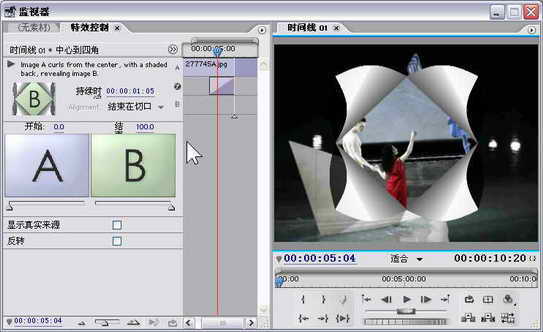
在视频转场的特效控制界面中,我们可以设置视频转场的持续时间以及由视频素材A到视频素材B切换的开始和结束比例等。如果这里将开始和结束比例设置成一样的数字,那么我们可以制作出许多很有特效的效果,如画中画效果。
九、抠像并合成时间线上的多个素材
在新闻节目或娱乐节目中,我们经常可以看见主持人背景不是真实的背景,而是利用电脑特技合成的各种绚丽效果。这个特技效果常被叫做抠像。Premiere Pro 1.5中的视频特效就带有这个特效──Keying。Keying(键控)又被称为Transparency(抠像),其主要原理是利用视频画面的亮度或色度的不同来进行背景和前景的合成。使用Keying特效我们也可以轻松地制作出模拟的美景。
抠像特效的制作方法如下:首先需要有两条视频轨道(如视频1和视频2),视频1轨道上放置我们需要进行抠像的视频素材A,视频2轨道上放置一个为了衬托视频素材A的视频素材B,然后再将视频特效中的Keying文件夹中某个抠像特效拖到视频1轨道的视频素材A上,然后再通过特效控制窗口进行详细的参数设置即可完成抠像特效的制作。
下面实例说明抠像特效的使用方法。假设现在有两段视频素材,一段是节目主持人在主持节目且背景是纯蓝色的视频,这里命名为“主持人.avi”;另外一段是电脑特技制作出来的绚丽背景效果视频,命名为“动态绚丽背景.avi”。
我们这里就要利用抠像特效完成将“主持人.avi”视频素材中的主持人合成到“动态绚丽背景.avi”中。制作方法如下:
首先将这两段视频素材导入Premiere Pro 1.5的项目窗口中,将“主持人.avi”视频素材拖到时间线的视频2轨道上的起始位置,而将“动态绚丽背景.avi”视频素材拖到时间线的视频1轨道上的起始位置。然后单击项目窗口中的特效标签,打开视频特效文件夹中的Keying色键特效,将其中的蓝屏抠像特效拖到时间线的视频2轨道上的“主持人.avi”视频素材上,这样我们就为此素材添加了抠像特效。下面单击时间线上的“主持人.avi”视频素材,然后单击监视器窗口中的特效控制标签,在视频特效下可以看到我们刚刚添加的蓝屏抠像特效。蓝屏抠像特效的作用是应用此特效的视频画面中的纯蓝色消失或者渐淡效果,这样就可以将此轨道下方的视频显示出来。蓝屏抠像特效的参数有开始、切掉、滤波和仅遮罩。通过设置开始和切掉这两个参数可以使视频2轨道上的“主持人.avi”视频素材画面中的纯蓝色完全消失,除了主持人的视频画面。而视频1轨道上的“动态绚丽背景.avi”视频素材也就变成了主持人视频画面的背景。这样就完成了将主持人和电脑制作的背景合成的效果。
不过上面的蓝屏抠像特效也有一定的局限性。因为如果主持人穿的衣服也是蓝色的,即主持人和背景颜色接近,那么可能会造成主持人也变成透明的了,这样就破坏了视频画面的效果,这时就应该用Keying色键特效中的其他抠像特效。Premiere Pro 1.5比起以前的版本,新增了多种抠像特效,如16/8/4点可调控遮罩、多层键、选取模板、遮罩模式和移除蒙板等。
在影视作品中经常可以看见多个视频画面合成的效果,各个视频画面之间有一些羽化的效果。这个效果的实现我们也可以用Premiere Pro 1.5完成,方法如下:首先用PhotoShop创建一个遮罩图片,这个遮罩图片是由黑白渐变的形状构成的。一般来说黑色区域是完全透明的,白色是完全不透明的。所以我们在PhotoShop中利用渐变工具绘制出一个黑白渐变色的遮罩图片。然后回到Premiere Pro 1.5中,将这个遮罩图片拖到时间线的视频3轨道上,而将两个视频素材拖到时间线的视频1和视频2轨道上。将Keying色键特效中的亮键特效拖到时间线视频3轨道的遮罩图片上,这样就为遮罩图片添加了一个抠像特效。单击视频3轨道上的遮罩图片,然后打开特效控制窗口,找到亮键特效,修改其开端参数为94.5%,切掉参数为12.8%。经过这样的设置,视频1和视频2轨道中的两个视频素材就显示出来了,并合成在一起了。
抠像特效的制作是Premiere Pro 1.5的一个难点。只有平常多加练习,才能灵活运用Keying色键特效中的多个抠像特效来制作各种各样的炫目效果。
十、添加音频特效
经过上面几个流程的制作后,我们基本上完成了视频部分的设计。下面还需要为视频画面添加音频特效。我们拍摄的DV视频一般都是带有音频部分的,可以将其拖到Premiere Pro 1.5的时间线上,这样这个DV片段的视频和音频部分就分开放置到视频轨道和音频轨道上。如果觉得该DV片段的音频部分全是无用的背景噪声,那么可以将其音频部分删除。具体操作方法如下:在这个DV片段的视频部分或音频部分上单击鼠标右键,在弹出的菜单中选择“解除音视频链接”,这样就可以单独选中此DV片段的视频或音频。下面单击其音频部分,按下Del键即可将此DV片段的音频部分删除,而视频部分则原封不动。
如果对于这个DV片段我们有若干部分对白是需要的,只是想去掉背景噪声部分,而将其换成优美的背景音乐。这个效果在Premiere Pro 1.5中可以做到。思路是这样的,为本DV片段添加一段背景音乐,然后调整DV片段的音频部分音量,使其在有背景噪声的地方音量最小。同时调整背景音乐的音量,使DV片段的音频部分的音量比出现对白时背景音乐音量稍小些,这样就实现了在整个DV片段的播放过程中,凡是有对白时背景音乐的音量会变小,而没有对白时只能听到背景音乐。这样整个DV片段播放起来就有一种让人心旷神怡的感觉。
下面具体介绍一下制作方法:首先将我们拍摄完成的一段DV片段拖到时间线的视频1轨道上,Premiere Pro 1.5会自动将该DV片段的视频部分置于视频1轨道上,而将其音频部分置于音频1轨道上。单击Premiere Pro 1.5的 “文件→导入”菜单命令,将一段背景音乐导入到项目窗口中,然后将其拖到时间线的音频2轨道上,起始位置与DV片段的起始位置对齐。
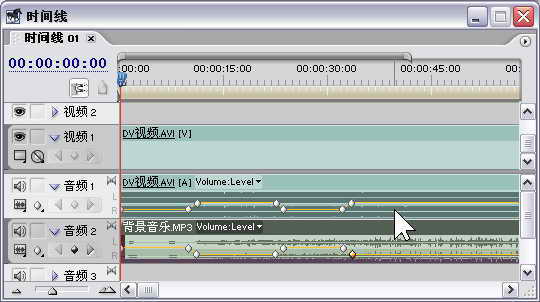
分别单击时间线上音频1和音频2轨道前方的设定显示风格按钮,将其改成显示波形。这样做的好处是我们可以在音频轨道上清楚地看到音频部分的波形,根据波形的幅度可以快速识别出哪些是对白部分,哪些是噪声部分。然后单击时间线上音频1和音频2轨道前方的显示关键帧按钮,将其改成显示素材关键帧。这样在时间线上的音频素材上可以看到多了一条黄色的细线,这就是该音频素材的音量电平。
黄色细线位置越高,代表该音频素材的音量电平越大;反之黄色细线位置越低,该音频素材的音频电平越小。当将黄色细线移到音频素材的最下方时,就是静音状态。不过这里的音频素材音量电平在背景噪声处降到最低,而在对白处的音量电平保持不变,这就需要利用关键帧来实现。这里先完成DV片段中音频部分的音量调节。分别将时间线上的游标定位在各个对白开始和结束的位置,然后单击时间线音频1轨道左边的添加关键帧按钮,在这些位置添加关键帧。拖动背景噪声处的关键帧符号使其置于音频素材的最低端,这就实现了背景噪声的位置为静音。下面用同样的方法在这些关键帧符号的位置上为音频2轨道上的背景音乐添加关键帧,对应上面DV片段的音频部分设置,将有对白处的音量关键帧拖到较低的位置。通过上面的设置就完成了当有对白时背景音乐较低,无对白时背景音乐正常的效果。时间线的设置如图15所示。
当然除了控制音量电平的特效外,Premiere Pro 1.5的音频特效还有很多,如Balance(平衡)、Bass(低音)、DeNoiser(降噪)、Delay(延迟)、Highpass(高通)、Invert(反转)、Dynamics(动态)和Parametric EQ(EQ参数)等。添加方法和视频特效的类似,只要打开特效窗口,找到音频特效,然后将其中的某个音频特效子项拖到时间线的某个音频轨道上音频素材上,再打开特效控制窗口进行相应的参数设置即可。
十一、为时间线上的素材进行实时配音
现在很多电视节目的实时性很强,而Premiere Pro 1.5在这一点上做的很好。我们完全可以为雅典2004奥运会的某个项目进行实时的解说配音。这主要用到了Premiere Pro 1.5的调音台,单击Premiere Pro 1.5的 “窗口→调音台”菜单命令打开调音台窗口,在这里我们可以用当前时间线上的视频素材进行实时的解说配音。具体方法如下:首先将需要配音的素材导入Premiere Pro 1.5的项目窗口,并将其拖到时间线的视频1轨道上。下面开始进行配音前的准备状态。将麦克风插到声卡的Mic in(麦克风输入)接口上。然后双击Windows XP右下角任务栏中的喇叭图标,在Recording Control(录音控制)窗口中选中Microphone(麦克风),并适当调节音量电平高低,使其处于合适的位置。
下面回到Premiere Pro 1.5中,将时间线的游标拖动到需要配音的起始位置处,然后打开调音台窗口,在调音台窗口中的三个音量指示器分别对应着时间线中音频1、音频2和主轨道上的音量。单击调音台窗口中音频1下方的允许轨道录音按钮。
现在开始为素材配音。先按下调音台窗口中的录音按钮,然后迅速按下播放按钮,这时播放按钮会变成停止按钮,用来提示可以随时停止录音。当配音完成后,按下停止按钮,在时间线的音频1轨道上可以看到刚才为此素材配音的音频了,这就完成了实时解说词的添加。
十二、预览并生成作品
到此为止,主要的视频剪辑、处理和特效添加工作就基本上完成了。我们可以将时间线上的游标定位在时间线的起始位置,然后单击监视器窗口中预览视图中的播放按钮,预览整个作品的效果。如果觉得满意后,就可以生成作品了。单击Premiere Pro 1.5的“文件→输出”菜单命令,可以看到Premiere Pro 1.5的输出目标有影片、单帧、音频、输出到磁带、Adobe Media Encoder(Adobe媒体编码器)和Export To DVD(输出到DVD)。这里简单介绍一下各个输出目标的区别:
影片:利用Windows XP自带的压缩编码器来输出作品。一般主要用于对图像质量要求不高,且主要在电脑中播放。文件格式可以为avi、flm、bmp、gif和mov等。
单帧:可以输出当前时间线上的游标位置处的一帧画面,文件格式可以为bmp、tif、tga和gif。
音频:主要用来将当前作品的音频部分压缩编码输出,文件格式可以为avi、mov和wav等。
输出到磁带:主要用来将当前的作品输出到数码摄像机等设备的DV带中,如果你对质量要求较高且希望通过数码摄像机在电视中播放,那么可以选择输出到磁带。
Adobe Media Encoder(Adobe媒体编码器):这是Premiere Pro 1.5最强大的输出编码器。利用Adobe Media Encoder可以输出MPEG1、MPEG1-VCD、MPEG2、MPEG2-DVD、MPEG2-SVCD、QuickTime、RealMedia和Windows Media格式的视频文件。更为可喜的是,Premiere Pro 1.5可以工作在任何标准的高清分辨率下,包括720dpi和1080dpi,并能够轻松输出这些高清格式的视频。
Export To DVD(输出到DVD):如果你想将作品输出并烧录成DVD影片光盘。那么可以选择Export To DVD。根据提示我们可以快速完成DVD光盘的制作,前提是要具备DVD刻录机。
下面我们就以Adobe Media Encoder输出方式为例介绍作品的生成过程。单击Premiere Pro 1.5的 “文件→输出→Adobe Media Encoder”菜单命令,弹出Transcode Settings(码流设置)窗口。首先在Format后选择需要的视频格式,例如这里选择Format中的“RealMedia”,然后在Preset中选择“RM9 PAL download 1024”,在下面的Summary中可以看到详细的视频和音频压缩信息。确定后,我们就将当前文件输出成现在流行的rmvb文件了。