“虚拟”应用,招招出彩
数码时尚
计算机由实实在在的硬件所组成,各种软件的应用必须要依托于硬件才能完成,比如CPU、内存、硬盘、光驱、网络等。其实,我们完全可以利用一些软件来模拟相应的硬件设备,让它们发挥出与硬件基本相似的功能及作用,自己打造一个虚拟的世界。
注意:本文的操作以Windows XP系统平台进行。
一、内存玩“虚”的
有时,我们在同时运行多个软件或大型软件过程中,会在系统托盘区中出现“Windows虚拟内存最小值太低”提示,这就是说明系统虚拟内存所设定的最小值太低。通常虚拟内存设置不当会引发软件运行缓慢,有时甚至会造成系统死机,所以我们必须要适当提高虚拟内存的容量,才能更好地解决这些问题。
1.虚拟内存的作用及存在方式
(1)虚拟内存的作用
计算机中所有运行的程序都必须经过物理内存来执行。但如果执行的程序很大或很多,就会将物理内存的空间全部占用。
虚拟内存即是把部分硬盘空间来充当物理内存使用。尽管硬盘的运行速度远不及物理内存,但是其容量却远远高于物理内存。于是被读取到物理内存中却暂时不用的数据就会被转移到虚拟内存中,这样物理内存的空间就被释放出来,以存放未被读取的那部分数据了。
(2)虚拟内存的存在方式
默认情况下,我们会在Windows XP系统所在的分区根目录下发现一个名为Pagefile.sys的系统文件(Windows 98系统中为Win386.swp),如果你仔细观察,该文件的容量大小不一,经常发生变化。其实这个文件就是虚拟内存,它的容量会根据存放在虚拟内存中文件数据大小而实时发生变化。
2.虚拟内存的设置
(1)设置方法
默认情况下,虚拟内存是自动由系统来管理的,如果用户经常进行上网、打字等简单操作,这种系统自动管理虚拟内存的方法是可行的。但是,如果经常运行大型软件或观看视频、玩游戏等,这种默认的设置就并非最佳方案了,因此我们要对其进行一些调整,以发挥出系统的最佳性能。
打开“控制面板”,双击“系统”选项,在出现的对话框中点击“高级”选项卡,点击“性能”选项组中的“设置”按钮。
在打开的对话框中点击“高级”选项卡,便会看到有关“虚拟内存”选项组,点击“更改”按钮进入虚拟内存设置对话框,在“驱动器”列表中可以看到虚拟内存默认所在的系统盘符。
由于硬盘读取数据是靠磁头在磁性物质上读取,而系统盘中有许多系统文件,如果虚拟内存的页面文件也位于系统分区中,其页面文件必然不连续,于是磁头来回读取就会影响系统性能,所以最好将虚拟内存设定在其他分区中。
当打算自定义虚拟内存的大小时,可在“驱动器”列表中选中相应的盘符,在“所选驱动器的页面文件大小”选项组中点击“自定义大小”选项,分别在“初始大小”、“最大值”框中填入相应的数值,然后点击“设置”按钮确认即可。
(2)设置“初始大小”、“最大值”
有不少用户喜欢将虚拟内存的“初始大小”和“最大值”设置为相同的数值,这种设置方法并不科学。
计算机在读取数据时,有时物理内存并不会立即被全部占用,只有在当数据在物理内存占用到一定程度后,才会将一部分暂时不用的数据转移到虚拟内存中,此时,如果设置为最小值的页面文件越大,那么数据在该页面文件中所占用的比例也就越低,执行速度也就越慢。当物理内存及最小页面文件都被消耗殆尽时,才会自动溢出到最大值页面文件中。所以,我们最好不要将虚拟内存的“初始大小”和“最大值”设置为相同的数值。一般来说,“初始大小”值设置得较低些,可提高物理内存的利用率,而“最大值”设置得较大一些,会使虚拟内存存放更多的数据文件,避免出现程序运行速度变慢、死机等故障发生。
通常,我们可以将虚拟内存交换文件最小值设为物理内存容量的1.5倍,例如,物理内存为256MB,虚拟内存最小值可设为384MB。但如果是512MB的物理内存呢?通过计算得出的虚拟内存最小值居然是718MB,显然不是很合理。
所以,我们可这样设定虚拟内存的基本数值:物理内存容量在256MB以下,可以将虚拟内存设置为物理内存容量的1.5倍;物理内存容量在512MB以上,虚拟内存可设置为物理内存容量的一半;而当物理内存容量介于256MB与512MB之间时,将虚拟内存设为与物理内存相同值即可。
但笔者认为这种设置也不是很科学,因为在同一配置的计算机上,每个人运行的程序不尽相同,有些用户只是用它来上网、打字,运行一些对内存需求较小的程序;而有些用户却经常运行一些大型程序,比如3DMAX、Photoshop、3D游戏等,这些程序都非常消耗内存。如果按照上述方法设置,就不能真正做到因地制宜了。我们可以通过下面的方法来解决这一问题(以笔者计算机为例):
将常用的一些应用程序打开,然后同时按下Ctrl+Alt+Delete组合键打开“Windows任务管理器”对话框。如图1所示。
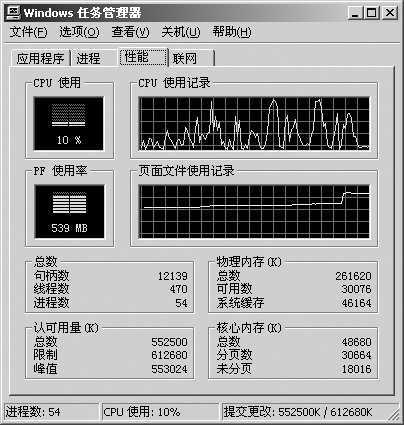
图1
点击“性能”选项卡,在出现的对话框下半区域中可看到所显示的“物理内存”和“认可用量”选项组,其中“物理内存”的“可用数”为30076KB,由于物理内存是261620KB,当然够用;“PF使用率”显示为539MB,在“认可用量”选项组中其“总数”是552500KB,“峰值”是553024KB。由于该计算机中原来设定的虚拟内存的初始大小是300MB,这些都远远超过了在计算机中所设定的虚拟内存“初始大小”值300MB的容量,所以此时就可以进入到虚拟内存设置窗口中,将虚拟内存的“初始大小”值设为550MB左右即可。
二、光驱玩“虚”的
当听着光驱中光盘的机械转动声,也许你会担心它哪一天是不是会“挂”了;一些常用的光盘,总是在光驱中拿进拿出,怕光盘被磨损;朋友的光盘不错,但总是要还的,于是就想据为已有……其实,当你遇到这些问题时,只需借助《虚拟光驱》软件(http://www.farstone.com.tw/home/tw/shtml/downloads/vdp.shtml)就可轻松搞定。这里,我们以《虚拟光驱8.0》为例。
1.安装虚拟光驱
将该软件下载后即可进行安装,其安装过程非常简单,你只需一路“Next”即可轻松完成。安装完毕重新启动计算机,此时在系统托盘区上会多出一个光盘标志,这便是程序的运行图标,打开“我的电脑”,同样会发现多出的一个光驱盘符,这就是我们所安装的那个虚拟光驱。
2.基本用法
(1)压制光盘
双击上述图标运行程序,然后将光盘放入到物理光驱中,点击“压制”按钮,在打开的对话框中点击“请选择光碟机”下拉列表,从中选择放入光盘的光驱盘符。
点击“下一步”按钮,在“选择目标路径”对话框中可选择存放虚拟光盘文件的文件路径,你只需点击“另存为”按钮即可自行选择,点击“下一步”按钮进入“设定”对话框。
在此处有两个不同的压制选项,其中,“使用智慧型算法”可压制大部分光盘。但有些光盘带有加密等保护措施,对于这些光盘你可以选择“使用其他保护类型”选项,然后在旁边的列表中选择相应的保护类型即可。
提示:如果,你不知道自己拥有的光盘属于哪种保护类型,可以点击“使用其他保护类型”链接,便能连接到相应的网站进行查询。
如果存放虚拟光盘文件的硬盘空间不够,可选择“使用资料压缩”选项,便可拖到滑块以选择资源压缩比例,压缩比越大,节省的空间就越多,当然压制虚拟光盘文件的时间也就越长。
完成上述设置,点击“下一步”按钮,在出现的对话框中可以在“光碟说明”、“作者”处输入相应的标识,为了防识别人使用自己的虚拟光盘文件,还可以在“密码”、“确认密码”栏目中输入密码以便保护光盘。如图2所示。
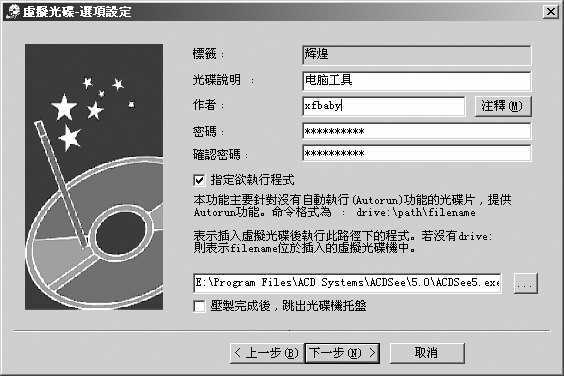
图2
如果希望自动执行光盘上的文件,可以选中“指定欲执行程式”选项,然后点击“打开”按钮,选择打开光盘文件的程序即可,选中“压制完成后,跳出光碟机托盘”选项,可以使你省去打开光驱、取出光盘的操作,连续点击“下一步”按钮,便可进行虚拟光盘文件的制作了。
(2)个别吸纳
我们有时可能只需要用到光盘中个别文件,程序也可以将光盘或硬盘中的部分文件提取出来,然后将它们合并在一起做成一个虚拟光盘文件。
在程序主界面中点击“部分收纳”按钮,打开的“部分收纳”对话框,先选中并展开左上窗口相应的分区或光驱盘符,然后打开相应的文件夹,便可在右上部分窗口中出现相应的文件或文件夹。
选中打算提取的文件或文件夹,然后将它们拖放到下半部分窗口中,点击“开始压制”按钮即可。
(3)加入光盘
在程序主界面中点击“加入”按钮,在打开的资源管理器中找到刚才所压制好的扩展名为.VCD的虚拟光盘文件,点击“打开”按钮,便可以将它们加入到程序主界面窗口中。
选中相应的虚拟光盘文件,然后点击“插入”按钮,便可将它们放入到程序中。打开系统中的资源管理器,双击驱动器列表中的虚拟光驱盘符,即可将平常使用物理光盘一样使用虚拟光盘中的文件了。
三、摄像头玩“虚”的
随着宽带的日益普及,通过摄像头进行视频聊天已成为一种时尚交流方式。一定要使用摄像头和耳麦,才能将自己“活色声香”地展示给对方吗?其实,不可不必,通过Softcom软件(http://www.softcam.com)虚拟一个摄像头就可以了。
1.基本设置
启动该软件,将出现的一个预览窗口和一个主控面板,其中在预览窗口中可以抓取静态图片及动态图像。
先将主控面板顶端上的滑块移移动至“Live(实况转播)”选项,此时会出现一个小窗口,随着该窗口的移动,预览窗口的内容也会发生变化,此时将预览窗口中的滑块移动至“Still(静止画面)”选项,点击“GRAB(攫取)”按钮便可将预览窗口中的内容抓取下来;而将预览窗口的滑块移动至“MOVIE(电影)”选项时,会发现“GRAB”按钮变成了“START(开始)”按钮。
点击“START”按钮,然后移动出现的小窗口,即可将移动框中的内容捕捉为AVI视频文件,点击预览窗口中的“DESTINATION(目的地)”按钮可更改文件保存路径,点击“SIZE(尺寸)”按钮,可在出现的对话框中更改播放画面尺寸。
回到主控面板,点击“TITLES(标题)”按钮,此时会出现一个下拉列表,选择其中某一项,点击“PLAY(播放)”按钮,便可在预览窗口中出现播放的画面。除了可播放软件所自带的动画外,我们还可定义自己所需要的播放画面。
点击“NEW TITLE(新建标题)”按钮,在出现的对话框的“Title Label(标题名称)”框中输入自定义的名称,在“Visual Element(视觉要素)”栏目中点击箭头按钮,选择“Browse(浏览)”选项,在出现的对话框中找到在前面所捕捉的AVI文件,当然也可以是其他AVI文件(如自己拍摄的视频文件、电影片断等)或MPG、JPG、GIF等格式的文件,点击“打开”按钮后完成文件选择,点击“OK”按钮结束设置。
2.实战演练
打开QQ主界面,依次点击“菜单→工具→视频调节”选项,在出现的“视频调节向导”对话框中,选中“手动设置”选项,在“视频设备”下拉列表中选择“Luminositi Softcam[VFW]”选项,点击“下一步”按钮继续。
在进行“视频画面调节”时,选中“对方看到的图像”选项,然后点击系统托盘区中的Softcom程序图标,点击主控面板上的“TITLES”按钮,在出现的播放列表上选择打算播发的文件,点击“PLAY”按钮,便可在QQ的视频画面调节窗口中显示出来,当感觉满意后,可点击“完成”按钮结束视频调节。如图3所示。
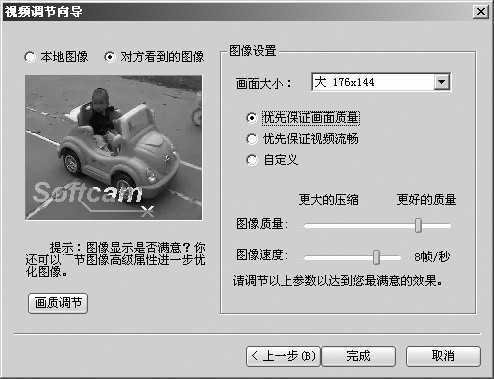
图3
打开与好友的聊天对话框,点击“视频”选项发送视频聊天的邀请给对方,由于我们在前面已经将默认的视频设备设为“Softcom”,所以当对方接收邀请后,所看到的图像便是虚拟摄像头的图像,如果要切换虚拟摄像头的视频内容,可以在系统托盘区打开它的图标,按上面的方法选择相应的内容即可。
四、局域网玩“虚”的
目前通过局域网上网的用户不在少数,比如通过公司的局域网、个人用户所用的小区宽带等。由于采用共享上网的缘故,所以不但可以充分利用网络带宽,而且同一网络内的用户资源可以实现共享,当然分摊到每位用户的上网费用也较低廉。
但是,采用这种方式上网也有诸多不便,比如局域网机器中文件夹中的文件无法与公网中的用户实现共享;因受局域网中网管的限制而无法浏览某些网页、不能使用某些即时通讯工具(如QQ、MSN);公网中机器无法对局域网的机器进行管理……难道就没有办法改变吗?其实利用VNN Client 2.0 Pre10 Fix1(http://www.vnn.cn/cn/cn.html)就可以解决这些问题。
1.什么是VNN
简单地说,VNN(Virtual Native Network,虚拟本地网络)是一个提供端到端的透明平台,也就是无论外网还是在内网,所有的机器都可借助VNN实现相互访问,并且内网中计算机在进行对外数据传输时,完全可以不需要是否要实现NAT(Network Address Translation,网络地址转换)的考虑,利用VNN可以很方便地实现内网与外网、内网与不同防火墙内网之间的访问,如果全世界所有可上Internet的用户都安装了VNN,那么只要通过简单的设置,就会使它们连接在一起,成为一个巨大的局域网,提前实现“全球一体化”。
2.安装与设置VNN
VNN的安装极其方便,只要双击所下载的程序包,就可以自动安装。安装完毕,在系统托盘区中会多出一个断开的网络连接标记。
右键点击“我的电脑”,选择“属性”命令,在出现的属性对话框中,点击“硬件”选项卡中的“设备管理器”按钮,在打开的对话框中点击“网络适配器”选项,你会发现,此处多了一个名为“VNN VNC Adapter”的网卡,这就是VNN所虚拟出来的网卡。
(1)申请账号
启动VNN,在出现的主界面中点击“登录”按钮。
第一次使用VNN,你必须先申请一个账号,在出现的对话框中点击“申请新账号”按钮,出现“账号管理”对话框中,在“注册新账号”选项组中的“账号名称”框中输入一个好记的ID,其格式为“XXX.user.vnn.cn”,在“账号密码”一栏中输入口令后,点击该选项组中的“提交注册新账号请求”按钮即可。若申请的账号没有被其他用户所占用,即可以使用所申请的账号。
(2)常规设置
返回VNN主界面,点击“配置”按钮打开相应对话框,点击“个人”选项卡,即可进行个性化设置。
在“登录”选项组中选中“当我登录到Windows自动运行VNN”选项,可以实现登录操作系统就可以自动运行VNN;如果你的计算机是在公共场所中,那么可以选中“这是台公用计算机,因此不要保存我的登录账号”选项;在“通知”选项组中,当选中“当好友上线时显示通知”选项,则可以像QQ等软件一样,只要好友在线,便可将他们显示好友列表中。在“账号”选项组中输入自己登录的账号及口令,那么在VNN就会以该账号及密码进行登录。
点击“连接”选项卡,如果你的计算机是通过其他代理服务器连接Internet,那么可以选中“我使用代理服务器”选项,然后输入相应IP地址及端口号、用户名、密码即可,点击“测试代理”按钮可测试代理服务器是否可用。
(3)设置黑白名单
登录成功后,再次进入“配置”窗口,点击“关系”选项卡,选中“黑名名单”选项组中的“我使用黑名单,列表中的账号无法获得我的信息及与我通讯”选项,点击“添加”按钮加入其他VNN账号,那么你就可以单独将列表中的VNN账户拒之门外,他们也就无法与你进行通讯活动。而选中“我使用白名单,只有列表中的账号才能获得我的信息及与我通讯”选项,点击“添加”按钮加入其他VNN账号,则表示你就可以与列表中几个固定的好友进行通讯和联系,其他人是无法插足的。
在“好友名单”选项组中,点击“添加”按钮,将好友的账号添加其中,点击“确定”按钮结束。这样好友的账号即可加入到好友名单中,最后点击“提交改动”按钮,即可将所作的关系配置提交到服务器,使之能成功修改。因为在“个人”选项卡中,我们已经选择了“当好友上线时显示通知”选项,这样当好友登录在线时,就会及时在登录界面“当前状态”反映出来,使你及时了解到好友的登录情况。
在“配置”对话框中还有“防火墙”、“安全”等选项卡,这部分内容可供对网络比较了解的用户进行更改、配置,对于一般用户而言最好不要随意改动,否则容易发生VNN无法登录等故障现象。
3.具体实例
(1)代理共享上网
通过局域网共享上网,有时会因网管的限制或因接入服务商不同等原因,令一些网站无法登录,QQ等聊天工具无法使用,但有了VNN后,这些所谓的“天堑”都将通通成为“通途”。
让我们先来看看服务器端的设置:
首先要找到一个直接通过公网上网的用户,也就是上网后该用户会得到一个单独的外网IP地址,而非私有地址。把那台计算机当作一台服务器,在上面安装VNN并成功注册登录,登录成功后会看到VNN的主界面上“VNC地址”框中有一个VNC地址,这就是虚拟网卡的地址,记下该地址,比如10.140.0.105。如图4所示。
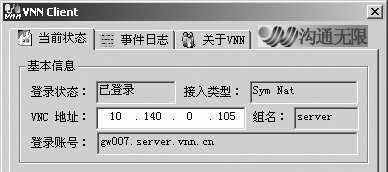
图4
下载一个代理服务软件,如CCPROXY。安装后启动CCPROXY,在出现的界面上点击“设置”按钮打开设置对话框,在该对框话可选择代理服务、协议及相应的端口,在“请选择本机局域网IP地址”栏中选择“自动检测”选项,如果有服务器上多个网卡,则一定要选择刚才记下的虚拟网卡地址,并选中后面复选框。
在VNN中点击“账号”选项,可以在出现的对话框中可以添加提供代理服务或不提供代理服务的客户机IP地址,注意这里的IP地址都要是VNN的虚拟网卡地址,设置完毕后,点击“启动”按钮开启代理服务。
在客户机端登录VNN后,使用代理服务就很简单了,比如打开IE浏览器,依次点击“工具→Internet选项”菜单命令,点击“连接”选项卡,点击“局域网设置”按钮,在出现的对话框中选中“为LAN使用代理服务器”选项,在“地址”一栏中输入服务器虚拟网卡地址10.140.0.105,端口输入CCPROXY所默认的808,点击“确定”按钮结束。当以后再次通过IE浏览器连接Internet时,就能使用那台能上外网的服务器所提供的代理服务了。
利用此方法也可以给聊天工具设置代理服务,比如QQ。打开QQ主界面,依次点击“菜单→系统设置”选项,在出现的对话框中点击“代理设置”选项,在出现的窗口中点击“使用自定义的网络设置”选项,将“类型”设置为“SOCK5代理服务器”,“服务器”一栏中输入提供代理服务的虚拟网卡IP地址,端口设为1080,点击“测试”按钮可先行测试一下,当测试成功后,点击“确定”按钮完成设置,这样就可以成功避开网管的重重封锁了。
(2)文件共享
在实际网络应用中,我们都遇到这样的困惑:外网与内网或者不同防火墙下的内网之间中的计算机,无法互相共享彼此计算机中的文件,而在同一局域网中,共享文件则要方便得多,利用网上邻居便可以打开其他计算机上的共享文件夹进行文件传输。由于所有使用VNN的用户都可以看作是同一个虚拟局域网中,所以利用虚拟局域网具有普通局域网同样特性的特点,我们可以实现在不同类型的网络上实现文件共享。
双方同时登录VNN,然后记住对方虚拟网卡的IP地址,也就是登录面板上的VNC地址。在操作系统中依次点击“开始→搜索”菜单项,在出现的搜索结果对话框左侧栏目中,依次点击“计算机或人→网络上的一个计算机”选项,在“计算机名”中输入对方虚拟网卡IP地址,点击“搜索”按钮,不久即可找到对方的计算机,双击该计算机图标就可以查看上面的共享文档,接下来便可以进行文件传输了。另外,我们也可以打开IE浏览器,在地址栏中输入“\\对方计算机的虚拟网卡IP地址\共享名”也可以打开共享资源,如“\10.140.0.105\shaer”。
在已经获知对方IP地址的情况下,利用上述方法查找网络上存在的计算机较方便,如果能在“网上邻居”中看到虚拟局域网中其他在线的计算机就好了。其实,在VNN所实现的虚拟局域网上中,使用操作系统的“网上邻居”是无法实现这种想法的,但是我们可以利用第三方工具实现类似的功能。《IPBOOK超级网络邻居》(http://zhu_xfcn.nease.net)就是这样的工具。
该工具无须安装,只需直接执行文件夹中的IPBOOK.EXE即可。在打开的界面上点击“扫描”选项卡,此时首先会探测到本机上的虚拟网卡IP地址,并且在“IP范围”栏中显现出本机虚拟网卡前三位的数值,点击“扫描一个网段”按钮,便可以将该虚拟网段中所有在线的计算机搜寻出来,点击“点验共享资源”按钮还可搜索所以在线计算机上的共享资源。
五、终极虚拟──Virtual PC 2004
想不想得到一台免费的计算机?是否想到在一台计算机上同时能运行多个操作系统?有没有想到单机也能进行网络试验?
上述需求,我们完全可以通过Microsoft Virtual PC 2004(以下简称Virtual PC,http://www.microsoft.com/windows/virtualpc/default.mspx)实现,利用它就可以在一台计算机中实现“PC中的PC”。
1.虚拟机的作用
Virtual PC可以在现有的计算机中模拟出一台或多台虚拟机,而每台虚拟机中可以安装一个或多个操作系统和应用软件。从理论上,只要物理计算机能做到的事情,那么Virtual PC也可以做到。在这里,物理计算机称为宿主。最值得称道的是,Virtual PC可以实现在一台计算机上建立一个局域网,它与我们常见的局域网完全一致,这样,网络爱好者就可以抛却苦于设备缺乏的烦恼,去做各种各样的网络实验了。
2.创建与配置虚拟机
(1)创建虚拟机
启动Virtual PC,第一次使用时会出现“PC安装向导”,利用该向导,我们就可以打造出一台自己的PC了,就好像平时DIY出一台计算机一样,不过这一切当然是虚拟的。
在出现的向导配置窗口中选择“新建一台虚拟机”选项,点击“下一步”按钮进入下一个对话框,在定义了虚拟机的名称后,就要为虚拟机安装操作系统了。在“操作系统”下拉列表中,我们可以选择相应的操作系统,点击“下一步”按钮,此时可以为操作系统配置内存大小。如图5所示。
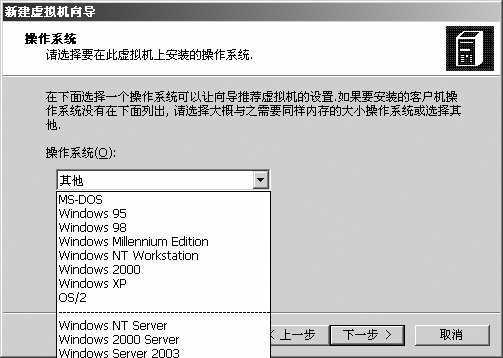
图5
需要注意的是,在此处配置的内存并非是虚拟机自身所占用的内存,它占用的是计算机上物理内存的大小。根据安装操作系统的不同,其占用内存容量也不一样,比如Windows 98系统推荐是64MB,如果计算机本身的物理内存过小,如128MB,那么物理内存被占用的数值就是64MB,这就有可以无法保证虚拟机正常运行。此时可以选择“更改分配内存大小”选项,拉动滑块进行内存分配。
提示:在虚拟机上运行Windows 98以下系统时,要保证物理内存在128MB以上,如果运行Windows 2000/XP等系统时,要保证物理内存在256MB以上。
内存配置完成,点击“下一步”按钮,在出现的对话框中配置一个硬盘,你只需点击“新建虚拟硬盘”选项便可。
点击“下一步”按钮,在出现的对话框中选择所建硬盘所保存在物理硬盘上的分区。从中可以看出,虚拟硬盘其实就是保存在宿主机上的一个单独的文件,但这个文件只有虚拟机才能读取,但这块“硬盘”与别的物理硬盘不一样,它可以根据存放在虚拟硬盘上文件多少而动态变化,所以最好给它选择一个物理硬盘分区以便存放。最后点击“下一步”按钮完成设置,此时,将出现控制台窗口。
提示:在完成设置后,有时会发现Virtual PC“杳无踪迹”,此时只需重新启动宿主操作系统,再执行Virtual PC即可。
(2)设置控制台
在Virtual PC控制台中会出现一个“虚拟机没有运行”的选项,选中该选项,点击“设置”按钮,在出现的对话框中可进行更改虚拟机的名称、添加、删除虚拟硬盘、更改内存大小、添加网卡等操作。
点击“文件名”选项,在右侧栏目可以更改虚拟机的名称;如果觉得内存设置过大或过小,你只需点击“内存”选项,在右侧窗口中拉动内存调整容量滑块即可。
在Virtual PC中,我们可以添加三块虚拟硬盘,选中“硬盘”选项,点击右侧的“虚拟硬盘向导”按钮即可根据向导添加虚拟硬盘。
在该对话框中,我们还可以直接使用宿主机上的COM串口和LPT并口,只需选中它们,直接在右侧栏目中选择相应选项即可;为了实现在虚拟机中也能让操作系统中听到声音,可选中“声音”选项,选择右侧栏目中的“允许使用声卡”选项即可。
在该对话框中还有一个“共享文件夹”选项,当选中该选项后,你会发现无法进行设置,此外“鼠标”选项也同样无法进行设置,这是因为如果想对它们进行设置,必须安装附加模块后才可实现。
点击“移除”按钮,则表示删除虚拟机的配置文件,但是刚才创建的虚拟硬盘不会被删除。如果要真正删除虚拟硬盘则可以进入到它的存放物理分区中去删除。
在控制台窗口中,点击“文件→选项”菜单命令,打开Virtual PC选项对话框,我们可以在此对Virtual PC进行设置。如图6所示。
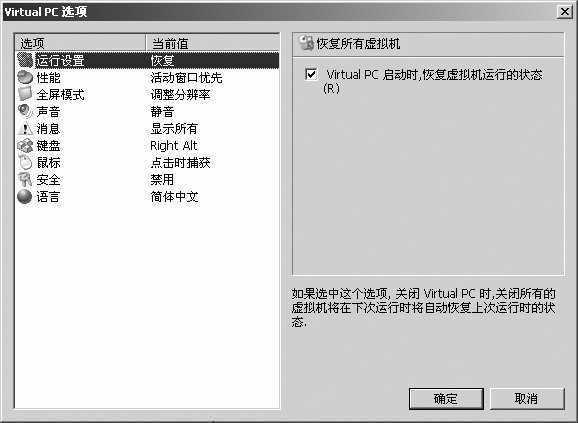
图6
选中“运行设置”选项,选择右侧窗口的“Virtual PC启动时,恢复虚拟机运行的状态”选项,则在关闭Virtual PC时,可以保存当前虚拟机所处的状态,当下次再次打开Virtual PC时,可以直接恢复到关机前的状态,这有点类似于Windows XP的休眠功能。
选择“性能”选项,在右侧对应的选项中进行选择,可以优化Virtual PC或宿主机性能。如在虚拟机中安装操作系统时,当你正进行其他操作,此时会发现安装操作系统相当慢,这时因为Virtual PC默认是当宿主机进行操作时,宿主机的操作为优先级,我们可选择“始终让Virtual PC全速运行”选项,这样就可以提高Virtual PC的优先级,从而让安装操作系统速度加快。
点击“键盘”选项,可为Virtual PC设定热键,默认的热键是键盘右侧的“ALT”键,将光标停留在“当前主机热键”一栏,随意按下键盘上的按键,便可更改热键。
在Virtual PC的选项设置中,管理员还可以设定其他成员的使用权限,点击“安全”选项,在右侧中选择“选项”、“设置”、“新建虚拟机向导”、“虚拟磁盘向导”中任意一项即可,而其他用户则需要得到管理员的许可才能对被选项进行操作。
至此,该虚拟机仍然是一台“裸机”,没有任何操作系统,所以也无法进行任何操作系统相关操作。
(3)在虚拟机中安装操作系统
在控制台窗口中,选中该虚拟机,然后点击“启动”按钮,同时按下键盘上的“DELETE”键,便可进入到虚拟机的BIOS设置界面,在此可以像平时一样进入BIOS设置,比如改变磁盘启动顺序、IDE接口配置等,为了便于系统安装,可在此处将光驱或软驱设为第一启动。
提示:Virtual PC的热键是键盘右侧的“ALT”键,当按下“热键+R”键,便可以重启虚拟机中的系统。
将安装光盘放入光驱,点击虚拟机窗口中的“光驱→载入物理驱动器K:”菜单命令(光驱盘符根据宿主机的具体情况而不同),此时虚拟机的光驱变为可用。当然没有物理光驱也能安装操作系统,Virtual PC可以直接载入ISO文件使用,将安装光盘做成一个ISO文件,再次点击“光驱→载入ISO映像”菜单命令,就可以当做一个光驱使用了。
接下来便是创建分区、进行常规的操作系统安装等操作。由于其操作过程与实际安装系统并无区别,所以此处不作过多介绍。
3.让操作更便利
安装完操作系统后,你会发现,在进行虚拟机操作时,鼠标只能在虚拟机窗口中操行,如果想移动至虚拟机窗口之外,还需按下虚拟机热键才行;无法通过定制共享文件夹与物理硬盘进行数据交换;虚拟机操作系统无法以32位真彩800×600分辨率下显示等问题。
解决上述问题,你只需点击虚拟机窗口中的“操作→安装或升级附加模块”菜单命令,在出现的安装程序画面中,点击“Next”即可完成。
点击“编辑→设置”菜单命令,在出现的对话框中选中“共享文件夹”选项,即可在对话框右侧出现“共享文件夹”栏目,点击“共享文件夹”按钮,在出现对话框中选择欲共享的物理分区或文件夹,并为它选择一个驱动器盘符,点击“确定”按钮完成。当打开虚拟机操作系统中的资源管理器时,可发现多出一个驱动器盘符,这便是所共享的文件夹,在这里可以像平常一样对文件进行各种操作。
选中“鼠标”选项,在右侧栏目中选中“启用指针整合”选项,点击“确定”按钮,这样便可随意在虚拟机与宿主机的窗口之间切换,不需再按下热键。
提示:如果当前虚拟机的操作系统正在运行,此时在设置选项中会发现某些选项设置处于灰色状态,这表示无法更改,必须将系统关机后,才可以对这些选项进行重新设置。
点击“操作→全屏模式”菜单命令,则可将虚拟机画面最大化,但全屏模式一旦打开,就不便于与宿主机的操作,也无法打开虚拟机的菜单列表,此时可以同时按下键盘上的右ALT键和回车键,便可取消全屏模式。
点击“暂停”选项,可暂停虚拟机的操作;打开“复位”选项,则相当于按下主机上的“RESERT”按钮可立即将虚拟机断电重启;点击“关闭”选项,即可将虚拟机关闭,此时会出现“关闭”对话框,若选择“保存状态”,则可以实现类似于系统休眠的功能,当下次开启虚拟机时,会直接回复到关闭前的系统状态,而选择“关闭Windows98”或“关闭电源”选项则相当于正常的关闭系统或关闭电源。
4.网络共享应用实例
根据以上所讲解的方法,我们已基本了解了Virtual PC的设置方法,在此我们还是了解一些它的具体应用,以一个简单的网络共享实验为例。
例如,宿主的操作系统为Windows XP,Virtual PC中所虚拟的操作系统为Windows 98,打算在宿主机上共享一个文件夹,通过虚拟机模拟网络环境,看能否在Windows 98中访问到共享的文件夹。
注意:在操作之前,应先检查虚拟机中的Windows 98操作系统中是否安装有IPX/SPX协议,NetBEUI协议
打开宿主机上的资源管理器,右键点击一个磁盘分区,选择“共享和安全”命令,在出现的对话框中选中“网络共享和安全”选项组中的“在网络上共享这个文件夹”选项,点击“确定”按钮。
回到虚拟机中的Windows98操作系统,点击桌面上的“网上邻居”图标,在打开的对话框中点击“整个网络”选项,发现工作组中所有的计算机都能找到,点击宿主计算机的图标,便可以打开所共享的分区了。
除此以外,我们还可以利用虚拟机让上述虚拟设备全部发生作用,实现虚拟中的虚拟,是不是很妙啊!