插件、补丁,给你的聊天加点酷
数码时尚
如今,网上聊天已经成为我们网络生活中不可缺少的一部分,对于MSN和QQ这两个常用的聊天软件想必大家早已用得滚瓜烂熟,也正是因为对它们的熟悉,才更让人觉得它们在功能、个性化方面还有所欠缺。其实MSN和QQ还在许多鲜为人知的插件和补丁可用,这些插件和补丁进一步完善了MSN和QQ的功能。可以这样说,只要想得到的,它们都可以帮你实现,你想不到的,它们也已经实现。下面就让我们一起来看看一些流行的MSN和QQ插件及补丁的用法。
一、MSN插件、补丁
1.约会不迟到Messenger Plus提醒你
Messenger Plus是众多MSN插件中功能最为强大的一款,它具有如:保存历史纪录、隐藏广告、自定义联系人名称、文字回溯等等多项功能。笔者使用的是3.21.104版,大小为3.93MB。
(1)实现约会定时提醒
与朋友聊天常常因为忘记时间而耽误重要约会,尽管有许多软件可以实现定时提醒的功能,但如果你有了Messenger Plus,无须别的软件,就能让系统提醒你约会的时间到了。
点击Msn Messenger主窗口下Plus!选项中的“个人偏好设置”,选择“通知”选项,在右边的窗口中选择“弹出窗口选项”勾选“启用Messenger Plus!通知窗口”,并勾选下面的“显示通知时播放声音”,在下面的窗口中设定好要播放时的声音文件。
点击Msn Messenger主窗口下“Plus!”,选择“日程安排”选项,设定具体的提醒时间和提醒事件。时间一到,MSN就会自动跳出提醒窗口并播放声音提示你了。
(2)只在重要好友上线时才提示
如果你的MSN上好友特别多,每次好友上线都弹出提示信息,难免让人心烦,用Messenger Plus!我们可以做到只有重要好友上线时才提示,省去了频频弹出提示信息的麻烦。
点击Msn Messenger主窗口下面的Plus!选项中的“个人偏好设置”,选择“通知”选项,在右边的窗口中选择“弹出窗口默认值”,勾选“联系人登录时显示通知”选项,这样就停用了联系人登录时弹出通知。
回到MSN主界面,右击重要好友,选择Messenger Plus!扩展中的通知,在弹出的菜单中勾选“联系人登录”,这样此好友上线时,Messenger Plus!就会专门为他弹出提示菜单。
(3)截短过长的网友名称
名称显示是MSN Messenger的一大特色,你可以在网名的后面加上一段独具体色的留言,但许多网友加的留言过长,每次发信息都会占据很大的窗口空间显示留言,为了解决这一问题,Messenger Plus!特别提供了名称截短功能。
点击Msn Messenger主窗口下Plus!选项中的“个人偏好设置”,选择“个性化状态”,勾选“当使用状态后缀时截短我的名称”,在“最大字符个数”输入框里输入允许的最长字数,默认为60字,你可以将它改为20~30字左右。
以后使用MSN时,如果再遇到超长的名称显示,Messenger Plus!就会自动将其截短为规定的字数之内。
2.MSN Shell让你显示的图片比别人大
MSN Shell是由一名中国女程序员开发的强大MSN Messenger插件,它扩展了诸多MSN Messenger本身不具备的功能缺陷,为使用MSN Messenger带来了无限乐趣。
MSN Shell作为一个强大的MSN Messenger插件,与单纯提供客户端扩展功能的Messenger Plus!有着本质区别。MSN Shell是以使用者第一出发点,在提供一些实用的客户端功能扩展外,还提供各种扩展的Web服务。MSN Shell坚持不引入任何妨碍或给使用者造成不安的广告赞助,并且一直以免费形式发布。
(1)MSN Shell让你显示的图片比别人大
许多用户对MSN只能显示64×64像素图片很不满意,明明是很清晰的照片,用MSN显示起来就被压成了那么小小一点。现在好了,只要你有MSN Shell,就能让MSN显示图片原来的大小,再也不用担心你的好友看不清你长什么样了,同时还可以在好友面前炫耀一番。
在网上下载最新版的MSN Shell,这里笔者使用的是3.1.0.531版,安装文件大小为1.2MB。双击下载的安装文件进行MSN Shell的安装。安装完成后,会弹出一个登录界面,询问你否需要隐身登录。要隐身登录的话只要勾选“隐身登录”然后选择“确定”就可以启动MSN了。
点击Msn Messenger主窗口下面的“Shell”选项,选择“设置”,在弹出的菜单中选择“个性化”,勾选“显示个性化标签”,点击“确定”,这时系统会提示你重新启动。
重新启动MSN后,你就可以找一张大图片设为自己的头像了。但是你自己是看不到大头像的,只有跟你聊天的人才看得到,而且对方不需要安装Shell。要注意的是图片的大小最好控制在100KB以内,否则对方要很久才能看到你的头像。
(2)让MSN像QQ一样能自动回复
自动回复功能是QQ的一大特色,你可以很直观地留言给对方,让QQ在你不方便聊天的时候转告网友。借助强大的MSN Shell,MSN也可以实现这样的功能。
点击Msn Messenger主窗口下面的“Shell”选项,选择“设置”,在弹出的菜单中选择“自动回复”,勾选“当我处于以下状态时自动回复联系人”,然后分别在“忙碌”、“马上回来”、“离开”、“接电话”、“外出就餐”几种状态后面,输入你的留言。以后当你处于这几种状态时,MSN就会自动将留言发送给网友。
(3)利用Shell自制个性化标签
标签位于MSN Messenger主窗口的左侧。通过标签,我们可以快速查看所需要的信息,例如股票报价、新闻和体育比赛等等消息。使用MSN Shell我们能够轻松制作自己的标签。
点击MSN Messenger主窗口下面的“Shell”选项,选择“设置”,在弹出的菜单中选择“个性化”,勾选“显示个性化标签”,选择“管理自己的个性化标签”,在弹出的标签管理窗口中选择“创建标签”,在弹出的菜单中分别输入“标签名”、“提示信息”、“PNG图标”、“GIF图标”、“URC指向”等等信息,回到MSN主界面,你就会看到刚刚制作的个性化标签已经出现在窗口左侧了。
3.用infopen在MSN上手写聊天
还记得NetMeeting的白板程序吗?你可以与网友一起用写字、画画的方式聊天。其实,只要好友使用的是MSN 6.0以上的版本,在电脑中安装这个名为infopen(韶光笔)的插件后,就可以用手写板或鼠标在MSN上写字、画画,并发送给对方了。笔者使用的是infopen的3.110版,它的小大为17.9MB。
双击从网上下载的安装文件,会出现欢迎对话框,不管它,点击下一步,出现选择菜单,你可以选择是否让Infopen在开机时启动,不过笔者建议不要选择开机启动,需要用的时候再打开它,以免占用宝贵的系统资源。由于Infopen也可以在Outlook里面使用,这里可以选择“自动打开Outlook”,然后一路选择“下一步”,完成安装。Infopen会自动在桌面上添加一个快捷图标。
双击桌面上的快捷图标,运行Infopen,你会看到在屏幕右下方的系统栏里出现了Infopen图标,表示Infopen正在后台运行。
现在打开你的MSN,选择一个聊天的对象,你会看到在输入对话框下面多出了一个“手写/转换/键盘”切换菜单。
手写:可以用鼠标来写字。
转换:很方便的两用窗口,可以选择在上方用文字输入,下方用绘画输入。
键盘:原来的文字聊天窗口。
将输入方式转换到“手写”状态,你就可以用MSN来进行画画了。
4.用桃源助手批量输入图释
在MSN中允许用户自己输入图释,供聊天时调用,但在MSN中通过“创建图释”手动添加的方法,实在是太麻烦了,幸好有桃源助手可以批量输入图释,它一次就输入440个图释,让MSN Messenger也能像QQ一样使用特殊字体、头像了。
在网上搜索并下载桃源助手,笔者使用的是2.0版,大小只有273KB,首先解压下载回来的压缩文件,然后选择MSM Messenger的主菜单下的“工具”选项,选择“创建图释”,弹出“我的自定义图释”窗口。
运行桃源助手,在“语言”选项里选择“简体中文”,在“文件路径”里填入表情符号文件目录“new1225”所在的路径,点击导入即可。
经过一段时间的自动执行后,你可以看到图释已经添加到了“我的自定义图释”菜单里,需要注意的是:运行前,最好先清空以前添加的表情,以免重复弹出错误对话框。
清空方法是打开c:/Documents and Settings/你的用户名/Application Data/Microsoft/MSN Messenger文件夹,这个目录里面有个10位数字的文件夹,储存了你登录MSN帐户的用户名和相关头像、表情、背景等图片,直接删除这个文件夹就可以了,注意要在退出MSN的情况下删除。重新登录后,你以前的表情图片就全部都没有了。
5.MSN Blocklist查查谁把你踢出了好友名单
MSN上的好友,一段时间不聊天,也许人家就会把你从好友名单中删除了,现在我们可以用MSN Block Detect来查看,谁将你从他的好友名单中删除掉了。
笔者使用的是MSN Block Detect 0.51版,它的大小为137KB,界面为英文。
软件的下载和安装都非常简单,使用也不复杂,打开MSN Block Detect 0.51主界面,在Username输入框里填写你登录MSN 的Email地址,在Password输入框里填入你MSN的登录密码,点击“Sign ln”,下面的“online people blocking you”窗口里就会显示在线并且已经将你删除掉的人,“people who deleted you”窗口里就会显示在好友名单中将你删除的人,如图1所示。
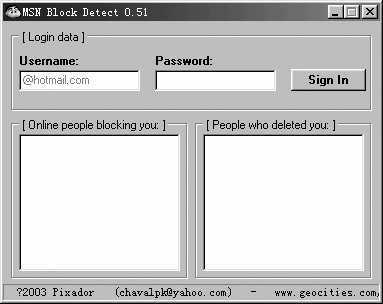
图1
在软件运行的过程中会登录到MSN服务,如果你此时在运行MSN,将会被注销,你的朋友将会看到你登录并且处于忙碌状态,而且此时发送给你的信息是完全接收不到的。当软件检索完所有和你有关的联系人之后,会显示Finish,此时你就可以正常登录MSN了。要特别注意的是,由于这款软件要求输入你的MSN登录名及密码,下载时请找国内一些大网站进行下载,以免下载的MSN Block Detect被别有用心的人利用捆绑木马的方式盗取你的MSN密码,那就得不偿失了。
6.让MSN上的昵称显示“动感十足”
MySweetNix!是一套专做MSN昵称特效的软件,只要输入你的预设昵称,MySweetNix!便会将你在MSN Messenger上显示的昵称以特效的方式显示出来,增加使用上的乐趣。
MySweetNix!只有177KB大小,版本为V0.98.4,别看它个头小,功能却一点都不含糊,你可以将现在的日期、时间、正在使用 WinAmp播放的歌曲名称作为MSN上显示的昵称。如果觉得这样还不够也没关系,MySweetNix!还允许你自行输入名称,再加上打字机、淡入淡出等特效,最后再选择变动的频率与循环显示方式,便成为动态的显示匿名模式。
软件的安装很简单,安装完毕后,运行软件,打开MySweetNix的主菜单,在“Nick List”中可以根据你的喜好输入不同的名字,拉动旁边的“Interval”横条,调节名字每次更换的时间,速度为1秒~60秒,然后选择“Active”,软件便会自动更改名字。
你还可以为名字显示设置特殊效果,方法是鼠标将“Nick List”窗口中输入的名字选中,选择MySweetNix!主菜单上的“Effets”选项,在弹出的菜单中,选择你喜欢的特殊效果即可。
7.能窥探别人聊天内容的MSN Sniffer
使用 MSN Messenger 的上班族注意了!从此以后,透过内部网络上网使用 MSN Messenger 所传送的讯息将不再具有隐密性,MSN Sniffer 可以主动搜寻内部网络中有开启 MSN Messenger 的计算机,进而监控其所有对话内容,你的一字一句,将会一字不漏地被这个软件撷取下来,还可以储存成 HTM 网页档,而你却无法查觉,老板监控员工,又多了一样法宝。这款只有876 KB大小的MSN Sniffer V1.2,可以很方便地搜索并进行下载。
运行MSN Sniffer,选择主菜单上的“Start”按钮,即可开始嗅探。在“MSN messenger conversation list”窗口中我们可以看到局域网所有机器的IP地址、端口、账号等等信息,选中要窥探的电脑,此时将在“Messages in the conversation”窗口中显示该计算机上所有的聊天信息。
点击“Refresh”可以立即更新嗅探的聊天信息,也可以选中“Auto Refresh”项自动更新。如果要停止嗅探,那么直接点击工具栏上的“Stop”按钮即可,如图2所示。
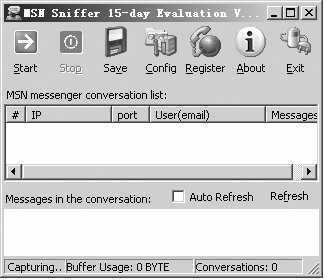
图2
如果想将窥探到的MSN聊天记录保存下来,选择工具栏上的 “Save”按钮,输入要保存的文件名,你就可以将聊天记录以HTM网页文档的形式保存下来。
8.防止聊天内容被窥探的SimpLite-MSN
不会有人喜欢自己聊天的内容被窥视吧,特别是在局域网内的用户,如果别人用MSN Sniffer来嗅探你的聊天,怎么办?不用急,我们可以用SimpLite-MSN对付它。
SimpLite-MSN是一款MSN信息加密软件,它提供2048位字符串长度加密功能,符合美国国防等级安全要求,笔者使用的SimpLite-MSN为2.1.2版,大小为3.27MB,它能为 MSN 的交谈内容提供良好的隐蔽效果。
SimpLite-MSN的使用很简单,只要双方都安装了这个软件,那么两人的通话就是加密的,即使被其他软件探测到,也无法还原被加密的内容。
SimpLite-MSN安装时,会要求输入密码,这个密码就是你的通话加密密码,它允许你在以后的使中时随时更换,因此完全不用担心这个密码会被别人破解。
SimpLite-MSN安装好后,会在任务栏上以最小化的图标常驻(它的样子与MSN的图标相似),当状态呈“红色”时,代表加密保护已经生效,而程序会在交谈同时自动辨识收发的讯息是否经过加密处理,同时在 Windows 桌面上显示相关警示讯息,确实掌握交谈内容的安全性。
9.Enat让 MSN穿透防火墙视频聊天
许多小区局域网和单位内网的用户,常常因为局域网安装了防火墙,而无法使用MSN的语音聊天、视频聊天、文件传输等等功能,只能眼睁睁看着别人视频聊天而自己却不能实现。如果你用了这款名为ENat for MSN Messenger(以下简称ENat)的软件,这个问题就不再是问题了。
笔者使用的ENat是1.39MB大小的2.1版,有兴趣使用的朋友可以在国内各大网站搜索并进行下载。
(1)穿过防火墙视频聊天
运行MSN,再运行安装好的ENat程序,弹出Enat主菜单,可以看到四个按钮,它们分别是:
Check Network Status:检测网络状态,了解本机是否处于防火墙后面。
Enable ENat:激活ENat功能。
Register ENat:注册ENat软件。
File Received Directory:接收到文件的文件夹目录。
选择“Check Network Status”按钮,检测网络状态,如果显示"You don't need to enable ENat for MSN Messenger.You can make MSN voice_video talk and file transfer."就不用启动ENat功能,如果显示本机处于防火墙后,则选择 “Enable ENat”按钮,激活ENat功能。接着在MSN的用户中选择一个可以进行语音聊天的用户,发送你邀请,得到对方的验证和同意之后,即可随心所欲地进行语音聊天,非常方便。如果你们处在不同的防火墙之后,ENat会弹出提示信息,并帮助你跨越防火墙,轻松地和对方进行视频聊天。
(2)传输文件
由于防火墙的限制,在MSN Messenger中经常会出现文件传输不成功的情况,此时选择主菜单中的“File Reveived Directory”按钮,在弹出的菜单中,先选择一个文件的保存路径,然后执行“确定”。回到MSN界面,选中一个联系人(在线的联系人)。然后点击“发送文件或者是照片”,在弹出的对话框中选择要发送的文件或者是照片。软件会自动的发送我们的邀请,得到通过验证和接收之后即可进行传送。如果遇到防火墙的阻挡时,软件会自动的将其避开,为我们扫出了一条道路,使传送能够顺利地进行。
10.用3°在MSN上当DJ
为了让MSN Messenger更具吸引力、符合年轻人的口味,微软推出了Three Degrees,我们习惯称之为3°(三度)。利用3°我们能够创建一个多达9人的P2P模式的虚拟社团, 在虚拟社团里面,我们可以实现群聊、共享图片、听音乐、发送信号和网络聚会等。
3°对系统有着严格的要求:首先必须保证操作系统是Windows XP+SP1;MSN Messenger版本为6.0以上;要为Windows XP系统安装Advanced Networking Pack for Windows XP(KB817778)升级包,以实现对最新的IPv6技术应用程序的支持。在安装3°的过程中,还会进行检查,如果发现未安装上述软件或所安装软件不符合条件,3°安装程序会指导我们进行安装。在安装完成后,3°会自动注销已登录的MSN并进行重新登录,然后启动3°。
利用3°和一大群网友共同分享音乐是3°的一大特色。在快速启动面板上先开启准备和好友共享音乐的3°组,然后在该图标上单击鼠标右键,从弹出菜单中选择“Start musicmix”,待启动“musicmix”窗口后,便可在右侧单击“Add Song”按钮加入准备共享的歌曲。
该组成员在接受邀请后便可出现在左栏中,同时他也可通过“Add Song”按钮向“musicmix”中添加歌曲,添加的歌曲会自动通过网络进行传送,并在你的计算机上显示传输状态,这样大家都成为可以自己安排曲目的DJ了。
在歌曲的收听过程中,同时还可随时邀请其他安装3°软件的网友进行收听。单击“musicmix”窗口左侧“Invite Friends”按钮,再在新打开的窗口“Contacts”下进行选择,完成后单击“OK”按钮便可发出邀请,待对方同意后便可收听。
注意:共享歌曲的格式现只支持WMA、MP3、WAV和AU。另外还可单击“musicmix”窗口左上端的“Change Background Image”按钮,选择一个图片文件对该窗口皮肤进行更换。
11.查资料让MSN机器人帮你忙
用过MSN的朋友都知道,MSN是一款功能强大的聊天软件,但你知道吗?利用MSN你还可以和电脑聊天,并让电脑帮你做许多例如查询天气预报、查询区号邮编、查汉字拼音、查IP所在地这样繁琐的事情,实现这一切全得依靠MSN聊天机器人。
MSN聊天机器人实际上是一个介于用户和MSN Messenger服务器之间的程序,它的作用正如上面所说的──用来和电脑聊天,并帮你实现查询资料。
(1)添加MSN机器人
MSN机器人不同于其他应用软件要安装到计算机上,它是通过添加好友这样的方式来实现安装的。你只要知道机器人Passport地址,将它添加到MSN上就行了,添加后会有一段时间等待系统认证,认证后你就可以使用MSN聊天机器人了。添加的方法如下:
在MSN面板中,点击“联系人/添加联系人”,在弹出“添加联系人”对话框中,选择“使用电子邮件地址或登录名”项,点击“下一步”,在“请输入你的联系人的完整的电子邮件地址”下输入MSN机器人的Passport地址,点击“完成”按钮,一个MSN机器人就添加到你的好友列表中了。
(2)和机器人聊天
双击好友列表中的机器人就会打开聊天窗口,你就可与机器人进行聊天了,它的智能化程度很高,语言也还算丰富,比如我输入886,他会回答:拜拜了。不过有时候机器人回答的话也会让你笑掉大牙。
(3)机器人的使用指令
查新闻,输入:news:分类,如:news:体肓 news:军事。
查单词,输入:dict:中文或英文单词,如dict:look。
查成语,输入:cy:成语,如cy:三羊开泰。
查天气预报,输入:weather:大城市名或简写,如:weather:重庆 weather:cq。
查身份证,输入:id:身份证号,如:id:510202190001190662。
查区号邮编,输入:city:城市或区号或邮编,如:city:重庆 city:400013。
查公交车,输入:bus:大城市 车号或站名,如:bus:重庆 181 bus:cq 解放碑。
查IP所在地,输入:ip:IP地址,如:ip:202.68.121.151。
查手机号,输入:mobile:手机号码,如:mobile:13983011111。
查汉字拼音,输入:py:汉字,如:py:电脑报。
指令 ver 查看版本号。
指令 help? 显示帮助。
指令 who 显示机器人名。
指令 users 显示本机器人的好友个数。
指令 time 显示机器人服务器运行时间。
指令 ask 显示问题回答情况。
例如:查询万年历,在聊天窗口输入date:2005.1.1,它会显示“今天是:公元2005年1月1日星期日农历二○○四年腊月二十癸未年乙丑月己丑日”;又如查询拼音,输入“PY:中华人民共和国”,它会显示“中zhōng华huá人rén民mín共gòng和hé国guó”;再如查询手机号所属地,输入:mobile:13301128XXX,它会回答“手机号码13301128XXX来自北京北京联通CDMA卡”。
由于不同的机器人,具体实现的查询功能有所不同,因此上面的指令也许在某些机器人上不能使用,你可以输入“help”、“?”指令来查询具体的指令。
(4)机器人的Passport地址
Mr.Robot:MrRobot001@hotmail.com,共20个,从001~020。
机器人小布:bot1@9zi.com、bot2@9zi.com......bot10@9zi.com。
机器人小I:ince001@hotmail.com、ince002@hotmail.com....ince070@hotmail.com。
机器人贝贝:robotBaby@hotmail.com。
注意:如果出现添加不上的情况,可以是该机器人已经满员,换个试试。
12.让MSN发免费手机短信
我们知道,通过QQ可以给手机用户发送短信,不过都是收费的,哪里还有免费短信?试试让MSN短信机器人帮你发短信吧,还是免费的呢。
(1)灵犀短信精灵
“灵犀短信精灵” 现在有近50个机器人,每天免费发送5条短信,超过5条按每条0.1元收费,不收月租。输入“help”可以查看到具体的使用方法。
Passport地址:
smsbot1@sms107.com
smsbot2@sms107.com
......
smsbot50@sms107.com
发送格式:手机号码#短信内容,比如139000000#今天请你吃饭。
灵犀短信精灵还支持短信群发,发送格式:手机号码1,手机号码2,手机号码#短信群发内容。
使用灵犀短信精灵,在第一次发送短信的时候,会提示验证你的手机,输入PIN,单击“发送”就可以进入验证流程:首先,输入手机号码,单击“发送”;接着,MSN验证密码短信将发到手机上,输入接收到的“密码”,单击“发送”即可。
对方在接收到你从MSN Messenger发送的短信的时候,直接回复,回复的信息将发送到MSN上,而不是你的手机上。
(2)短信精灵系列
短信精灵系列机器人可以支持一天10条的免费短信,输入“help”或“?”可以查看具体的使用格式。
Passport地址:
smsbaby2@hotmail.com(短信宝宝)
lovesmsbaby@hotmail.com(短信笨笨)
lovesmsbaby3@ hotmail.com(短信小熊)
lovesmsbaby4@hotmail.com(短信Lily)
lovesmsbaby5@hotmail.com(短信嘟嘟)
发送格式:FS#手机号码#要说的话,比如FS#13900000000#今天请你吃饭。
二、QQ插件、补丁
1.QQ上也能手写聊天
用过MSN手写聊天的用户,一定会对它印象深刻,它可是吸引MM注意的一项法宝,如今QQ上也能手写聊天了,这还得借助“QQ手写板”的强大功能。
有兴趣的朋友可以到网上搜索并下载“QQ手写板”,下载以后,一路选择“下一步”即可完成安装。
点击桌面上的“QQ写字板”快捷方式,进入“QQ写字板”主界面,接下来你就可以直接在手写区写字或画画了。有写字板的朋友最好用写字板写字或画画,没有写字板就只好用鼠标将就一下了。
2.备份QQ语音聊天记录
用QQ聊天时,文字聊天记录是自动备份并可以随时查看的,但语音聊天记录没有备份就无法查看了,这多少给我们的使用带来一些不便,幸好All Sound Recorder XP的出现,解决了这一问题。
严格的说来,All Sound Recorder XP是一款音频录制软件,但不管它是什么软件,只要能实现我们要求的功能,何乐而不用呢?
All Sound Recorder XP的大小只有2.57MB,是一款英文软件,支持Windows 9x/Me/NT/2000/XP等等多个操作系统。
下载安装好All Sound Recorder后,你需要先将麦克风和扬声器进行设置,以保证它们的正常工作。在Windows XP下打开“控制面板”,选择“声音和音频设备”,打开“声音和音频设备”属性对话框,选择“语声”标签,单击“测试硬件”按钮即可打开声音、音频设置向导,在这个向导中根据提示将麦克风和扬声器设置到最佳状态。
运行All Sound Recorder,在弹出的主菜单上单击“新建文件”按钮,弹出一个新建文件窗口。在这里,需要设置输出的文件类型、保存的位置、录制的时间限制等选项,选择完成后,单击“Apply”按钮即可。
在使用QQ和好友聊天时,单击All Sound Recorder主菜单中的“录制”按钮,即可进行录音。由于All Sound Recorder XP可以录制包括麦克风和声卡所产生的音频,所以它可以同时将我们与好友聊天时双方的语音录制下来,这样就能实现真正的语音聊天备份功能了。
查看语音聊天内容的时候,进入事先设置的那个保存语音文件夹,双击其中的语音记示文件,即可听到你的语音聊天回放了,是不是很方便。
3.没有摄像头,也玩视频聊天
近来视频聊天可是大大火了一把,但对于一些没有摄像头的朋友来说,很难和有视频头的网友交流。不用怕,有了虚拟视频软件Softcam,没有摄像头的我们一样可以好好体验一下另类视频聊天的乐趣了!
首先,大家可选择一个仿真的任意人物动态素材作为瞒天过海的“法宝”。该素材建议选择GIF动画或AVI、MPG、MOV等格式的视频文件。
下载Softcam 1.52版,软件大小为2.64MB,它可以在Windows 2000/XP操作系统下运行。接着安装并运行Softcam程序,将看到一个程序主控制界面与一个预览窗口。
接着需要添加素材到程序的视频对象中。在Softcam程序主界面,点击“TITLES”下拉菜单按钮,在弹出的下拉列表中,点击 “NEW TITLES”按钮,在“Title Label”选项中输入欲添加对象的名称,如“我的视频”,在“Visual Element”选项中,点击右箭头按钮,在弹出菜单中选择“Browse”,然后在弹出对话框中打开准备好的视频对象。如果你希望视频自动扩展为合适大小,则选择弹出菜单中的“Stretch To Fit”即可。若希望为视频对象添加背景,勾选“Background”复选框,并在此指定背景图像即可。
你还可以同时在视频中添加WAV格式的声音文件。在“Sound”选项中设定其所在路径,点击“OK”按钮,确认操作。最后在程序中的“TITLES”列表中,选择刚才添加的视频对象,点击主界面下端的“PLAY”按钮,就可在“PREVIEW”窗口中预览其效果了。
接下来是控制视频对象的大小及质量。查看“PREVIEW”窗口,点击“SIZE”按钮,在弹出Video format菜单,在“Image Format”下拉列表中选择图像格式。在“Image Dimensions”项目中设置图像大小。如果希望视频对象显示得大一些、清晰一些(以摄像头的角度看就是近景效果),就选择数值较低的参数(如“176×144”之类);如果希望在视频窗口中显示视觉范围较大的效果(以摄像头的角度看就是远景效果),则选择数值较高的参数。如果程序预置的大小标准均不符合你的需求,则勾选下面的复选框,自行设置“Width”(宽)与“Height”(高)。
当你在系统中安装并设置好Softcam程序之后,再启动QQ,你的的友将看到你的昵称旁显示了一个摄像头标志。
好友看到你安装了摄像头,自然会向你发来视频聊天的邀请。接受邀请,与对方建立连接后进入Softcam主菜单,选择“TITLES”列表中新增的那个视频对象。此时,该视频对象就会显示在对方的“视频聊天”窗口中。
注:本文涉及的操作系统为Windows XP SP1版,MSN为For XP简体中文6.2.0137版,QQ为QQ2004简体中文正式版。