巧用Word制作三维效果图
软件世界
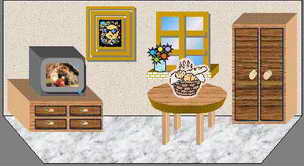
本人对家装设计很感兴趣,所以很久以前就想学习3D等三维设计软件,但是刚接触一点皮毛就感觉很难继续下去,太难了!还好一个偶然的机会让我发现用Word也能设计出精美的三维效果图。如图1所示的一幅家居布景图,其中90%以上的家具和布景都是用“绘图”工具栏中的“自选图形”绘制的,再加上几张剪贴画,怎么样?看上去有点儿像专业设计师的手笔吧?下面我就选其中的几个典型的例子给大家分享一下。
大衣柜
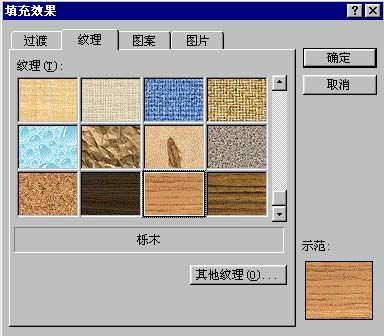
Step1:打开Word,选择“绘图”工具栏上的“矩形”按钮,在白纸上拖曳出一个方框,选中方框。木质效果可以选择“填充效果→纹理→栎木”,如图2所示。
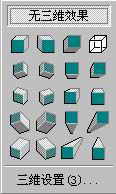
选完材质下一步是制作三维效果,选中大衣柜,点击“绘图”工具栏中的“三维效果”按钮,出现三维效果菜单,选择其中的“三维样式1”,如图3所示,这时大衣柜就有了立体效果。
Step2:做完大衣柜的主体,接下来是两扇柜门,还是点击“矩形”按钮,在大衣柜上画一个长方形,填充效果为纹理中的“深色木质”,为了使柜门有略微突出的效果,这里我们点击“绘图”工具栏上的“阴影”按钮,给柜门使用“阴影样式14”,修饰完成后,用复制、粘贴的方法复制另一扇柜门。
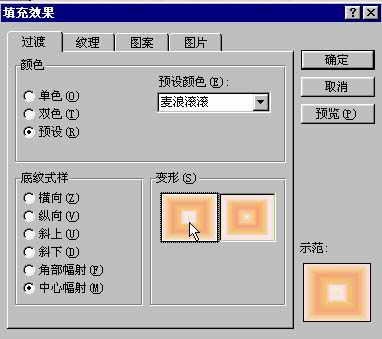
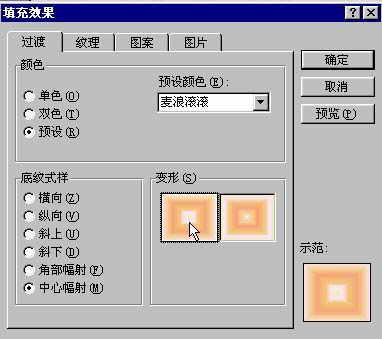
Step3:最后是两个圆形把手,在门上绘制一个圆形,选择填充效果里的“过渡→麦浪滚滚→中心辐射→变形1”(图4),确定后发现把手没有突浮的效果,这里我对它使用了三维效果中的“三维样式11”可以适当调整三维深度,将“72磅”改为“36磅”。通过复制、粘贴的方法将另一把手移动到另一扇柜门上,大衣柜的效果图就完成了。
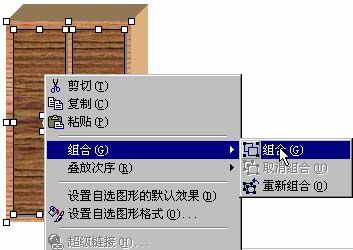
但是不要高兴得太早,这样用单个图形拼成的大衣柜是不方便移动的,我们需要把它组合起来。分别选中大衣柜主体、两扇柜门、两个把手,单击鼠标右键,选择“组合→组合”,如图5所示。组合完成后,大衣柜的各个图形成为一个整体,可以随意移动位置了。
窗户
窗户使用的是“矩形”按钮和“直线”按钮,画法和Win98的画图程序相同,为了修饰窗户还使用了“绘图”工具栏的“线条颜色”按钮和“线型”按钮,分别用来修改窗棱的颜色和粗细,还可以加上阴影增加效果。窗台使用的也是“矩形”,和窗棱不同的是使用了三维效果,至于窗台前的砖墙图案则使用了“填充颜色→填充效果→图案→横向砖形”,如图6所示。
剪贴画
剪贴画的插入很简单,只需要点击“插入→图片→剪贴画”,然后选择合适的图片插入,调整好位置即可。
对于墙上挂的画可能还需要一个画框,这也容易办到,首先用鼠标选中这张剪贴画,点击“绘图”工具栏上的“线条颜色”按钮,为画框选择一种颜色,再点击“线型”按钮,选择“其他线条”,在出现的“设置自选图形格式”窗口中选择“颜色和线条”选项,设置如图7示,确定。最后用“阴影”按钮中的“阴影样式14”为画框制作突浮的效果。
经验谈
1.当绘制的家具所使用的图形超过两个的时候,就需要把它们组合起来,这样调整位置很方便,如果需要修改家具的某一个部位,只要取消组合就可以了,不过修改完后别忘了再把它们组合起来。
2.如果地板和墙壁是最后完成的,那么它们一定会把家具和窗户盖住,不要慌,我们只要在“地板”或“墙壁”上单击一下鼠标右键,在出现的菜单上选择“叠放次序→置于底层”或“下移一层”就可以了。同样在制作圆桌时,如果先画桌面,后画四条桌腿儿,也会出现桌腿儿在桌面上的情况,使用“叠放次序→下移一层”问题就解决了。