在电影里轻松加入Logo和文字
软件世界
想在电影里加入Logo和文字,必须要用《会声会影》等专业的编辑软件来完成吗?有没有更为简单快捷的方法呢?当然有,用AVS Video Converter(下载地址:http://www.onlinedown.net/soft/11779.htm)就可以轻松搞定。看图1是正在播放的电影,里面有我加入的Logo和文字。效果还不错吧,想要制作的,就快跟上吧!
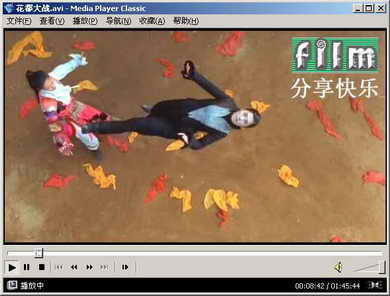
一、导入电影
启动AVS Video Converter,点击软件主界面上“Input File Name”(输入文件)一栏的“Browse”(浏览)按钮。弹出打开对话框,选择要编辑的电影。
注:软件支持AVI/MPG/MPEG-1/MPEG-2/VOB(DVD)/DAT(VCD)/WMV/ASF等格式的视频文件。本文以AVI格式的电影为例。
二、添加图像
1.点击工具栏中“Edit”(编辑)进入编辑界面。点击“Add”(添加)→“Draw”(绘制)→“Image”(图像)。
2.点击“Image”处的“浏览”按钮,弹出“Image”对话框,点击“Load”(载入),弹出打开对话框,选择自己事先准备好的Logo图片,最后点击“OK”。这时Logo就已添加到电影里了。剩下的工作就是调整Logo在电影里的显示位置与时间(图2)。
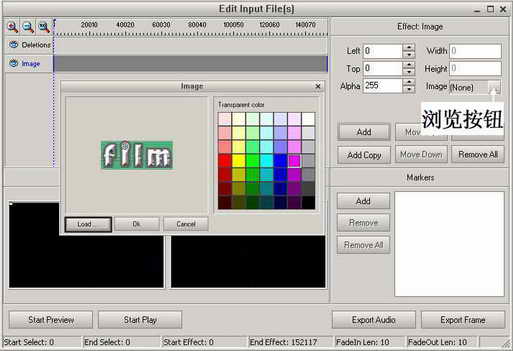
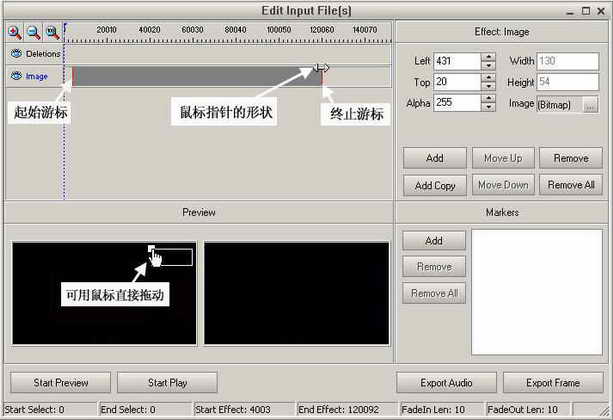
3.要改变Logo在屏幕中的显示位置,可以在“Left”、“Top”栏里输入相应的数值,也可以用鼠标直接拖动预览窗口的白色小方框,将其拖到自己满意的位置即可;要改变Logo在电影中的显示时间,可以调整时间轴“Image”层上的游标。调整起始游标的位置可以改变Logo显示的开始时间,调整终止游标的位置可以改变Logo的消失时间。但要注意拖动游标时鼠标指针的形状(图3)。
三、添加文字
添加文字的步骤和添加图像基本一致。点击编辑界面中“Add”→“Draw”→“Text”(文本),在“Text”栏里输入文字,比如输入“分享快乐”。接下来点击“Font”处的“选择”按钮对文字的字体、大小、颜色等进行设置。最后改变文字在电影里的显示位置和时间,具体做法和添加图像的第3步完全一致。这里不再赘述。
四、输出电影
设置完成后,点击“Start Preview”(开始预览)按钮可以对编辑完的电影进行预览测试。如果对效果满意,就关闭编辑界面,回到软件主界面。在“Output File Name”(输出文件)栏里设置好电影的输出路径。在“AVI Profile”栏里选择电影的视频编码和音频编码。也可以使用默认形式。一切设置好后,点击“Convert Now!”(开始转换)按钮,便可输出电影了。
此外,AVS Video Converter还具有转换视频格式的功能,将电影导入后,直接在工具栏中点击相应的To AVI、To MPEG、To WMV、To RM和To DVD等按钮,软件即可快速完成一个视频文件转换任务的定制。