利用Word的邮件合并功能进行学生成绩打印
软件世界
期中或期末考试后,将成绩返回给学生这是一个麻烦的工作。将成绩用Excel打印出来张贴,则侵犯了学生的隐私。现在大部分班主任都将表格剪成一条条。然后给学生,但这样有一个缺点:学生拿到的成绩没有文字说明,不知道这些数字代表什么。笔者经过探索,利用word的邮件合并功能将学生成绩打印成标签形式返回给学生,可以很好地解决这个问题。具体操作如下:
1.利用Excel软件将学生成绩输入电脑,并将要返回给学生的数据(如各科成绩、班级平均分等)处理完整。
2.运行Word程序,点击工具菜单/邮件合并,弹出邮件合并帮助器对话框(图1),点击“1主文档\创建标签\邮件标签”弹出对话框(图2)点击活动窗口或新建主文档都可。
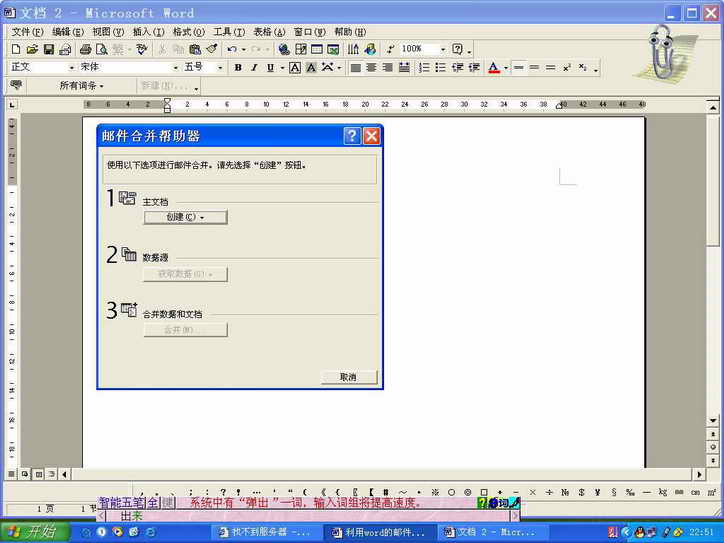
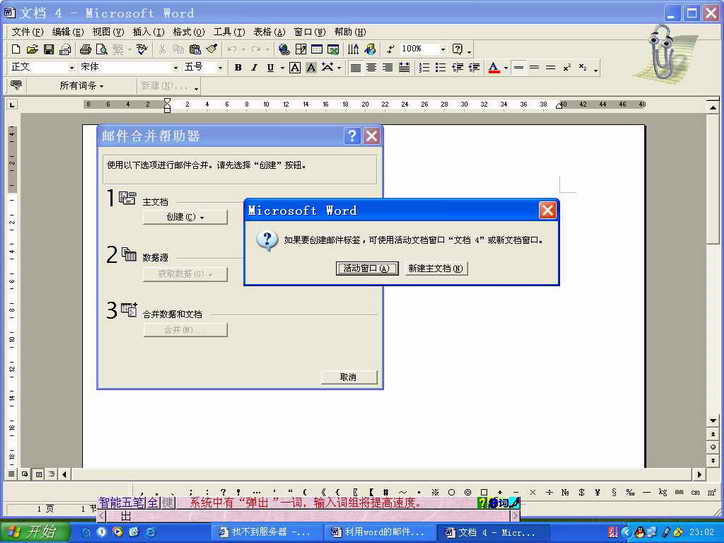
3.点击“数据源\获取数据\打开数据源”,弹出打开数据源对话框将对话框中的文件类型选择Ms Excel工作簿。选择第1步创建的Excel电子表格。点击打开按钮,弹出请指定命名单元格或单元区域对话框。选择整张电子表格,点击确定。弹出设置主文档对话框,点击设置主文档。弹出标签选项对话框
4.选择详细资料标签,弹出对话框(图3);在标签名称中输入名称(如期中考试成绩)。标签列数表示一页纸上安排标签的列数,标签行数则表示一页纸上安排标签的行数。标签宽度和高度可根据实际需要进行调整。但要注意纸张的高度大于标签的行数×标签高度。纸张的宽度也是如此。分别点击两个对话框“确定”按钮。弹出创建标签对话框。
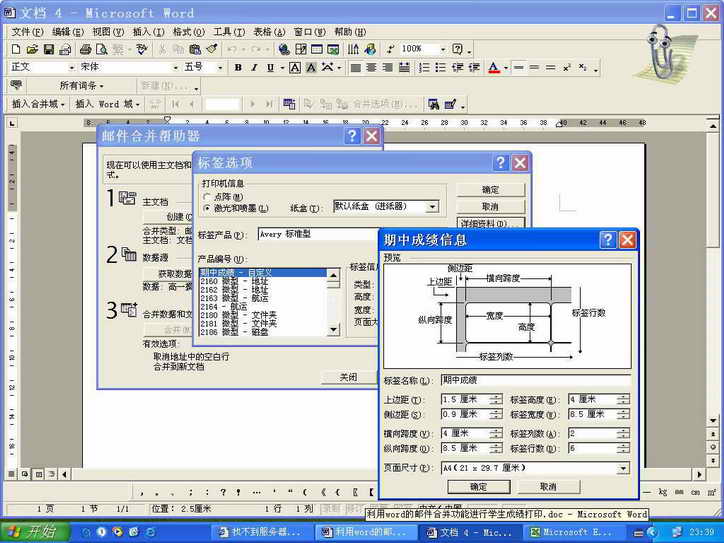
5.在示范标签文字框中输入学生姓名,点击插入合并域后在出现的菜单中选择姓名,然后依次在文字框中输入数学,同样点击插入合并域,在出现的菜单中选择相应数学成绩,不同字段可用“,”分隔。完成后点确定。点击邮件合并帮助器中的合并按钮,出现合并对话框,点击合并按钮就OK了。