PPT 2002做水晶按钮
软件世界
由于PowerPoint 2002增加了填充颜色透明度渐变的设置,只需三步,你就可做出右图的水晶按钮。
启动PowerPoint 2002或2003,新建一个演示文稿。
1.绘制圆角矩形底图。单击“绘图”工具栏的“自选图形”按钮,选择“流程图”,再选择“终止”图形(第三排第一个)。按下鼠标左键拖动鼠标,画一个圆角矩形。设置它为“无线条颜色”。单击“绘图”工具栏的填充颜色按钮右边的倒三角,选择“填充效果”,填充“单色”:蓝色。
2.绘制上部高光。在刚绘制底图的上部,仿照上一步画一个稍小、稍扁的圆角矩形。设置它为“无线条颜色”。单击“填充颜色”按钮右边的倒三角,选择“填充效果”,填充“单色”白色,设置“透明度”从0%到100%,“底纹样式”为“水平”,“变形”选默认的第一种。
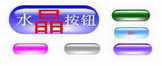
3.绘制下部反光。在方形底图的下部再画一个圆角矩形。设置它为“无线条颜色”。填充“单色”白色,“透明度”从40%到100%,“底纹样式”为“中心辐射”,“变形”也选默认的第一种。
经过以上三步,圆角方形水晶按钮就画成了。拖动鼠标,同时选中这个按钮的三个部分,单击右键,选择组合。
下面来设置动作。在这个按钮上面单击右键,你会发现“动作设置”选项呈灰色不可用。
别急,有两种方法解决这个问题:1.在高光部分单击一次。这时,再在高光部分单击右键,就可以选中“动作设置”项。用同样的方法设置下部反光部分的动作。2.在水晶按钮上画一个矩形遮住它,并设置“无线条颜色”和“无填充颜色”,这个矩形就完全透明,现在只需给透明矩形设置动作即可。
PowerPoint的按钮在鼠标移过时,仅有突出显示效果,缺乏其他变化。如果动画设置中的“触发器”支持鼠标移过事件,那就完全可以做出同Flash媲美的动态按钮了。