轻松打印工作证
软件世界
在工作中,办公人员经常会为批量证件设计而烦恼,但是这些证件设计又是每一位办公人员必须做的日常工作。作为一名办公人员,这样的日常工作都不能完成好,将导致一连串的问题接踵而至,如:扣除奖金、下岗等等。正是因为如此,笔者在这里向办公人员推荐一款非常优秀的批量证件设计、打印工具,解决你所烦恼、担心的问题。
工具小档案
工具名称:证件通 2004 专业版
软件大小:9680KB
运行环境:Win9x/NT/2000/XP/
下载地址:http://www2.skycn.com/soft/11950.html
软件特点:“证件通2004”是一款国人开发的可以一次性设计百张以上证件的软件工具。最具有特色的功能就是采用“所见即所得”的证件设计模式,可批量打印各类证件,成功地提出了对证件完整打印的解决方案。
一、导入工作证数据源
相信办公人员手中都有一份企业职员登记表这样的Excel文件或Access文件,先将这个文件导入到“证件通2004(专业版)”中。具体操作如下:
下载安装后,启动“证件通2004(专业版)”。利用“数据库”编辑器中的导入按钮,将企业职员登记表数据源导入进来;反之,在数据库编辑器中自行输入数据源。
在导入数据源时,会弹出一个“导入Excel”对话框,如图1所示。这个对话框的作用是:从“职员登记表”中的哪个表号开始导入数据源。
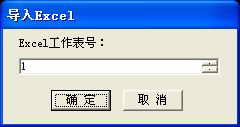
第一次导入数据源,这里以默认的表号开始。如果再次导入数据源,那么要在图1中指向表号“12”了。因为“证件通2004(专业版)”只能一次性导入11职员的数据源,相对应的数据源文件也只能一次保存11个数据。
单击“确定”按钮后,即可在表单中看到导入的数据。而多余的单元格自动删除了,如图2所示。
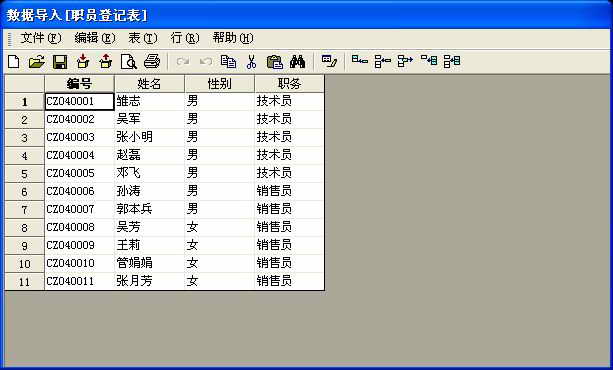
数据源导入后,我们需要将数据源以“证件通2004”可识别的prm文件保存起来,以便下面使用。再利用相同的方法,将其他职员的数据逐一导入进来,并逐一保存起来即可。
二、设计工作证结构
当数据源都保存为“证件通2004”可识别的prm文件后,接下来就开始设计证件的结构。
小提示:一个证件如多个页面,如学位证、请柬等。这时需要通过“证件页”中的“添加页”命令,添加具体的证件页数。
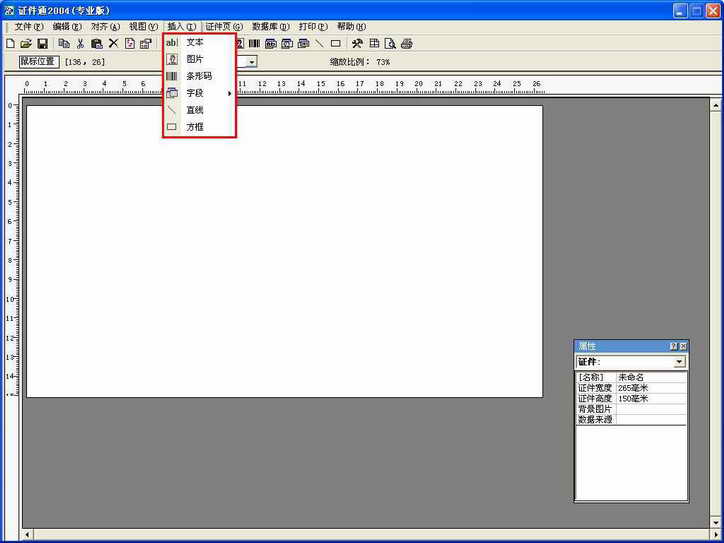
“证件通2004”为我们提供了“所见即所得”的证件结构的设计风格。这些“所见即所得”的设计对象,都放置在“插入”菜单中,如图3所示。
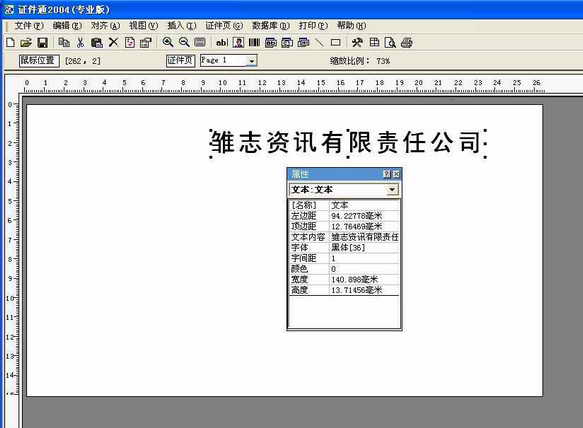
默认是将当前设计页定为“Page 1”证件页中。接着利用“文本”对象来输入企业的名称,并通过“文本”属性来设计字体、字体大小以及位置,如图4是设计过后的效果。
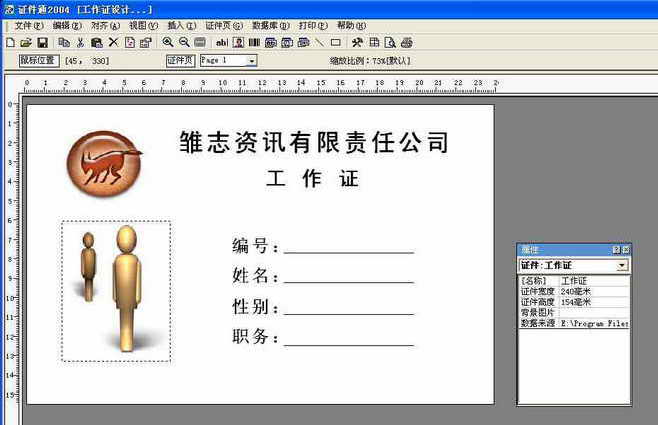
再利用相同的方法设计出工作证、编号、姓名、性别以及职务等的文本信息。接着再利用“图片”对象设计出企业Logo和相关人员照片。然后,利用“直线”和“方框”来修饰设计,设置完成后效果如图5所示。
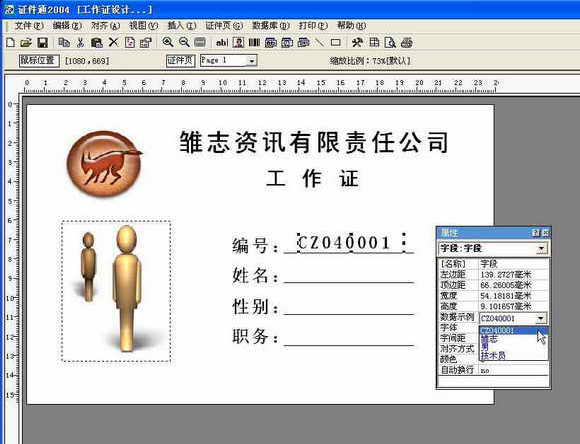
接下来的一步操作就是如何将保存的数据源导入出来,应用于工作证的制作上来。先利用“字段”下的“普通型字段”对象,在编号处绘制出一个方框。然后,单击“字段”属性对话框中的“数据示例”,在弹出的下拉菜单中我们可以看到职员的数据源(也就是我们先前保存的prm文件),从中选中相对应的数据即可。最后对字体进行设置,效果如图6所示。
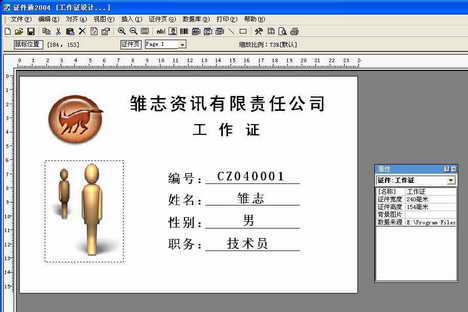
利用同样的方法设计出姓名、性别、职务等数据。设计完成后,效果如图7所示。
设置完成后,对设计的工作证进行保存即可。
三、实战打印100份工作证
在打印之前,要做好以下几步操作,才能准确打印100份设计好的工作证。首先,利用“证件通2004”提供的“打印机校正”功能,来对“工作证”信息进行校正。这样有助于调整在打印时出现的偏移现象;
接着,进入“证件样式”中,调整因为打印信息超出页面高度的现象,而造成该现象的原因可能是打印机纸张大小设置或工作证对象设计超出打印纸张范围。这时就需要通过“证件样式”来进行调整;
最后,通过“打印预览”功能来预览效果。如果效果令人满意,即可开始打印(在打印之前,在打印机中放入足够的纸噢!)。它会按照你导入的数据源的数据来打印多少张工作证,如:数据源中有100名员工数据,那么就打印100份工作证。