绘制流程图的好帮手
软件世界
在制作教案时经常需要画一些流程图,工程师在做工程时,也经常要绘制一些流程图,还有很多朋友都会经常遇到绘制流程图的情况。以往,大家都会在系统中安装绘图专业级工具“Visio”。它的功能是无可厚非的,但是它的使用难度如同身材一样“大”。其实,你只要在系统中安装《金度美案》这款软件就可以解决问题。
软件小档案
软件大小:2762 KB
应用平台:Windows 9x/NT/2000/XP
首先将它下载并安装到电脑中,从程序组中将它启动后就可开始使用了。
一、绘图前的准备工作
在绘图前,有一些准备工作要事先做好。
1.确定好绘制图片的大小。单击“新建”按钮新建一个空白文档,然后在右侧窗口中的“欢迎使用”面板中进行设置。(图1)
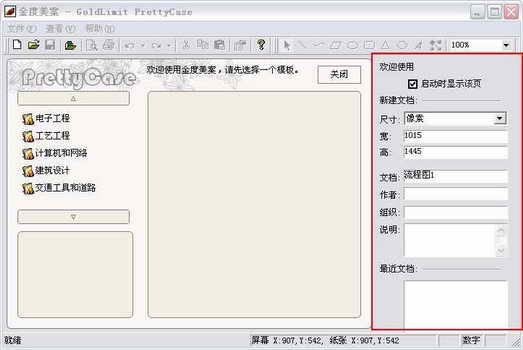
你可以选择相应的度量单位(像素、厘米等)然后自定义大小,还可以直接选择程序预置的大小。
显示设计网格:为了绘制图形时更规范,建议将绘图网格显示出来。单击菜单“查看→背景网格”,将它取消选择即可(一般的软件是选中选项生效,而此处是取消选择生效,可能是个小bug)。
设置OK后,再单击“文件→保存”将该项目保存起来,以免操作中途出现类似停电这样的事故。
二、鼠标点点即可绘制流程图
Step1:根据你的需要选择一个模板。例如笔者在这里选择的是计算机网络模板,用它来绘制一张与计算机网络相关的流程图。在左边的模板列表中选择“计算机和网络”,然后再双击页面右边的某个类别并双击进入绘制界面。
Step2:添加图标。工作界面分为两部分:左边是绘图需要用到的资源:图标、页面背景、边框等,右边是绘图区域。根据需要调整页面比例(笔者在这里选择为50%)。接下来向绘图区添加内容。笔者需要添加的第一个图标是集线器,只要在左边图库区域选中“集线器”图标后,用鼠标左键拖到右边绘图区合适的位置即可(图2)。
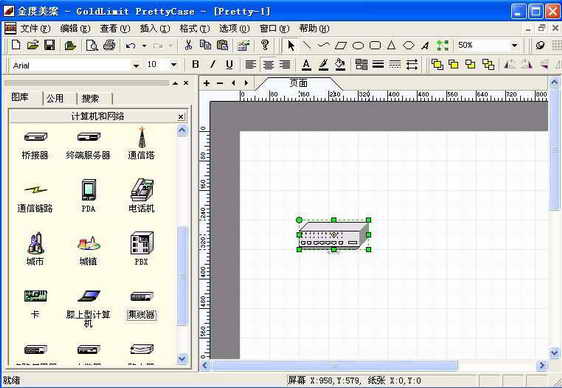
小提示:用鼠标可以调整图片大小、移动图片位置。
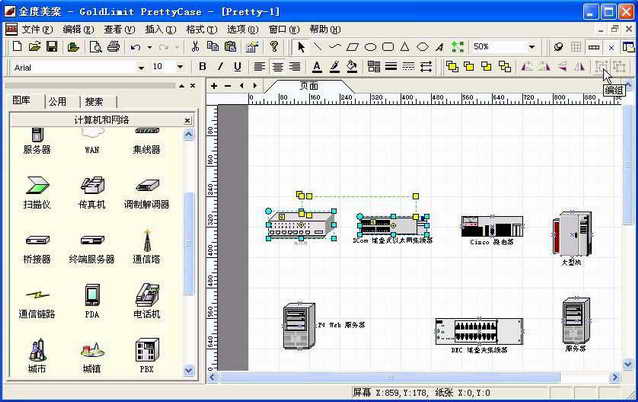
Step3:添加连线。所有需要的图标添加完毕后,我们需要画设备之间的连接线。可以通过工具栏上的线型按钮来绘制连接线,也可以继续使用图库中提供的连接线来完成连线操作:单击左边图标面板中的“公用”选项卡,然后在下面的列表中找到合作的连线并将它拖到工作区中,然后再通过鼠标调整它的形状及方向即可(图3)。
Step4:添加必要的文字说明。设备连接线添加完毕后,我们需要在图纸上添加必要的文字说明:点击工具栏上的“A“图标,在合适的地方插入文字框,然后双击,弹出对话框,直接添加或修改文字即可。
小提示:如果需要实线文字框,可以选择左边资源→公用→基本形状。选择“正方形”,用鼠标左键拖到右边绘图区,双击弹出设置对话框, 添加文字,然后根据自己的需要调整文字的位置即可。
所有的图标、线条及文字都添加完毕后,流程图就绘制出来了。如果需要修改的话,只要用鼠标选中它并右击即可弹出相应的修改选项让你来进行操作了。另外,如果某些图标已经确定不需要修改,为了防止其他误操作而导致图标的变动,你可以将它们“锁定”,方法是:选中需要锁定的对象,然后单击菜单“格式→保护”即可。
所有的设置都结束了,就可以将你的作品导出来了:单击菜单“文件→另存为图片”并根据需要的格式将它保存起来即可。导出图片后,就可以直接在诸如Word这样的应用程序中直接使用了,另外,还可以通过打印机直接将它打印出来。笔者制作的最终效果图如图4所示:
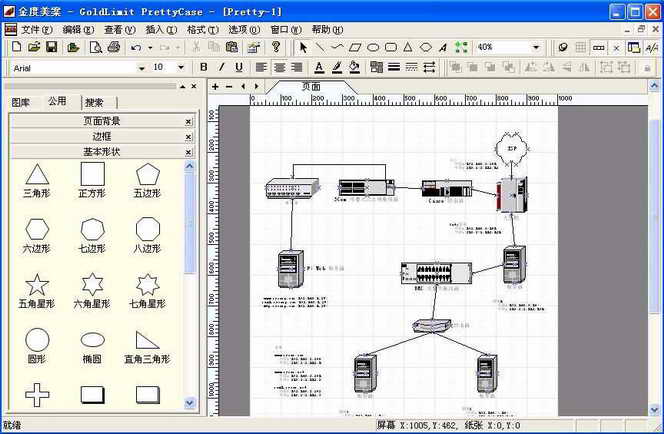
怎么样?整个制作的流程非常简单吧?根本不需要什么专业的知识就可以轻松地搞定一些流程图。如果你是一位化学工作者、经常要画电子线路的人员,都能用它来制作出你想要的流程图,而上手也非常快,几分钟就能搞定它。