酷页的奥妙——Dreamweaver插件的运用
网络通信
设计精美酷炫的页面与Dreamweaver的强大功能是分不开的,不过,一个好汉三个帮,有了丰富功能的网页插件辅佐,Dreamweaver才会更加完善,设计网页的效率才会更高。
本文将选取几个常见的网页插件作以详细的应用介绍,希望能给网页初学者有所帮助。
什么是插件
网页中的插件也叫扩展,通常是指一段可以添加到 Dreamweaver中以增强应用程序功能的软件。插件包括可被添加到“插入”栏和“插入”菜单的 HTML 代码,以及可以添加到“命令”菜单的 JavaScript 命令,还可以包括新的行为、属性检查器和浮动面板等。
插件管理中心
从Dreamweaver 4.0开始,在安装Dreamweaver的时候会自动安装一个Macromedia Extension Manager(扩展管理器),它就是用来统管所有Macromedia产品插件安装和卸载的管理中心。插件一般都是以MXP封装的压缩包,以.MXP结尾的文件,里面包括插件的说明、安装的目标地址和作者说明等相关信息。扩展管理器就是用来解压插件包的软件,它会根据MXP里的信息自动选择安装到相应的软件和目录中,在运用的时候执行相应的操作等等。
插件安装方法
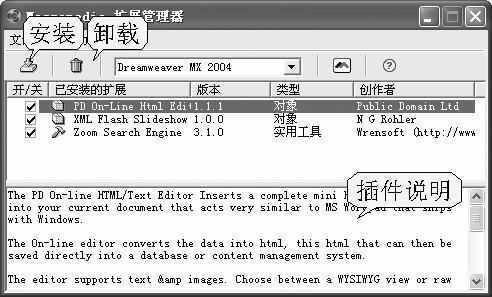
在系统的Macromedia安装目录中找到并运行Macromedia Extension Manager,或在Dreamweaver中(以Dreamweaver MX 2004为例)执行“命令→扩展管理”即可打开扩展管理器(图1),然后在目标应用程序的下拉菜单中选择“Dreamweaver MX 2004”。安装新插件可以直接双击下载保存到本地硬盘的MXP插件文件夹,或者在扩展管理器上点击“安装”按钮来选择下载的插件文件,在安装过程中会弹出一个“扩展功能免责声明”的对话窗口需要确认,“接受”后即可完成插件的安装。成功安装的插件都会显示在插件列表中。如果暂时不用使用某个插件,去掉插件名称前的钩就可以对它实行禁用了,点击“卸载”还可以删除不用的插件。
插件运用实例
有了插件,我们就可以轻松实现本来需要花费很大精力才能做到的事情,在享受便捷的同时也会为网页的功能和外观增色不少。
1.个性网页右键菜单
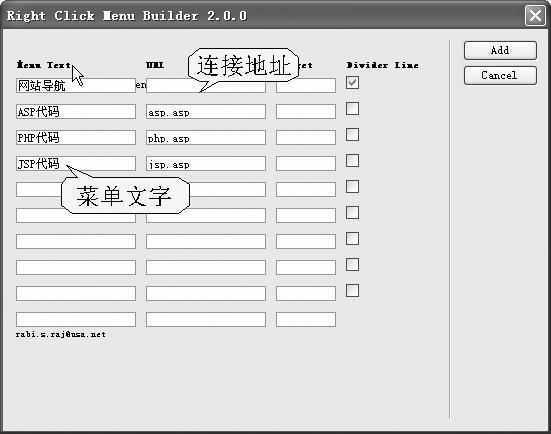
在网页上设置一个独特的右键菜单会增加你的个性,利用鼠标右键菜单插件可以轻松获得自定义的右键菜单(下载地址:http://www.mh.fy.cn/dw/rcmb.mxp)。安装好插件之后,执行“命令→Right Click Menu Builder”打开右键菜单设置窗口,先在“Menu Text”下输入菜单文字,需要带链接的菜单可在后面的“URL”中输入链接地址(图2)。完毕后,点击“Menu Text”切换到菜单外观设置窗口,选择“Custom Menu”,然后设置菜单的宽度“Menu Width”、字体“Font”、字体颜色和大小“Font Color、Font Size”以及鼠标滑过菜单时的样式“Cursor”等,最后点击“Add”按钮,一个有个性的右键菜单就制作完成了。
2.打造多彩IE滚动条
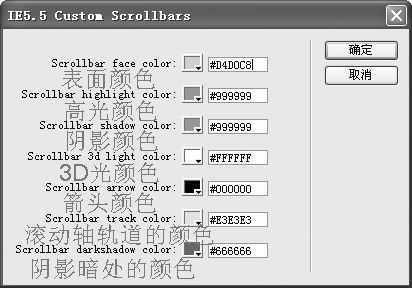
拥有与网站风格相一致的滚动条会让浏览者赏心悦目,使用IE滚动条插件可以帮你定制需要的滚动条颜色(下载地址:http://www.mh.fy.cn/dw/ie55_scroll.mxp)。安装后重启Dreamweaver,点击“常用”对象中的“IE5.5 Custom Scrollbars”按钮打开滚动条设置窗口(图3),根据网站的色彩风格在窗口中按照提示逐项设置好滚动条的颜色,然后点击“确定”即可。
3.导航菜单轻松做
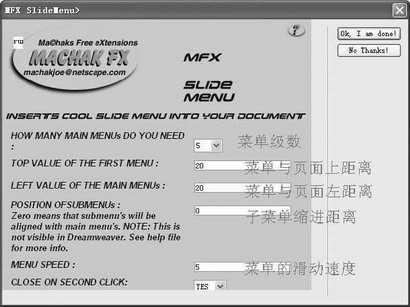
虽然利用Dreamweaver的层可以制作漂亮的下拉式导航菜单,但是操作起来很麻烦,不是一般的菜鸟朋友所能掌握的不过若通过Dreamweaver的滑动下拉菜单插件,即使是菜鸟也能轻松制作出下拉菜单来(下载地址:http://www.mh.fy.cn/dw/slidemenu.mxp)。单击“常用”对象中的“MFX_Slidemenu”按钮弹出下拉菜单设置窗口(图4),按照提示对相关参数进行设置,然后点击“Ok, I am done!”按钮完成菜单设置,但是具体的菜单文字和链接还得在主菜单“<a href=“#” onClick=“MFXrunMenu(0,5)”>mainmenu1</a>”和子菜单“<a href=“#”>submenu1</a>”中根据需要进行修改,对于下拉菜单的颜色和长宽也可以在代码中作适当的修改。
Dreamweaver插件资源:1.Macromedia插件交流中心:http://www.macromedia.com/exchange/dreamweaver; 2.有风的日子Dreamweaver插件下载:http://www.windstudio.net/res1.asp?page=1&cat=5&order=6。