TM的援助之手
网络通信
昨天刚登录TM就收到小王的紧急求助信号。原来是他刚编辑的一个Excel文档数据出现了问题,找不到解决方法。于是笔者通过新版TM3.0中的远程协助功能,让小王实时地远程演示,在线帮他解决问题……
远程协助手把手解决问题
在聊天界面的“动作”菜单中找到一个“远程协助”选项,让对方发送远程协助的邀请(这里注意,双方都要安装新版的TM软件后才能实现远程协助功能)。收到邀请信息后,立刻选择“接受”。稍等一会儿,在自己的窗口中会弹出一个远程桌面窗口。现在,对方的一举一动都已经在你的眼皮底下了。
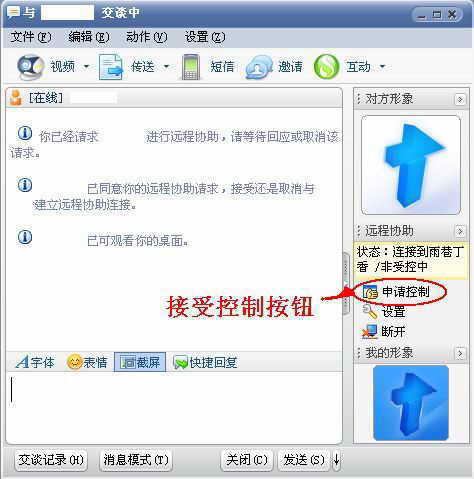
接下来,让他演示一下所出现的问题。看着对方慢悠悠的操作,真让人心急,于是就想获得直接的控制权。在远程桌面窗口中看到对方和自己的聊天界面右侧有一个“申请控制”按钮(图1),让对方点击它。接受后,调出远程桌面,发现鼠标可以使用了,只是速度有点慢,可能是网速的原因吧?总算可以“自由”操作对方的计算机了,目前要做的就是给网络减负,这样的速度怎么可以忍受?
单击“申请控制”按钮下面的“设置”,这时界面中弹出了一个“远程协助设置”面板,将“图像显示质量”设置为“较低质量”,而颜色质量选择了“8位”,为了使我的操作流畅,颜色图像的质量差点就差点吧。
设置好后,我的鼠标移动速度灵敏多了,而小王所遇到的问题对我来说也只是小菜一碟,半盏茶的功夫就给全解决了。
当我正想在他的机子中再做点什么时,发现桌面中的鼠标又回到了不可用的状态。难道网络有问题?回到聊天界面中看到一条系统消息“小王已停止受控”。原来那家伙可能觉察到我的“不良”意图,在得不到控制权的情况下,竟然按了“Shift+Esc”组合键断开了控制连接。
远程演示面对面解决问题
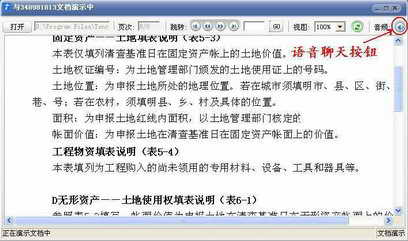
使用了TM的“远程协助”功能后,发现它比旧版本的确实用了不少,不禁多留意了一会。在“动作”菜单中还有一个“远程演示文档”的功能。办公人员经常就某个文档进行交流讨论,使用这项功能就可以两人异地同时查看邀请方打开的文档。
首先,由邀请方(也就是文档提供方)发送一个邀请。单击“动作”菜单中的“远程演示文档”选项。当被邀请方接受该邀请后,在邀请方的窗口中会弹出一个文档演示面板。这样两人就可以同时查看到打开的文档了。例如Word文档、记事本文档、Excel表格文档或图片文档等等(图2)。而且还可以进行语音交流,这要比来回奔跑方便多了。