让老式影碟机也读DVD+R/RW
硬件周刊
随着产品售价的不断下跌,DVD刻录机已经开始普及。因为我们有了DVD刻录机,所以用DV拍摄的影像完全可以制作成DVD格式的光盘,无须停留在VCD刻录时代。
但有时候我们会发现,家里的影碟机根本无法播放自己制作的DVD影碟。这可并不代表着刻录的失败,而是由于DVD影碟机规格太老所造成的。这类DVD影碟机通常无法识别DVD+R/RW这种格式的光盘。有办法解决吗?其实利用厂商所提供的BookType(盘片格式)更改程序,便可以非常容易地解决这个问题。相关原理很简单,利用BookType将DVD+R/RW刻录盘片 “变身”,让DVD影碟机在读取DVD+R/RW光盘时“误”认为是普通的DVD-ROM盘片,从而顺利读取上面的信息。下面笔者以建兴的DVD刻录机为例进行介绍,让大家具体了解一下刻录盘片的“变身”过程。
1. 首先下载建兴官方网站上所提供的Book Type Utility这款软件的最新版本,然后再将准备“变身”的空白刻录盘片放入DVD刻录机中。
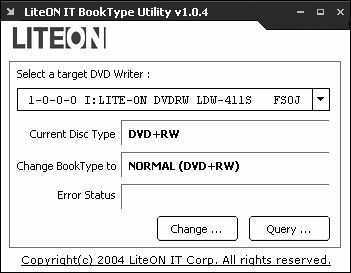
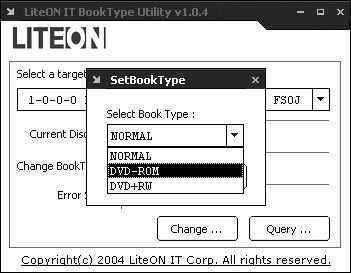
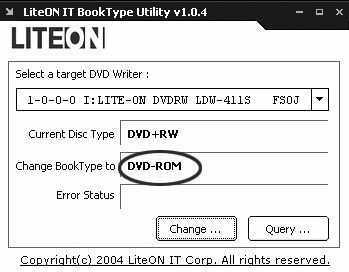
2.启动Book Type Utility这款软件,进入软件主界面(如图1)。该软件可以识别出DVD刻录机的型号以及固件版本。其中“Current Disc Type”一栏显示的为“DVD+RW”,“Change BookType to”一栏显示为“NORMAL”。“DVD+RW”是笔者放入光驱中的空白刻录盘片的原有格式,而“NORMAL”则代表着准备转换的盘片格式还没有设定。我们需要点击软件主界面中的“Query”按钮,进入到当前刻录盘片的Book Type设定界面中(如图2),再利用下拉菜单将刻录盘片的Book Type设定为“DVD-ROM”并点击“OK”键。之后软件会提示“Set Book Type OK!”,点击“OK”键即可再次回到软件主界面。之后我们需要点击软件主界面中的“Change”键,盘片格式的“变身”随即完成(如图3)!
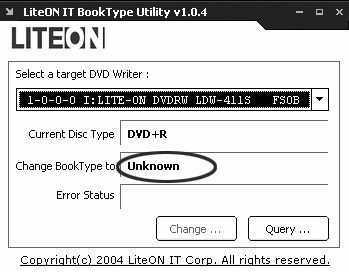
提示:如果DVD刻录机的固件版本太老或者使用了其他品牌的DVD刻录机,程序会在安装并启动之后出现“Unable to query BookType Setting!”这样的提示信息,即使点击“OK”进入该软件的主界面,软件可以正确地识别出DVD刻录机的型号及固件版本,但却无法更改DVD刻录盘片的原有格式。在“Change BookType to”中显示“Unknown”(如图4)。对于建兴刻录机,到官方网站下载最新的固件进行更新就好了。
4.将刻录盘片顺利转换为DVD-ROM格式之后,我们便可以利用Nero这类刻录软件将视频文件刻录到盘片内。此时的DVD+R/RW光盘已经变成了DVD-ROM格式,即使是规格较老的DVD影碟机也可以顺利读取,“变身”计划至此全面告捷!
注意事项:
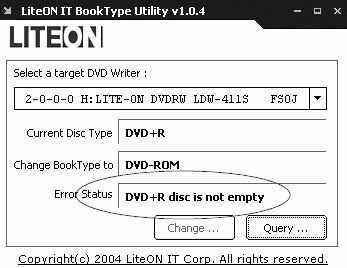
1.Book Type Utility这款软件目前仅支持从未进行刻录过的空白DVD+R盘片或者无内容的DVD+RW盘片(已完成刻录的盘片则无法更改BookType设定,如图5)。此外无法支持DVD-R/RW这两种盘片格式。当我们把DVD-R/RW格式的空白盘片放入DVD刻录机中,软件会出现“It's only for DVD+R/RW disc”这样的提示信息。
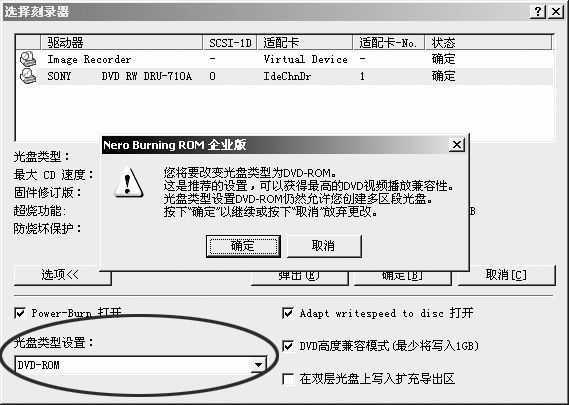
2.不是每个品牌的DVD刻录机都支持该功能,目前支持BookType功能的DVD刻录机主要有明基、飞利浦、建兴、NEC等产品,大家可以仔细阅读产品说明书以及到官方网站查询。另外,目前新版本的Nero6支持BookType功能,在Nero6中打开“刻录器→选择刻录器”,再点击“选项”,如果你的刻录机支持BookType,就会出现如图6所示的选项。
3.其中DVD+R盘片仅可以更改一次BookType设定,更改后再也无法改变;而DVD+RW则可以进行多次更改,在“DVD+RW”和“DVD-ROM”格式间切换。