用XRCAD实现分类管理及快速标注
软件世界
使用AutoCAD绘制工程图的产品开发人员对图纸中的“技术要求”都不会感到陌生,因为它对图纸起着非常重要的说明作用,使之成为大多数图纸中不可或缺的一部分。但目前AutoCAD中并未提供快速标注“技术要求”的工具,主要还是依靠通用的文本工具来实现。该方法不但工作效率较低,而且往往由于个人习惯的不同,导致标注过程中用词不统一,造成企业内部“技术要求”标注的不规范。最近笔者在网上找到一个AutoCAD辅助软件-XRCAD V4.0(下载地址:http://www.51dd.com/SoftView/SoftView_10936.html),发现它不仅提供了众多的绘图辅助工具,而且利用其提供的“技术要求”工具可对企业内部常用的标注内容进行分类管理及在绘图过程中实现“技术要求”的快速标注。
技术要求分类管理:通过该功能,用户可实现“技术要求”的分类管理,以保证“技术要求”标注过程的规范性。
安装XRCADV4.0后,点击菜单“技术要求/管理技术要求库”,系统会弹出如图1所示界面:
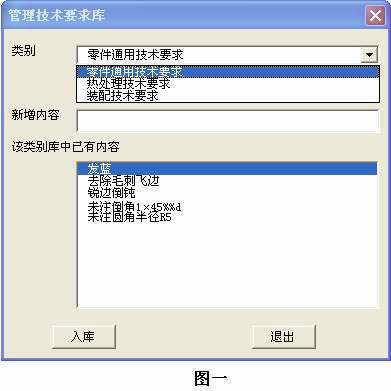
如图1中所示,系统会自动列出目前已入库的“技术要求”类别及该类别中已入库的标注内容。
添加新的标注内容入库时,用户既可以选择库中已存在的类别,也可以新建类别,然后在“新增内容”文本框中输入欲添加的内容后,点击“入库”即可完成。
添加技术要求:通过该功能,用户可实现“技术要求”的快速标注。
点击菜单“技术要求/添加技术要求”,系统会弹出如图2所示界面:
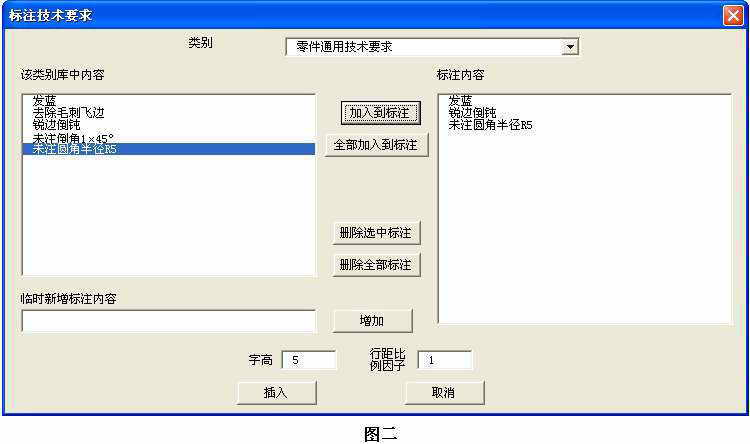
如图2中所示,当用户依据当前绘制的图纸类型确定标注类别后,系统会在屏幕左边显示目前已入库的该类“技术要求”中所有标注内容。
当用户欲进行绘图过程中的“技术要求”标注时,既可以通过按钮“加入到标注”将选中内容加入到“标注内容”文本框中,也可以通过按钮“全部加入到标注”将该类别中所有的标注内容都加入到“标注内容”文本框中(若选择错误,可通过按钮“删除选中标注”和“删除全部标注”进行修改)。当然,如库中没有合适的标注内容,用户也可在文本框“临时新增标注内容”中输入相关内容后,点击按钮“增加”进行添加即可。
完成所有标注内容的选择及添加后,用户还可视实际情况的需要进行标注字高及行距比例的设置。
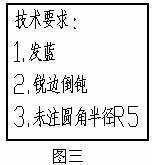
最后,点击“插入”按钮,在屏幕上选择合适的标注区域后,系统即可自动生成相应的“技术要求”标注,如图3所示。
经试用,XRCAD V4.0可稳定运行在AutoCAD 2000以上的各版本(包含最新的2005版)。该软件属共享软件,下载地址为:http://xrsoft.nease.net/CAD/XRCAD.rar