Word打造虚拟复印机
软件世界
在使用Word的时候可能遇到过这样的问题:在编辑好Word文档之后需要打印在B4幅面的纸张上,而你所使用的打印机的最大幅面仅仅只有A4纸张的大小。遇到这样的问题,很多人想到用复印机的缩放功能来对Word文档进行放大或缩小后再输出。这个时候就可以使用Word提供的多种打印缩放功能。
灵活利用Word的这个功能,可以将Word变成一台虚拟的“复印机”,实现很多在打印方面的特殊功能。
小知识:
Word提供了一个“按不同纸型打印文档”的功能,它可以像许多复印机的缩小/放大功能一样,根据不同的纸型缩放文档,不必调整边距或换行符,就会在新纸型上居中放置调整比例后的页面,但它并未改变文档的设置。
1.多页文档打印到一张纸上
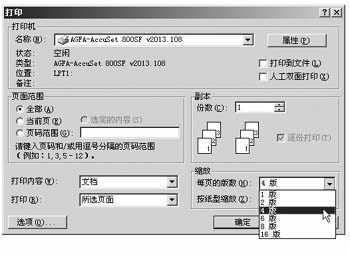
Word的这个功能可以将多页文档打印在一张纸上。在Word中提供了可以将2、4、6、8、16页文档按比例缩小后打印到一张纸上。Word会将这些页缩小至适当大小,然后将它们组合打印到一张纸上,同时Word会缩小所用字体的字号、图片和表格的尺寸等。
单击“文件”菜单中的“打印”命令,在“显示比例”下的“每页的版数”框中,单击所需选项,比如要在一张纸上打印一篇四页的文档,可以选择“4版”选项(图1)。
2.实现文档缩放
假如已经编辑好某个Word文档了,这里以Word 2003为例,实现文档缩放具体的操作方法如下:
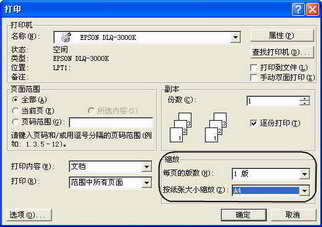
Step1. 依次点击“文件→打印”打开打印对话框窗口。在“缩放”下,将“每页的版数”设为1版;接着在“按纸张大小缩放”下拉框选择要使用的纸型,比如,如果要将B4纸型的文档打印在A4纸型的纸张上,可选择“A4”(图2),默认为“无缩放”表示按照默认的纸张大小进行打印。最后,单击“确定”按钮。这样,在打印当前Word文档的时候,原本B4纸型的文档将通过自动缩小字号和图形将其打印在A4幅面的纸张上。
提示:如果需要将A4纸型的Word文档打印到B4纸型的纸张上,在“按纸张大小缩放”下拉框中选择“B4”。
Step2.不过上面的打印设置仅仅对当前的打印有效,Word并未更改文档本身的设置。若要以这种方式调整所有打印的文档比例,可以在“工具”菜单中,单击“选项”;接着单击“打印”选项卡,选中“允许重调 A4/Letter 纸型”复选框;最后,单击“确定”按钮即可。
提示:除了可以通过设置来让Word实现“复印机”功能,我们还可以借助于第三方软件来实现,比如Photocopier Pro,该软件可以将扫描仪和打印机模拟成一台复印机,自由设置复印比例,先扫描后打印。
3.避免另排一页
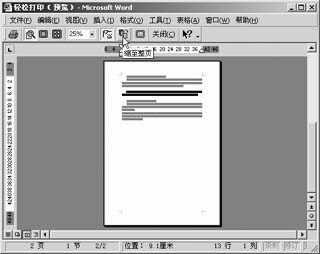
打印一篇文档时,有时会发现最后一页只有少量的文字,这时可以在打印预览状态下单击“缩至整页”按钮,这时Word会减小文档所用的字号,以缩小文档,以减少输出的页数(图3)。如果要取消缩至整页功能,可以单击“编辑”菜单中的“撤消缩至整页”命令即可。