年末办公大行动:Excel统计成绩跟我做(上)
软件世界
2004年即将过去,年末总会有一些特别忙的事情。老师要忙着准备考试,公司员工忙着做个人总结,企业会计忙着整理财务报表。为了帮助大家在年底做好办公的事情,从本期开始,“办公之家”推出年末办公大行动系列,为大家提供一系列解决方案。
如今,用Excel进行考试成绩统计已经非常普遍了,这方面的文章介绍也比较多。但是由于在Excel统计成绩的过程中会涉及到函数,而且步骤比较复杂,所以很多教师朋友对此都是一知半解。
今天我们就以一所普通中学高中某班的考试成绩作为例子,来由浅入深地为大家讲解Excel统计成绩的步骤和做法。
一、建立表格内容
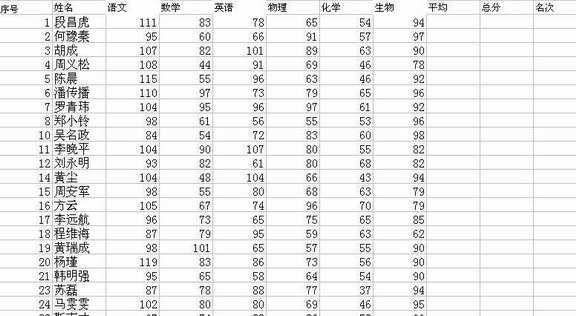
打开Excel工作表,输入班级名称、科目、表头等信息。接着输入姓名、成绩。完成表格内容的基本输入(图1)。
二、利用函数进行分数分析
在考试成绩的分析中,最重要的两个项目就是总分和平均分的统计。在这里我们可以先利用Excel的函数得出第一个学生的总分和平均分,然后通过鼠标拖动直接将函数赋予其他学生,达到提高工作效率的目的。
1.计算平均分
在中学考试成绩统计中,平均分是一个非常重要的项目,无论是学生还是教师都需要用平均分来衡量工作和学习成果。
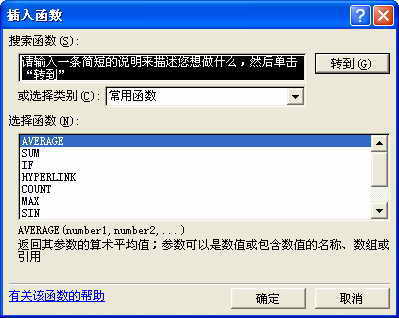
Step1:在这里将光标定位在“平均分”单元格(图2)。点击菜单栏“插入→函数”。在出现的对话框中选择“Average”(图3),点击“确定”。

Step2:在出现的对话框中用鼠标选择平均分范围,然后点击“确定”,Excel就会自动生成这个学生所有科目的平均分。
2.计算总分
将光标定位在“总分”单元格。点击“插入→函数”, 在出现的对话框中选择“Sum”,点击“确定”。在出现的对话框中用鼠标选择总分范围(注意:一定不要将平均分单元格选中),点击“确定”。
小贴士:由于考试分数一般会出现小数点后面的位数,所以需要将单元格的数值格式进行专门设定。将平均分、总分下的两个单元格选中,单击右键,选择设置单元格格式。选择数字标签,单击“数值”,将小数位数设为1。单击确定。
3.其他学生成绩统计
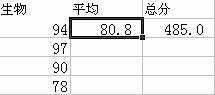
将鼠标定位在平均分下的第一个单元格上,指向单元格的右下角的“句柄”,使其变为十字形。按住左键,向下拉到最后一个同学。同样的方法求出所有同学的总分(图4)。
小贴士:
完成总分和平均分的统计之后,就需要对表格格式进行细微调整。在页面设置中将纸张设为364×257大小,横向。调整列宽、行高至合适数值。选取所有单元格,点选“居中”。