噪音,在我的录音中走开
软件世界
发烧友线报:我们在录制音频信号时,最难避免的是将周围的一些噪声信号也一同录制下来,让自己的歌曲效果大打折扣。在专业的录音棚中,可以用非常昂贵的硬件设备将噪声降低到最小程度。可对于一般的音频制作爱好者来说,多半是自己在家中对着麦克风录制歌曲。在这样的条件下所录制的音频效果品质可想而知。这时我们只能通过专业的音频编辑软件将这些噪声信号过滤掉,让音乐效果听上去更纯净……
CoolEdit2000降噪三招制胜
CoolEdit2000(下载地址:http://www.zhaoweb.com/download/cooledit2000.htm)降噪的原理是从音频文件中对噪声的特征信息进行分析,然后将音频文件中具有该特征的噪声彻底清除。其主要工作是通过它本身自带的一个叫做Noise Reduction的降噪功能来完成的。
1.手动清除噪音
启动CoolEdit2000,打开录制好的音频文件,点击下方的播放按钮听一下效果,这时会听到一段噼里啪啦的杂音,从波形图中可以看到在没有人声的部分仍然会有波形存在,这就是我们需要手动清除的噪音信号。
注意:采集背景噪音样本的时候应尽量采取声音波形振幅最小、最平直的一部分噪音,因为这部分包含着最基本的噪音要素,音乐部分很少,这样有利于编辑的准确性,我们可以将波形放大,方便选取噪音区中最平稳且最长的一段,这是决定降噪效果的关键所在。
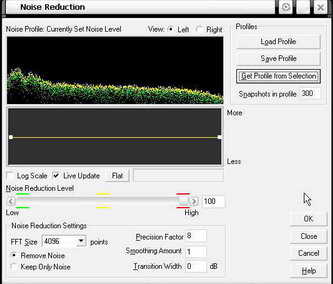
选取好波形后,通过菜单Transform/Noise Reduction命令,打开降噪设置对话框。点击Get profile from selection按钮对所选的波形进行分析,随后噪音的频谱特征就会出现在Noise Profile窗口中(图1)。
2.深入设置
为了取得更好的效果,我们还可以更深入地对Noise Reduction进行设置。在滑动调节杆调节“Noise reduction level”(噪音减少水平)选项的时候,要注意这个数值不能太高,如果鼠标调节的精确程度不高,我们也可以在后面的数值框里手工添上相应的数值,如果这个值开始取得比较大,会使得音频的声音变小,产生波形失真的现象。
一般来说,数值限制在20以内为宜,要不然Cool Edit 2000会不分青红皂白地把演唱文件中的成分也当成噪音删除,那样声音文件中的成分损失过大,应该多试听几次感觉声音的变化。除此之外,我们还需要将FFT Size(快速傅里叶变换) 设置为8192,这样过滤掉的噪音频带将会很宽,能去掉高低不同频段的噪音信号,使效果更加理想,在8192与24000之间时听起来区别就不大了。
在右面的Prenision factor(精确系数)、Smoothing amount(平滑指数)和Transition width(转换dB值)这三个值需要一边试听一边调整,尽量采用较小数值,Smoothing amount(光滑指数)的值一般设置在10左右,在“Transition width”(转换dB值)项中,如果我们选择过高数值的话,声音成分损失就会过大,我们的演唱声音就会变得尖锐难听了,最好不要超过15dB,同样的Prenision factor这个数值一般也不能过大,否则会引起声音的间断不连贯,推荐值为5或7。
3.保存设置,试听效果
在得到噪音的特征信息后,选择Save Profile将分析结果保存为一个文件。关闭对话框后,选择文件中含有噪音的音乐部分,再次打开Noise Reduction对话框,用Load Profile将刚才保存的参数读出来,最后按下OK键即可。现在来听听降噪后的效果吧,是否令你大吃一惊呢?原来的噪音都销声匿迹了!真是太神奇了。
技巧:为了达到更好的声音修饰效果,我们可以分别进行几次降噪处理,这样就会比你一次大规模地调整效果要好得多,在每次调整前都要注意存盘,然后重新进行噪声采样,这样每次取样都是降噪后的底噪声,噪音也就会一次比一次小了。这个调节过程是漫长而且烦琐的,要耐心细致、多听多试才行。
要专业我有Sound Forge
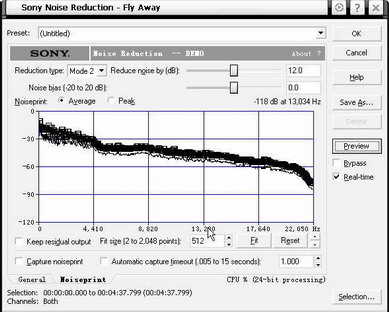
作为音频编辑软件的大哥大,Sound Forge功能强大自不必说。相比Cool Edit2000来说,Sound Forge调节的参数更加强大。Reduce Noise By是确定用于音频文件噪声降低的数量的,0分贝表示没有噪声降低,100分贝表示最大限度地降低可能的噪音。 在6和20分贝之间取值可以防止除去太多声音和生成人工制品(失真)。不过Sound Forge需要安装相应的音频插件Sonic Foundry Noise Reduction才能支持降噪功能(下载地址:http://media software.sonypictures.com/download/step2.asp?DID=6)。
1.通过插件取样噪音
安装成功后,打开Sonic Foundry ,选择DX Favorites/organize,在弹出的插件管理对话框中选中Noise Reduction,然后在右键的快捷菜单中选择Add to DX Favorites,这时我们就可以在DX Favorites中找到Noise Reduction的身影!运行Noise Reduction,如果你对这些参数不是很了解的话,可以在preset中选择一组预设值,比如Default for fast computer,然后选中左下角的Capture noisepoint取得噪音样本,再按Preview预览。这时单击对话框下方的Noiseprint标签,可以看到噪音已经被取样了(图2)。
2.过滤噪音
接着在对话框右下角空白处单击鼠标右键,选择Select all data。选中全部的声音。最后按OK键,噪音就被过滤掉了。Sound Forge中的Attack speed则是确定当前噪音对一个嘈杂的信号反应有多快,比较高的值能结束算法整理长时间而引起失真的声音。High-shelf start freq(500Hz15000Hz)确定噪声降低被使用的临界频率, 在这个频率之上的将被过滤掉,获得的增益可以通过下方的High shelf gain调节。
总而言之,使用强大的音频编辑功能,让我们今后再也不用怕什么噪音了!