提高局部亮度有诀窍
软件世界
学全:一次我的一位绘画朋友找到我,要我帮他将早期油画作品照片在电脑中调整色彩,特别是需要对部分照片局部亮度的提高。在Photoshop中调整色彩倒不是问题,但局部提高亮度,还真有点麻烦。当时我尝试了好多种方法都不理想,后来在用画笔时无意中尝试到特殊的方法,对提高局部亮度非常有效,如果当初用这种方法,就不用那么费事了,后来将此方法广泛应用在数码照片的处理上,感觉非常不错。
画笔的妙用
下面我先以一幅油画作品为例。
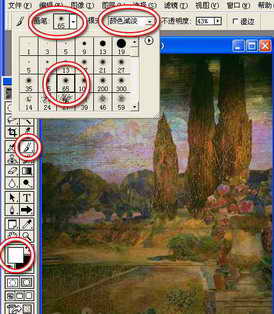
1.在Photoshop中打开一幅比较暗的油画作品。在工具面板中设置前景色为白色,选择画笔工具,然后在属性面板中设置画笔的笔头大小为65的虚边笔头,模式设置“颜色减淡”模式(图1)。
2.按照上面的方法设置完后,试着在要调整亮度的油画部分点一下鼠标,或者小心涂抹,你会发现,你鼠标所点过的地方不但亮度提高了,而且色彩非常的鲜艳。
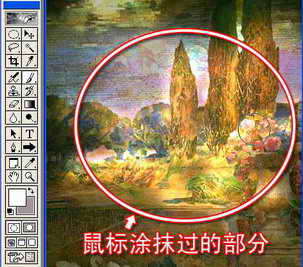
技巧提示:在涂抹的部分不可反复涂抹,以免亮度过高,出现曝光过度的效果,如果是初次使用,可以通过调整画笔属性面板中的“透明度”设置选项来控制,透明度越低亮度就越弱,这样就可以多调整几次。还有可以通过调整前景色颜色的深浅来控制,颜色越深,涂抹的亮度就越弱,道理与调整透明度一样。
数码照片局部提高,轻松搞定
对数码照片的处理也同样可以采用这种方法,如图3的逆光效果,三个人物的脸部太暗。没关系,选择一个比较大的笔,这里我们选择65号柔边笔头。然后在笔刷属性工具面板的模式中设置“颜色减淡”模式。
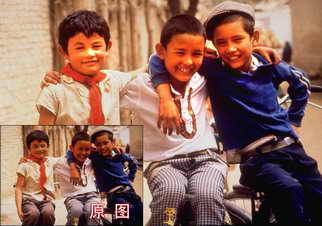
然后将透明度设置为20%(设置过高,一次涂抹亮度就会过曝),然后对着照片中颜色过暗的脸部小心涂抹,直到满意为止。这样只调整脸部的光线,而不破坏整个画面的色彩效果。非常方便,技巧就是对笔头大小和透明度合理设置。
编辑点评:这个利用画笔的属性面板中的“颜色减淡”模式来提高图片中局部的亮度的方法非常有创意,特别是对画笔的控制,很自由灵活。方法非常简单,但只有细心的人才会发现。看来Photoshop中可挖掘的精妙技巧还真不少,希望大家都能将自己的惊喜发现写给我们,让更多的人与你共享。