年度工具软件大拼盘之二:四大法宝成就注册表高手
软件世界
阿D自从听人说“想成为电脑高手就要先成为注册表高手”之后,就开始潜心研究Windows的“有字天书”,正好赶上前几期电脑报软件版的“新手上路”详细介绍了注册表相关知识,帮他打下了扎实的基本功。但很快阿D就开始抱怨系统自带的“注册表编辑器”过于简陋,而类似Windows优化大师、超级兔子魔法设置等“傻瓜式”注册表工具,虽然界面友好,使用方便,却只能实现固定的功能,于是大叹“英雄无用武之地”。笔者见他求学心切,便拿出珍藏多年的四大法宝──四款强大的注册表辅助工具……
ERUNT:有备无患
阿D:Windows XP不像Windows 98那样每次开机自动备份注册表,上次我修改注册表时不小心错删了一个键值,结果系统就给我脸色看,无法启动了,导致我现在修改注册表的时候都胆战心惊的……
笔者:“小心驶得万年船”嘛,不过有了这款名为“ERUNT”的小工具,你就不用再这么害怕了,它弥补了NT系统不能方便备份注册表的缺陷,能够轻而易举地备份并还原Windows NT/2000/XP的注册表,而且能够实现诸如启动时自动备份等功能。
备份注册表
首先以管理员权限登录,运行“ERUNT.EXE”;点击“确定”跳过欢迎画面后,在“Backup to”下面指定备份注册表的文件夹,然后在“Backup Options”选择所需备份项目(如果系统拥有多用户且使用“快速切换用户”,建议将三个项目都选中),单击“OK”按钮即可开始备份(如图所示)。
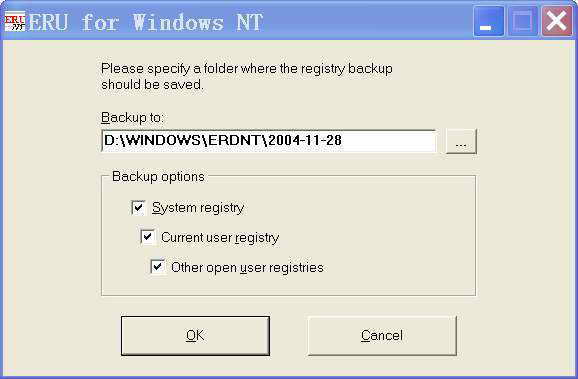
提示:注册表改动不慎,可能会引起系统崩溃等严重后果。因此在对注册表做任何改动前,别忘了事先备份。
还原注册表
需要恢复已备份的注册表时,只要进入备份文件所在目录(如果系统无法正常启动,可首先进入安全模式或使用安装光盘进入“故障恢复控制台”),运行“ERDNT”即可自动恢复。
自动备份
ERUNT还提供了丰富的命令行功能,能够实现自动备份注册表。
例如要实现开机后台自动备份,可以首先建立“ERUNT.EXE”文件的快捷方式,右键打开其“属性”窗口,在“目标”一栏的末尾加入“%SystemRoot%\ERDNT\#Date#/noconfirmdelete/noprogresswindow”(输入时不加引号,且首个%前有一空格),最后将编辑好的快捷方式加入“启动”组即可(相关参数的含义可参看软件的说明文档)。
ERUNT中的另一个命令行工具AUTOBACK也可以实现自动备份,而且能自动管理备份文件数量,限于篇幅,详细介绍请参看软件说明文档。
ERUNT下载地址:http://home.t-online.de/home/lars.hederer/erunt/zip/erunt.zip
RegHance:注册表编辑器替代者
阿D:有了ERUNT来帮我备份注册表,这下修改起来就没有后顾之忧了。不过系统自带的注册表编辑器功能太少了,连“替换”都不支持……
笔者:如果经常修改注册表,一款称心的编辑工具必不可少。想要更加方便地编辑注册表,RegHance绝对不可错过。
RegHance的界面非常类似注册表编辑器(这里以汉化版为例介绍),只是在上方增加了一条地址栏,不过其功能比后者强大得多,我们来看几个有特色的功能。
提示:软件默认不显示地址栏,首先要在“选项”菜单下勾选“显示地址栏”才会显示地址栏。
管理书签
Windows Me/2000/XP的注册表编辑器已具备书签功能(收藏夹),不过只能保留书签名称,而RegHance的书签在记录注册表修改项目名称和位置的同时,还能增加注释。
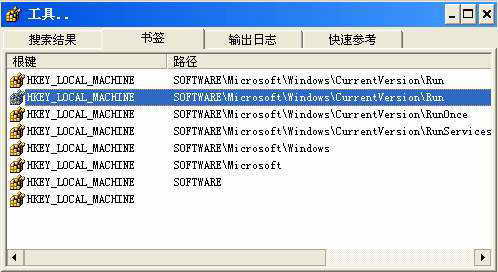
在注册表项上点击鼠标右键,选择“书签”,即可把该项添加到书签中。点击“选项→显示书签”可显示出刚刚添加的书签(如图所示),双击书签就能立刻到达指定位置。另外,RegHance还提供了导入和导出书签的功能。
查找替换键值
RegHance允许用户在查找选项中指定查找范围,查找结束后,在结果窗口会显示所有相关键值,选中相应项就可以批量进行相应的操作,如将选中的键值导出到一个文本文件(注意:不支持中文路径名)、删除选中的项目以及输入新的字符替换选中的项目中所查找的字符等。
快速定位
对于经常修改注册表的老鸟来说,RegHance提供了一项非常实用的快速定位功能,这项功能需要用到之前提到过的“地址栏”。
有了快速定位,我们再也不用逐项展开注册表,只需将从网上查找到的注册表项复制粘贴到地址栏,回车即可快速定位到所需的注册表项。
例如最常用的注册表项之一“HKEY_LOCAL_MACHINE\Software\Microsoft\Windows\CurrentVersion\Run”,只要将该字符串复制到地址栏,点击“Enter”后,RegHance就会直接打开该项。
提示:RegHance还考虑到了手工输入的麻烦,因而支持在地址栏中输入缩写,例如可用“HKLM”、“HKCU”来表示“HKEY_LOCAL_MACHINE”、“HKEY_CURRENT_USER”,非常人性化。
RegHance下载地址:http://www.hanzify.org/index.php?Go=Show::List&ID=2074
RegSupreme Pro:注册表清道夫
阿D:经常安装、删除软件,我的注册表文件体积越来越大了,导致系统启动慢得像蜗牛,这可怎么办啊?
笔者:使用专攻注册表垃圾的“清道夫”RegSupreme Pro呀!这是久负盛名的RegCleaner的作者在原免费软件的基础上发展出的一套共享软件。
RegSupreme Pro的界面与其前辈大同小异,功能也类似(如图所示)。该软件的所有功能都可通过点击界面上方的标签来切换,要熟练使用该软件,必须先熟悉这些标签的含义。
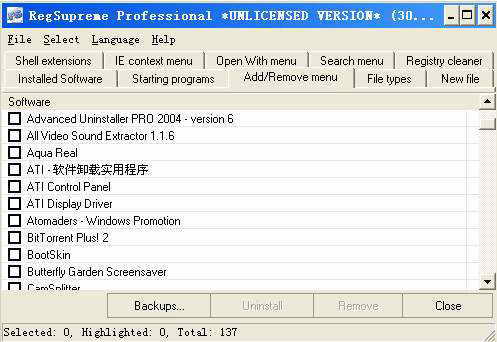
①Installed Software:注册表中所有已安装的软件信息,如果你看到已经卸载过的软件还位于列表中,不要犹豫,Remove!
②Starting Programs:通过注册表开机自动运行的程序,你可以把那些可疑软件统统移除。
③Add/Remove Menu:与“添加/删除程序”相同的软件列表,点击“Uninstall”即可彻底卸载所选的软件(建议一次只卸载一个软件)。
④File Types:所有已注册的文件类型,例如“.txt”代表文本文件,如果某些已经卸载的软件还保留着他们专用的文件类型,Remove!
⑤New File:右键菜单中“新建”项的所有内容,可以根据需要删除不常用的项目。
⑥Shell Extensions:各种软件对特定文件类型所进行的各种操作,例如右击“.txt”文件可以选择打开、编辑、打印等功能(建议不要轻易修改)。
⑦IE Context Menu:Internet Explorer中单击右键时所显示的附加工具,例如FlashGet的快捷菜单。
⑧Open With Menu:当你打开未注册的文件类型时,会显示出一个文件列表供选择,你可以在这一标签里去除那些用不到的项目(仅用于Windows 2000/XP)。
⑨Search Menu:如果在“开始→搜索”中有些项目你并不需要,可以在这一项里移除它们(仅用于Windows 2000/XP)。
⑩Registry Cleaner:这是软件的核心功能,选择“Normal(推荐选择)”或“Deep(深度搜索)”后,稍等片刻就会列出成百上千个注册表错误项,为了保险,最好首先确认一下搜索结果,再将真正的错误项统统删除。
RegSupreme Pro功能强大,但还是不能保证绝对不会出现“冤假错案”,好在它对任何“Remove”操作都会自动备份,当你想吃“后悔药”的时候,点击右下方的“Backups…”按钮,选择需要“平反”的项目然后点击“Restore”即可还原如初。
RegSupreme Pro下载地址:http://www.macecraft.com/downloads/RegSupremePro_setup.exe
RegSnap:注册表跟踪分析大师
阿D:有时候我安装了一些东西后,特别想知道这些东西在注册表中都做了什么手脚。要是我有火眼金睛,能看出注册表的变化就好了。
笔者:用RegSnap来做你的“火眼金睛”吧。它是一款用于跟踪分析注册表的优秀软件,工作原理非常简单:首先对当前注册表“拍照”,当注册表内容发生改动后再次“拍照”,然后将两张“照片”进行比较,就可以发现这期间注册表究竟进行了哪些增删以及修改操作。
我们以查看安装软件后系统的变化为例来看看如何用RegSnap监视系统的变化。
拍照存证
安装软件前,运行RegSnap,点击“File→New”,在弹出窗口中选择“Take full snapshot”(如下图),点击OK即开始扫描系统并制作快照。制作完毕后将该快照文件保存。
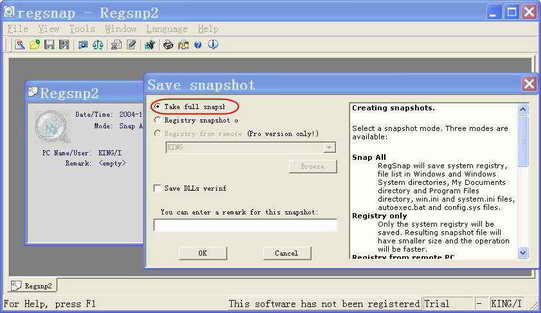
提示:勾选“Take full snapshot”表示除注册表外,还为系统目录、“我的文档”、“Program Files”等文件夹的文件列表以及Win.ini和System.ini等文件制作快照,如果只想对注册表制作快照,则勾选“Registry snapshot only”即可。
接下来安装软件,完成后再为系统制作一次快照,得到两个快照文件后,就可以开始比较工作了。
比较分析快照
点击“File→Compare”,在弹出窗口中分别定位两个快照,设置好相关选项后,点击“OK”,RegSnap会将比较结果输出为一个“.htm”文件,方便用户日后查看(如下图)。
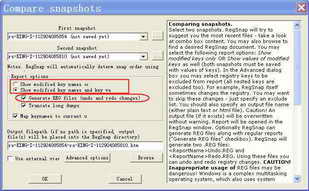
需要注意的是,RegSnap提供了两种报告类型(上图中矩形框所示),其中“Show modified key names only”仅显示被更改过的注册表主键或文件的名称,而“Show modified key names and key values”还会给出被更改主键的旧值和新值。如果选择后者,RegSnap甚至还能将改动前后的相关项输出为“.reg”文件(上图中椭圆框所示),非常周到。
RegSnap下载地址:http://lastbit.com/getprg.asp?id=regsnap
阿D:四大法宝果然名不虚传,有它们相助,我成为注册表高手指日可待!
笔者:其实优秀的注册表辅助工具还有很多,三天三夜也说不完,我再给你简单介绍几款软件,你找来多加修炼,保你如虎添翼:
1.Registry Workshop──这是一套综合工具,编辑、备份、优化样样皆备。
下载地址:http://www.torchsoft.com/download/RegistryWorkshop_chs.exe
2.Regmon──实时监测注册表的超级工具,任何风吹草动都难逃它的法眼(下载时注意按应用平台选择正确版本)。
下载地址:http://www.sysinternals.com/ntw2k/source/regmon.shtml
3.Easy Registry Optimizer──备份、优化、压缩注册表就选它。
下载地址:http://www.pixocom.com/erotrial.exe
4.Registry Medic(注册表医生)──专业的清理和修复工具,可以帮助安装后又移动位置的软件自动修复注册表。
下载地址:http://dl.filekicker.com/send/file/145572-7GP6/rmedic-cn.exe。