另类方法搜索内网资源
网络通信
最近Google推出了Google Desktop Search工具(简称GDS),在它的帮助下我们可以快速查找本地硬盘上的文件以及访问过的网络资源。而笔者在使用该软件的过程中,却发现了一个另类应用,即在对方没有共享文件及任何资源的情况下通过JAVA插件实现搜索远程计算机上的文件资源(适用于Windows 2000/XP系统)。
我们只要在一台机器上启动JAVA插件和Google Desktop Search,网内其他计算机就可以在不知道此计算机用户名和密码的情况下通过Google Desktop Search来搜索该计算机上的资源,即使资源没有共享也能被搜索到。
提示:通过此方法,我们可以搜索到远程计算机上的Office文档、上网浏览过的历史记录、HTML文件、TXT文件。
因此,如果我们在专门存放文档、资料的文档服务器上建立并启动该JAVA插件和GDS,客户机就可通过GDS来访问该服务器上的资源,与把普通文件夹共享出来让客户机访问不同的是该方法搜索速度快、搜索的内容细致全面。另一方面,使用这种方法后,安全性大大增强了,因为客户机可以在不知道服务器用户名和密码的情况下搜索文件服务器上的资源,从而在防止服务器账号外泄的同时还能实现资源的共享。
现在,笔者就向大家介绍一下如何在计算机B上使用GDS来搜索同一个子网内的计算机A上的文件资源,从而实现快速搜索局域网中的资源。
准备工作
1.由于要用到JAVA程序,所以我们要在计算机A上安装JAVA插件以支持该程序,我们可以从http://www.java.com/zh/down load/manual.jsp下载j2re-1_4_2 _05-windows-i586-p-iftw.exe,然后安装该程序。
2.从http://www.projectcomput ing.com/resources/desktopProxy/DesktopProxy.jar下载一个9KB的小插件。只有在计算机A上启动了该插件,我们才能在计算机B上搜索计算机A的文件资源。
3.从http://www.projectcom puting.com/resources/desktopProxy /proxyParms.txt下载脚本程序到计算机A,该程序用于编辑DesktopProxy各种参数。
4.在计算机A上下载并安装GDS,完成本地硬盘的检索工作。
提示:根据硬盘容量的大小以及文件数量的多少,检索时间在半小时到一个半小时之间不等。
实现方法
STEP1:在计算机A上进入命令提示符窗口。
STEP2:进入DesktopProxy.jar文件所在的目录,并将下载的proxyParms.txt文件复制到该目录下,然后在该目录下执行“java -jar DesktopProxy.jar”命令启动DesktopProxy。如果在DesktopProxy的运行过程中想终止该程序的运行可以在命令行模式下按“CTRL+C”键来停止。
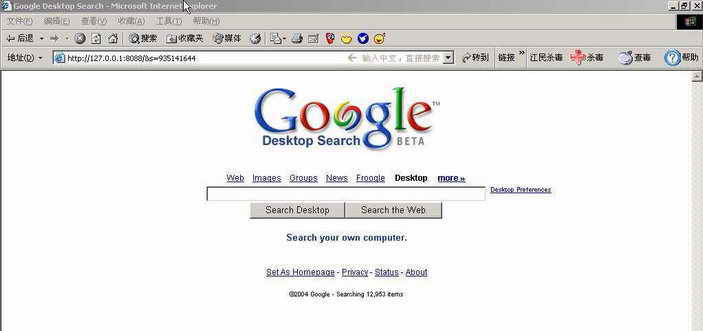
STEP3:一般情况下,在计算机A上安装的GDS只能搜索本地资源(IP地址为127.0.0.1,使用的端口是4664)。当我们启动了DesktopProxy后,就可以用端口8088来进行访问了。如果将端口从4664改为8088后仍然能显示GDS搜索界面(图1),就表示启动DesktopProxy成功。
STEP4:我们假设本地计算机A的IP为10.91.30.45,而且安装Google Desktop Search后默认访问参数为&s=935141644,该参数在运行Google Desktop Search后自动生成。现在,我们还不能在计算机B上搜索计算机A上的资源(需要在计算机A上编辑容许访问的IP范围),默认情况下只容许本地访问(即127.0.0.1)。如果计算机B或网内其他计算机访问http://10.91.30.45:8088/&s=93514 1644,会出现“无权查看该页面”的信息,而且我们还会在DesktopProxy所在目录的LOG.TXT中看到相应的拒绝登录信息。如果我们希望其他计算机(包括计算机B)能够访问计算机A并能正常搜索资源,这就需要我们打开proxyParms.txt在最后一行添加文本内容“allowIPAddresses=*”,进行保存后,我们就可在计算机B上输入“http://10.91.30.45:8088/&s=935141644”启动GDS开始搜索计算机A上的文件资源。
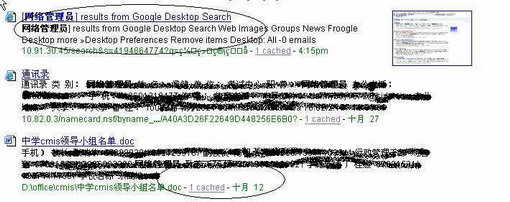
STEP5:接下来,我们就可在计算机B上搜索计算机A中的资源了,进行搜索的方法和在计算机A上进行的本地搜索一样。值得大家注意的是,搜索到的信息一般情况下是可以直接打开的,但要打开Office文档,就需要我们点击相应信息后面的“1 cached”链接(图2)。
访问限制
有时,我们并不想网内所有的用户都能搜索计算机中的资源。那么怎样才能限制网内计算机的访问呢?
实际上我们只要编辑DesktopProxy目录下的proxyParms.txt文件即可。只要把相应的信息加在proxyParms.txt文件的文本内容的结尾处,就可以限制相应计算机(通过限制IP来实现)的访问。笔者在此只举几个例子来简单介绍一下。
allowIPAddresses=* 表示容许所有IP访问。
allowIPAddresses=192.168.1.* 表示容许192.168.1.*这个子网中的所有IP访问。
allowIPAddresses=192.168.1.*, 192.168.2.1 表示容许192.168.1.*这个子网中的所有IP以及192.168.2.1这个IP访问。
如果在网内某台计算机上启动了GDS和DesktopProxy,我们就可以在不知道该计算机用户名和密码的情况下通过IE浏览器访问该计算机的GDS,以便进一步搜索该计算机上的文本、Office文档等资源,搜索速度相当快,搜索到的内容也非常详尽。