让弹出窗口“变”出来
网络通信
在传统静态网页中,弹出窗口随处可见,因为它是弹出一个IE窗口,所以其样式受限于操作系统。而在Flash Web里,弹出窗口完全由自己制作,制作者可以自由发挥。而且与静态网页的弹出方式不同,交互式网页的弹出窗口可以以不同形式出现、消失,如淡出淡入、放大收缩等。下面,我们来看看Flash Web中弹出窗口的制作步骤。
窗口的制作
窗口的制作必须符合浏览者的操作习惯,但我们仍可以在样式、风格上自由发挥,使之更加美观、效果更加炫目。无论如何,道理总是相同的,在掌握窗口的基本制作方法后,朋友们可以大胆创新,制作出更为独特的弹出窗口。
1.新建一个800×800像素的flash窗口,在场景1中单击“插入→新建元件”,建立一个名为sw的影片剪辑。并在属性窗口将实例名称改为sw。
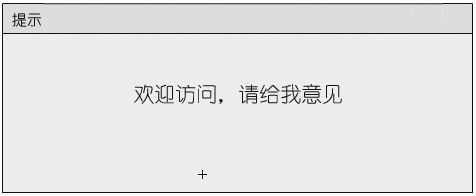
2.在“sw”剪辑中使用矩形工具绘制窗口。选中文本工具在窗口中拖曳出一个文本框并输入“欢迎访问,请给我意见”(图1)。
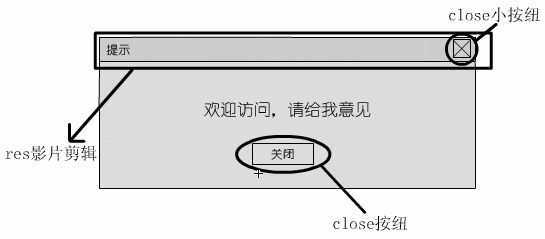
3.使用矩形工具绘制关闭按钮并放置于所绘窗口中央。按F8将它转换为名为“close”的按钮。
4.采用相同的方法制作一个名为“close2”的小按钮并置于窗口右上方。
5.为了实现拖曳效果,我们将标题栏部分选中按F8转化为影片剪辑作为反应区域。之后,将“res”的实例名也改为“res”(图2)。
窗口的谈出淡入
静态网页中窗口的弹出效果在Flash Web中显得过于唐突,所以让它“闪亮”登场和隐退是非常重要的。
双击空白区域回到主场景,将刚才制作的sw剪辑拖到舞台中央并选中,在属性面板中选择“颜色”并将alpha(透明度)设置为0(图3)。

然后在主场景第一帧动作面板中输入:sw._alpha+=3 //sw的透明度= sw的透明度+3。
在第二帧插入关键帧并输入代码: gotoAndPlay(1); //使时间线循环。
在第三帧插入关键帧输入代码:sw._alpha-=3 //sw的透明度= sw的透明度-3。
最后在第四帧插入关键帧并输入代码: gotoAndPlay(3);
之后我们要对关闭按钮进行设置:双击sw影片剪辑进入其中,选择close按板并在动作面板输入代码:on(press){_root.gotoAndPlay(3)} //当按下按钮时,主场景转到第三帧播放。
选中close2按钮,在动作面板中输入相同代码,这样,整个弹出窗口就制作完毕了。
编后:从这个实例中,我们应该掌握这样两个动画制作的方法:一、用按钮通过时间轴或调用函数来驱动动画,因为“on(按钮事件){动作}”只执行一次,所以必须将命令传达出去,这就好比大脑发出一个指令来控制四肢运动;二、时间轴为代码服务,而非代码为时间轴服务,这在动画代码化中也是很重要的一个概念。