用POP3收Yahoo.com邮件
网络通信
中文Yahoo邮箱能够支持POP3方式收取邮件,方法就是在邮箱的选项中进行简单设置。但众多老网民拥有的英文Yahoo.com邮箱却始终没有提供免费POP3方式收取邮件的功能。大家不用着急,利用YahooPOPs!,我们无须缴纳费用也能用Outlook Express收取信件了。
安装YahooPOPs
我们可以在http://www.onlinedown.net/soft/276.htm页面下载并安装YahooPOPs!。然后运行刚安装的YahooPOPs!即可开始进行客户端程序的设置了。YahooPOPs!在运行后会自动最小化至系统托盘内,如果要进行设置,只要点击该图标即可打开YahooPOPs!主窗口。
提示:现在YahooPOPs!已经有汉化版下载,地址为http://www.onlinedown.net/soft/1644 9.htm。
设置邮件客户端
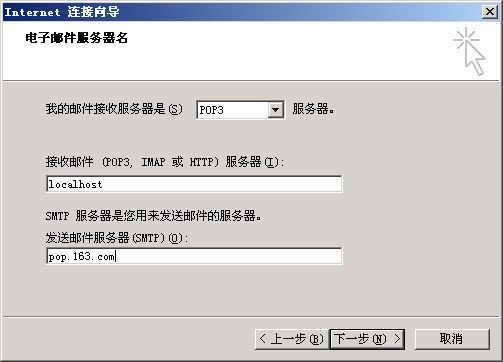
运行Outlook Express,新建一账户,在“电子邮件服务器名”窗口中将接收邮件的服务器设定为“Localhost”,在发送邮件的服务器栏中填入其他ISP服务商提供的邮件发送服务器(例如pop.163.com),然后单击“下一步”按钮(图1),输入Yahoo邮箱的用户名和密码后,单击“下一步”即可成功建立账户。
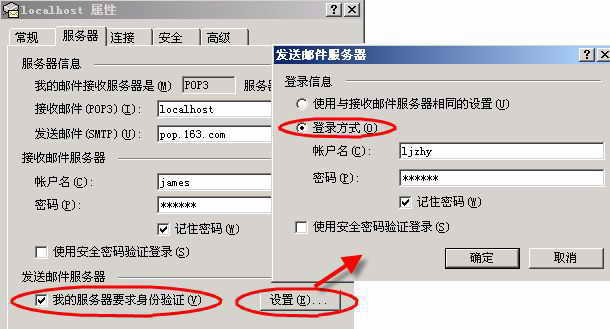
现在,我们就已经能够通过POP3方式收取英文Yahoo邮箱的邮件了。但是,要想顺利发送邮件,还必须进行一定的设置。在Outlook Express菜单栏上依次单击“工具→账户”,打开“Internet账户”对话框。切换至“邮件”选项卡,选中刚才新建的账户,单击“属性”按钮,在打开的属性对话框中切换至“服务器”选现卡,勾选其中的“我的服务器要求身份验证”,并点击“设置”按钮,打开“发送邮件服务器”对话框。选择“登录方式”,输入我们在图1中填入的发送邮件服务器中所对应的用户名和密码(当然前提是你必须拥有该账号),单击“确定”按钮即可完成设置(图2)。
设置YahooPOPs
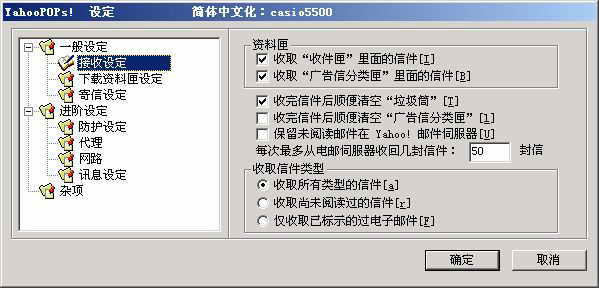
现在,我们便可以正式通过客户端程序来使用后缀为Yahoo.com的邮箱了!不过,要更好地发挥YahooPOPs!的作用,我们还需要在其中进行一定的设置。打开YahooPOPs!主窗口,在左侧窗口中选择要设定的选项,然后在右侧窗口中可以根据自己的需要进行设置(图3)。通过YahooPOPs!,我们可以设定接收我们自 行建立的邮件夹中的邮件、指定收取信件的类型,还可以设定在客户端上收取邮件后仍然将邮件保留为未阅读状态等等。