自制USB扩展线
硬件周刊
笔者最近遇到了这样一个问题:主板是较早的产品,上面只提供了两个USB接口,其中一个已经被USB接口的鼠标长期“霸占”。日前朋友送了一套USB音箱给我,但把它接上后发现没有插U盘的地方了,怎么办?经过一番小小的改造,我又为主板“添加”了两个USB接口。
改造前分析
其实我的改造方案就是利用老主板上的USB扩展接口。使用USB接口的好础两点:1.比采用USB集线器和USB接口卡便宜得多;2.可以为USB设备(比如移动硬盘)提供更充足的电流。
改造过程
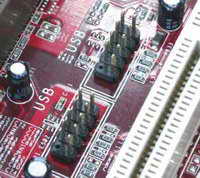
步骤一:首先查看一下主板上有没有USB扩展接口。一般在主板PCI插槽附近能找到一个含两排插针的接口,旁边标注USB的字样(图1)。
步骤二:接下来准备以下工具和材料:万用表、一根USB延长线(买U盘时一般都会附送一根,没有的话可以到电脑城花几块钱买一根)、一根串口连接线、剪刀和绝缘胶布。
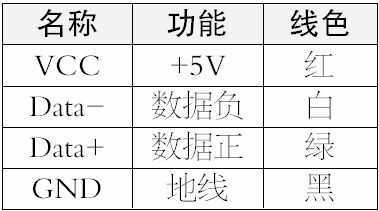
USB接口内有四根插针,中间两根是传输数据的(DATA+、DATA-),外面两根分别为+5V线和地线(VCC、GND)。先将USB延长线从公头(就是插到机箱背后主板上的那头)后10cm处剪掉,然后将母头(接U盘的那头)内四根插针与USB的四根线一一对应起来,这时用万用表测量一下电阻就行了。一般四根线的对应情况如表所示。
步骤三:然后确定主板上USB扩展接口的针脚分别接什么线。我的主板USB扩展接口是两排共9个针脚的那种(接口上有一个防呆设计的空位),这9个针脚中真正起作用的是成对的那8个(即两个USB接口)。因为接口定义的顺序固定,所以我们只要确定每排针脚最旁边两根针脚就行了。给电脑通电并启动电脑,把万用表拨到直流电压挡,将黑针接到硬盘四芯电源插头的黑线(地线),然后将红表接到USB针脚第一排的最外面一根上,如果有5V电压就是VCC端,没有就是GND端。另外一排的最旁边两根线也要测量一下,以防止针脚排列不一样(编注:最简单的方法是直接查看主板说明书上的各针脚定义)。
步骤四:最后要做个接头把针脚和USB延长线连接起来,我使用的是串口连接线(图2),它插主板的那头有两排共10个插孔,但USB扩展接口只需8个针脚,所以只要用从Pin1(数据线上红色的那根)开始数起的8个插孔。将它从中剪断并把数据线撕开剥出线头来,用万用表的电阻挡将插孔与数据线一一对应起来。然后将8根线(最后一根线不用)分成两排,分别把每一排的四根线与USB延长线按USB针脚定义连接起来,并做好绝缘处理。最后把串口连接线有插孔的那头插入主板上的USB扩展接口上就可以了,注意要按照刚才连线的顺序及针脚定义一一对应好。
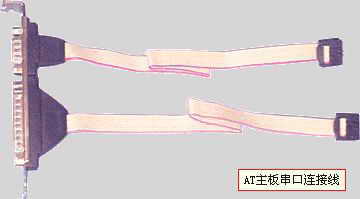
小提示:如果手头没有串口连接线,硬盘软驱数据线、网卡的连接线、硬盘指示灯线、电源指示灯线都可以用。
编后:虽然现在主流的主板号称支持6个或8个USB接口,但一般也只提供2个或4个现成的USB接口。因此,如果大家也遇到USB接口不够用的情况,就可以去买一个USB HUB或者仿照本文的方法DIY一根USB扩展连接线。编辑提倡自己做,既简单有效,又锻炼了自己的动手能力。
但不管采用哪种方法都要注意,由于不同的主板USB扩展接口针脚的设计或者定义有可能不同,因此连接USB线一定要正确,否则很容易烧坏USB设备甚至主板。