快事八:威力导演展现形象大使风采
软件世界
今年小女儿Kitty单位开发的游戏全面推广,漂亮活泼的Kitty要赴重庆、长沙等地主持游戏形象大使的活动,回来给我一大堆DV磁带,要我做一张能体现她“光辉”的主持形象的视频光盘,画面效果要有新意……这么多要求,我又得考虑新的软件了。虽说小女儿对制作要求很高,不过看了她主持的节目,我也为她的成熟暗暗高兴,多花点心思为她制作一张视频光盘留作纪念吧。
由于是节目主持,所以在视频剪辑的衔接上要连贯,其次是视频画面质量有要求,经过试用,感觉《威力导演》不错,它的智能化的“场景探测”非常有特色,它不是死板地按长度分割,而是自动探测场景的连续性,将一个完整的场景作为一个剪辑进行分割,就用它好了。
《威力导演》是一套制作电影作品的强大工具,可进行撷取、编辑、制作选单及将视频刻录成DVD、VCD、SVCD和MiniDVD光盘,它具备专业级好莱坞影片特效功能,可让初学者立刻上手成为专业级的影片导演。
智能的视频编辑工具谱
软件名称:《威力导演》
软件版本: 2.5
软件语言: 简体中文
软件大小: 70.36MB
运行环境: Win9x/WinNT/2000/Me/XP/2003
下载地址:http://www.hdsz.net.cn/download2/soft/123.htm
一、别具一格的模式选择转盘
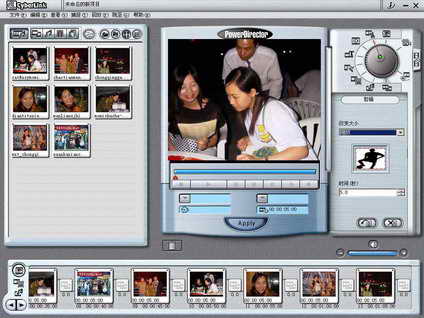
打开《威力导演》后,我们看到它的界面类似《会声会影8.0》,但除了顶部设有文字菜单外,还在窗口右上角设置了一个别具一格的模式选择转盘(图1)。很多朋友都说它像数码相机上的模式转盘一样,不但赏心悦目且使用起来十分方便。你只要点击一个模式图标,它就会在“预览”、“剪切”、“特效”、“转场”、“制作”等模式中自动切换到你选定的模式下。我很快就喜欢上了这种好玩有趣的菜单模式。
二、功能不俗的剪裁工具
《威力导演》中素材的导入与其他软件的大致相同,基本上也是先导入素材库再从这里拖至时间线上。导入素材后你会发现它的剪裁工具与众不同且效果不俗。
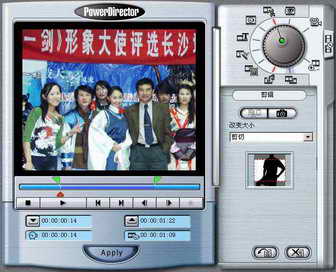
首先使用模式转盘切换到“剪切”模式,在时间线上选中素材片段后,可以直接拉动预览窗口里左右两个三角形剪裁钮,来确定片段中需要剪裁的部分。
这里还有一个很实用的功能,就是在右边窗口有一个“改变大小”的卷展栏,能对不同尺寸的视频素材进行缩放、拉伸、剪切等处理,使其画面适合影片尺寸(图2)。这个功能在其他同类软件中的确不多见。
三、智能化的“场景探测”功能
为了便于影片重新编辑,很多视频处理工具都有自动将素材影片分割成剪辑的功能(如微软内置的Windows Movie Maker),但大多数软件都是按一定时间长度作为分割依据的,有时候往往将一个完整的场景弄得支离破碎而让使用者头痛不已。《威力导演》也内置了自动剪辑功能,但它可不是死板地按长度分割,而是自动探测场景的连续性,将一个完整的场景作为一个剪辑进行分割。
在窗口素材库上面有一个不起眼的“场景探测”按钮,只要按下它后,就会弹出相应的窗口(图3)。在这里点击探测按钮,它就会分析已经导入时间线里的全部素材片段,自动按场景将它们分割为一个个剪辑片段,让我们在后期剪接过程中感觉十分方便。
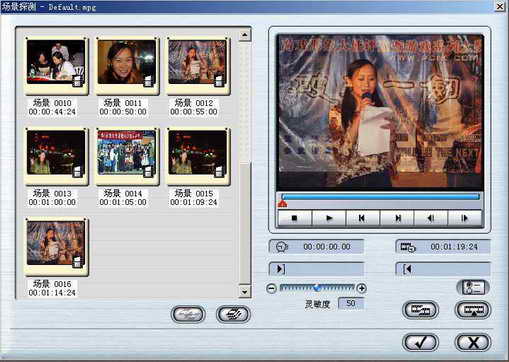
需要注意的是,这里的参数栏里有个“灵敏度”调整滑块,经试验设为50可满足大多数制作者的需要,调整它可增减探测的精度,朋友们可根据自己的需要使用。
四、奇妙的影片特效
《威力导演》还可以对视频素材施加奇妙无比的视频效果,使它更加艺术化。当转盘切换到“特效”模式后,窗口左侧的样本窗就会列出很多视频特效的缩略图供你选择。
我选中了Kitty的一段镜头,在特效窗口中选择“电视背景墙”模板将它拖至预览窗口中,右侧的参数栏会出现“效果”参数和演示样本动画,接下来设置水平数和垂直数均为2,持续时间为3秒,点击“Apply”钮就可以在预览窗口看到电视墙的效果了(图4)。
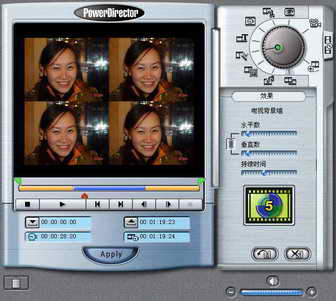
这个“电视背景墙”的效果是随着视频的播放而逐渐添加进去的,其过渡时间也可以很轻松地自行设置。看到预览窗口底部的三段彩条了吗?它们分别是进场、维持和出场的时间标志,你可以拉动红色滑块根据喜好重新调整这几个时间,达到更加满意的效果。
五、转场效果及其他
《威力导演》的转场效果没什么特别之处,只要将模式转盘切换到此模式下就可以添加了。它与其他软件的添加方法略有不同,不是直接拖曳效果缩略图到时间线上,而是先选中时间线上的转场点,然后在样本窗里选择一种效果后点击或拖到预览窗口右侧的参数栏里,效果就会加入你选中的转场点里了,在参数栏我们可以设置此效果的持续时间(图5)。
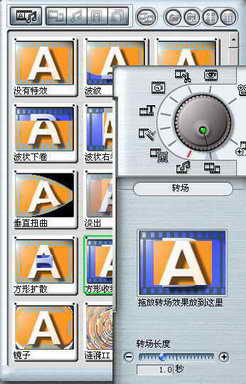
如果你再次选中一个时间线上的转场点,它会自动使用前面已添加进去的转场效果作为新点的默认效果,如果不满意的话,可按上述步骤重新在样本窗中选择。
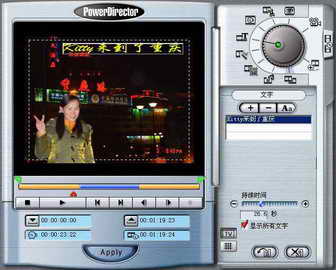
《威力导演》的动画文字效果十分丰富,只要切换到相应模式就可以完成相应操作。在参数栏设置了“+”(添加)、“-”(删除)和“Aa”(字体字号颜色)几个按钮,使用起来得心应手(图6)。
六、影片的制作
使用模式转盘切换到“电影制作”模式,在“生成向导”窗口里设置视频输出方式(通用视频文件和电影光盘文件)后,进行“下一步”就可以完成视频的制作了。
提示:《威力导演》的威力的确不小吧?特别是这个2.5版,是简体中文版的,连帮助文件也全都是中文的,特别适合初学者使用。虽然最新版本为3.0,但3.0版不光使用上有严格的限制,还需要安装DirectX 9,造成部分用户的视频系统不稳定,因此建议初学者还是使用2.5版本的。
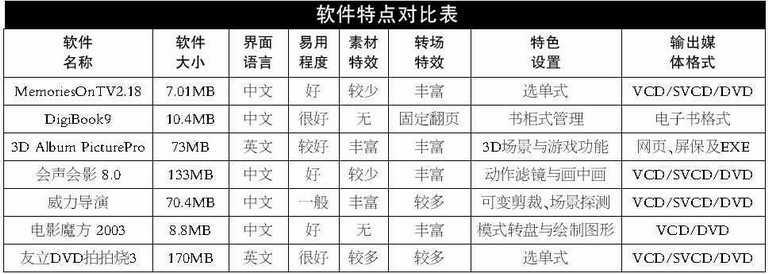
介绍了这么多的数码照片、视频短片的制作软件,相信你也能找到适合你使用的电子相册处理软件了。为了便于大家选择,在附表中我们将各个软件的主要特点都列了出来。