亮度不足的视频处理
软件世界
在用数码相机摄像的过程中往往出现光线不足的情况,如在室内录制的视频,这种视频太暗甚至不能观看。友立的Media Studio和品尼高的Pinnacle Studio 9都能很好地解决这个问题。下面我们用友立的Media Studio来完成这个任务。
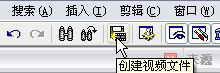
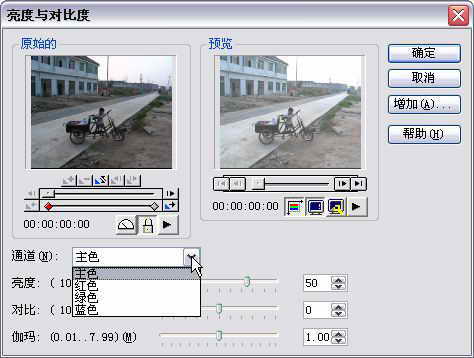
从“程序”中运行Video Editor,新建一个Mpeg-1文件,从时间线上导入需要处理的视频文件:点击“插入视频文件”图标(图1),从弹出的对话框中选中文件后,点击“确定”,把鼠标在视频轨道上点击便可插入文件。再点击时间线工具栏上的“插入视频滤镜” ,便弹出“视频滤镜”选择对话框。选择“Brightness && Contrast”,按“添加”,便出现在“应用滤镜”中,点按“选项”按钮,弹出图2的对话框,分别对主色、红绿蓝色的亮度和对比度进行设置,从图2上面的预览面板中能清楚地看到最终的效果,满意后按“确定”。

回到编辑窗口后,点击“预览窗口”的播放按钮,计算机便开始处理数据。时间嘛,就看你的数据量和你计算机的配置了。处理完毕,便开始播放加入滤镜后的视频文件了。怎么样?还算满意吧。最后,通过工具栏上的“创建视频文件”按钮(图3),将处理后的视频保存为AVI或MPG格式,完毕后再用播放器去慢慢地欣赏你的作品吧。