快事六:DVD拍拍烧记录获奖过程
软件世界
最近大女儿单位要举行舞蹈比赛,这可乐坏了她,在大学的时候她的波斯猫舞获过校园一等奖,现在终于派上用场了,虽好长时间没有跳过,但在单位拿个大奖是件很轻松的事。在比赛前她一再要求我要用DV拍下来,还要做成高清晰的视频光盘。要制作高清晰的视频,我准备用友立的DVD拍拍烧。
友立公司新推出的《DVD拍拍烧 V3.0》不仅操作步骤简单,增加了素材装饰特效,扩充了转场效果,还提供了五大类数十种风格的菜单模板,可以轻轻松松地把各种数码素材制作成交互式DVD画质的光盘。
DVD视频编辑工具谱
软件名称:友立DVD拍拍烧
软件版本:3.0
软件大小:170161KB
软件语言:英文
运行环境:Win9x/NT/2000/XP/
下载地址:http://www.fangdown.com/soft/3811.htm
一、添加各种素材
《DVD拍拍烧3.0》的界面与2.0版本相比有了很大变化,虽然摒弃了老版本的“向导模式”,但重新设计的“Organize”、“Themo”和“Burn”三大命令选项窗口,让使用者的操作更加简单和程序化。
启动后软件默认在“Organize”模式下,打开主窗口左侧素材区上方的“New Slideshow”工具按钮,就可以选择“New Photo Slideshow”或“New Video Slideshow”不同的方式,将你的照片或视频剪辑导入进来了。
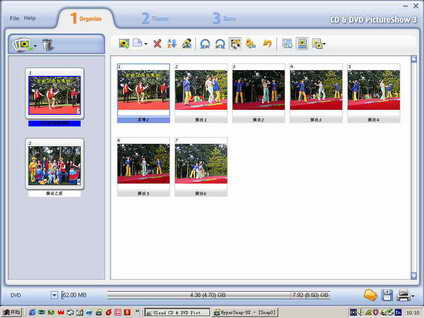
为了制作交互选单式的DVD光盘,软件会把每次导入的素材作为一个章节来处理,把素材区里出现的各个首幅素材画面作为缩略图。选中一节后,右侧的窗口就会列出该节的全部素材(图1)。如果你需要增加或更换某个素材,还可以在此窗口里方便地使用工具栏上的“Add Photo”工具按钮来完成。
二、素材的处理加工
《DVD拍拍烧3.0》新增了强大的单幅素材的处理加工能力,让我们的画面更加个性化。在窗口里选中一张素材后,按下工具栏上的“Decorate”工具按钮可进入处理窗口。
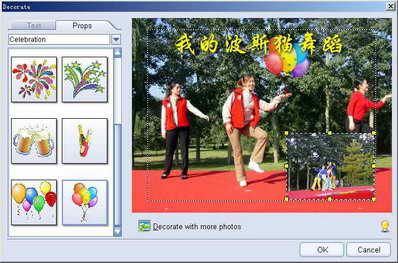
在“Text”模式下,我为大女儿演出的素材添加了“我的波斯猫舞蹈”文字,设置好字体、颜色、字号、阴影等参数后就可以在画面上输入和调整文字了。
接下来切换到后面的“Props”模式中,这里可以为素材添加很多有趣的小饰物。打开参数窗口顶部的卷展栏,选择“Celebration”类别,先在里面选择一款集束气球模板,然后拖曳到画面中大女儿的手上并调整好大小,气球就和照片融和在一起了。窗口底部还有一个“Decorate With more photos”按钮,打开它选择另外一张演出的照片,就会在原素材里添加“画中画”效果(图2)。
三、设置交互式选单
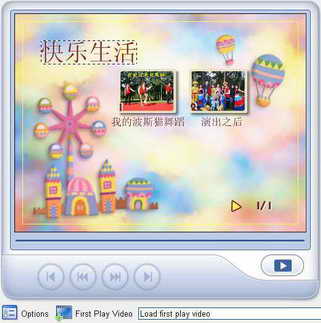
这也是《DVD拍拍烧3.0》新增的一个功能,在主界面中切换到“Themo”模式下,会看到一个预览窗口。右侧参数栏默认在“Gallery”模式下。我们打开卷展栏的下拉菜单,选择一款“Fantasyland”模板作为交互式选单。它是一款软件内置的Mpg格式的动态背景模板,非常适合大女儿的演出专辑的气氛。套用模板后,我们还可以在预览窗口中双击默认的文字来进行更改(图3)。
在参数栏里切换到“Menu”模式下,还可以对该模板的默认参数进行重新设定。比如我们可以更改默认的背景音乐,替换模板内置的动态Mpg背景以及对其他细节参数进行修改,总之一切都由你的喜好和个性决定。
四、设置转场特效
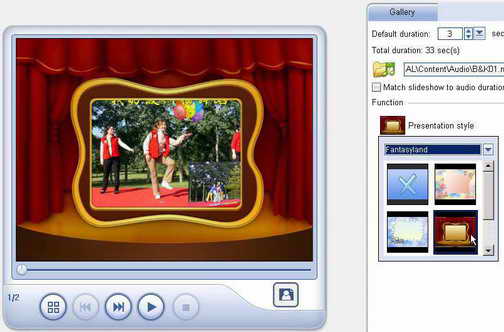
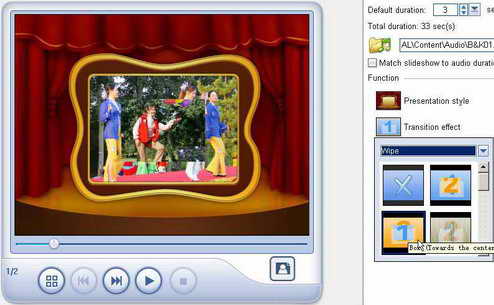
参数栏里的“Slideshow”模式,可让使用者为作品添加很多特效。在“Function”选项里,“Presentation style”是单幅素材特效,这里我打开它的“Fantasyland”类别,为大女儿这段舞蹈添加了一个舞台的特效(图4)。
“Transition effect”是为素材之间添加转场效果的工具,点击它即会弹出样本选择窗口(图5)。这里内置了七大类上百种转场特效供你选择。我选用了“Wipe”里的“Box”样本作为全部转场效果。
五、设置背景音乐
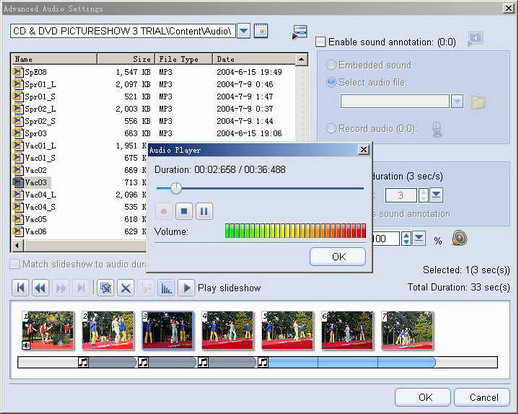
《DVD拍拍烧3.0》可为每个素材设置不同的背景音乐,在“Themo”命令模式的“Slideshow”方式下,我们可点击“Advanced audio settings”工具进入设置窗口。
在窗口的上方音乐素材区中选中一首音乐,双击即可播放试听,然后将它拖至下面的时间线上任意一张素材里即可(图6)。
六、作品刻录输出
完成素材处理后,在主菜单选择“Burn”命令模式即可进入刻录制作窗口。在这里设置好光盘的卷标,选择DVD刻录机后,选择右下角的“Burn Now”按钮,一张选单式DVD光盘就完成了。