快事四:会声会影留住快乐之旅
软件世界
国庆期间,北京真是漂亮,到处是鲜花美景。我和老婆也难得有时间休息,在这个漂亮的节日,我们拿上DV在北京到处走了一遍,将美景一网打尽。在整理视频的时候,我首先考虑的是友立公司新出品的《会声会影 8.0》。《会声会影 8.0》可以算得上是家庭用户视频处理软件的大哥大了。《会声会影 8.0》可以转换MV、DV、V8、TV 和实时记录、抓取画面文件,可制作 DVD、VCD等光盘,支持各类编码。除了支持如DV、V8、TV-Tuner、WebCam 多种视频来源之外,还支持 SONY新型的MicroMV摄像机,是家庭编辑视频的首推利器。
家庭视频编辑软件工具谱
软件名称:《会声会影 8.0》
软件版本:8.0
软件语言:简体中文
软件大小:133 MB
运行环境:Win9x/WinNT/2000/Me/XP/2003
下载地址:http://www.ulead.com.cn/vs/runme.htm
一、“电影向导”模式轻松上手
《会声会影 8.0》启动后会首先进入模式选择窗口。如果你想快速完成影片制作的话,选择“电影向导”是最合适不过了。
如果你在电脑中连接了DV,在“抓取”选项下可以设定抓取的视频长度、来源和格式,按下“抓取视频”按钮就可以将DV里的素材导入计算机了。
如果你的素材在硬盘上的话,那么直接在“编辑”选项下选择“插入视频”按钮就可以了。当然,你也可以在这里插入图片和DVD格式的影像资料。插入的素材会自动导入窗口底部的时间线内(图1)。打开窗口里的“Librart”卷展栏按钮后可以看到你加入的全部素材。我们注意到这里还有个“自动编辑”选项钮,它可以自动分析以日期和时间为标志的素材场景来进行素材分隔。
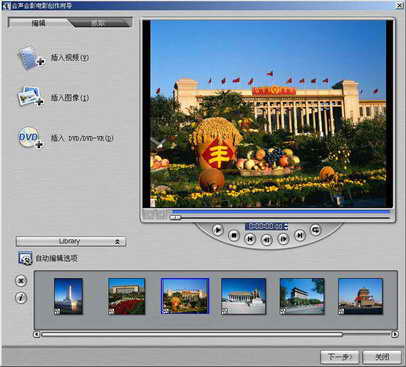
选择“下一步”后进入处理窗口,在这里可设置背景模板、添加背景音乐和标题文字,经预览满意后下一步就可以保存影片或直接刻录光盘了。
二、编辑器模式设置视频细节
向导模式往往满足不了视频发烧友的个性化需求,那就选择进入“编辑器”模式吧。
1.导入和剪裁素材
在“编辑”状态下首先打开窗口右侧的卷展栏,选择“Video”类别并点击右侧文件夹图标,将需要剪辑的素材导入素材库。然后依次拖到时间线上。再对导入的素材进行取舍剪裁,在时间线中选中后预览窗里会出现首帧画面,根据窗口的显示将左右两个剪裁滑块拉至需要剪裁的起点和终点位置后,将播放滑块拉至剪裁范围内,激活并按下右侧的剪刀按钮完成剪裁。
2.设置转场效果
切换到“效果”状态下,打开右上角卷展栏可选择转场效果类别,这里内置了大量的效果应用与影片。就拿“Album”类别来说吧,它采用了类似好莱坞PR插件里的书本电影的效果。使用方法也很简单,用鼠标将选中的模板拖曳到时间线上的两段素材之间的转场位置上就行了(图2)。
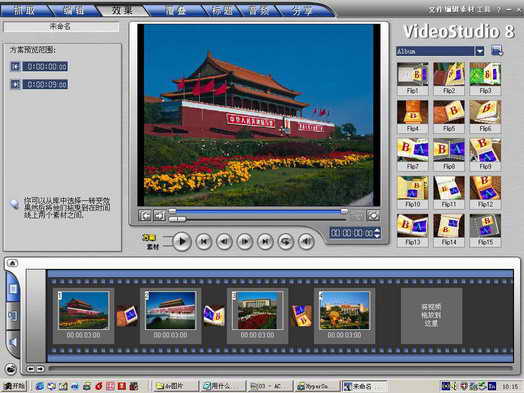
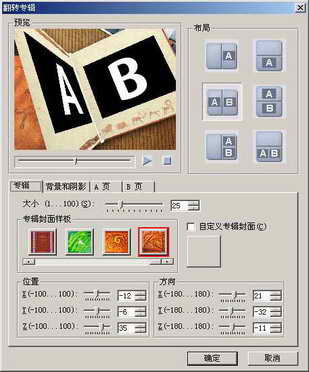
如果你对某个转场效果的参数不满意,还可以在时间线上选中它后点击窗口里的“自定义”按钮进入参数个性化设置子窗口(图3),在这里你可以对效果的“布局”、“大小”、“背景”、“阴影”、“方向”、“位置”等一系列参数进行重新设置,左上角的预览窗会直观地显示出调整后的效果图,真正实现转场效果DIY。
3.实现画中画效果
画中画效果在《会声会影8》里可谓展现得淋漓尽致,它可以艺术化地表达出制作者的心情,从而增添作品的魅力。下面我打算把小女儿Kitty的照片融入到北京风光场景中。
选择主菜单“覆叠”模式,将图片从素材库中拖入时间线里的另一个视频轨道中,调整大小使它与场景长度相同并对齐。
激活新导入的素材后用鼠标拉动四周节点调整大小,然后将它拉至画面右下角。在左侧窗口里选择“动作和滤镜”,在“方向和样式”栏勾选自屏幕外进入到屏幕内结束的移动方式,将透明度设置为25(图4)。
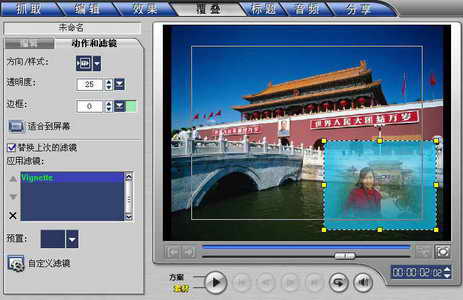
为了增加效果,我们激活“滤镜”选项,在右侧的卷展栏选择“Video Filter”里的“Vignette”滤镜,并在参数栏打开“自定义滤镜”窗口,将“镂空罩颜色”设置为淡蓝,“柔和度”设置为80,“形状”设置为矩形,使得画中画图像产生动感雾化的效果。
4.最后处理和导出
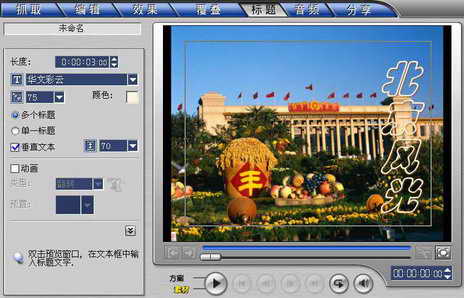
使用《会声会影8.0》,在“标题”和“音频”模式下可以很方便地在影片中添加动画文字(图5)和背景音乐,以烘托作品的感染力,感兴趣的朋友可自行尝试。
一切就绪后,选择主菜单的“分享”模式,就可以将你的作品制作成影片或直接刻录了。