快事二:画框相册分类珍藏照片
软件世界
五一期间,大女儿全家人去了北京旅游,到了不少景点,自然拍的照片也不少,让我帮他们制作成相册。这么多的照片,整理起来颇费力气。在制作前我想到日常生活中的书柜,平常我喜欢把自己的书分门别类地放在书柜里面。能不能在电子相册中也实现这种效果呢?经过一番搜索,我还真找到这样一个软件──DigiBook。
下面我就用DigiBook来做一个与生活中的书柜毫无二致的“北京旅游珍藏柜”。DigiBook的操作方法不仅简单,其电子书柜的“书架式管理”、“手翻式浏览”也非常符合常人取书浏览的习惯。
书柜式电子相册工具谱
软件名称: DigiBook
软件版本: 9.0
软件语言:简体中文
应用平台:Win9x/NT/Me/2000/XP
软件大小:10428KB
下载地址:http://www.fixdown.com/soft/1682.htm
一、系统设置
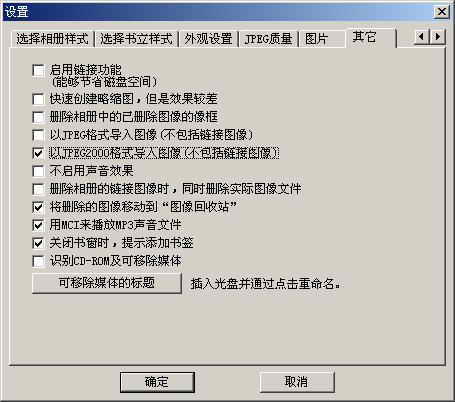
启动DigiBook后会看到一个默认的书柜,使用前需要进行一番设置。在书柜里右击鼠标选择“系统设置”后就会进入设置窗口。在这里可以对“相册样式”、“书立样式”、“外观”和“JPEG质量”等参数进行个性化的设置。DigiBook默认是将图片压缩后存入软件安装目录的相应文件夹,压缩比例可在“JPEG质量”中予以确定,图片保存方式可在“其他”选项中选择是否“启用链接功能”来决定是否存储原图(图1)。
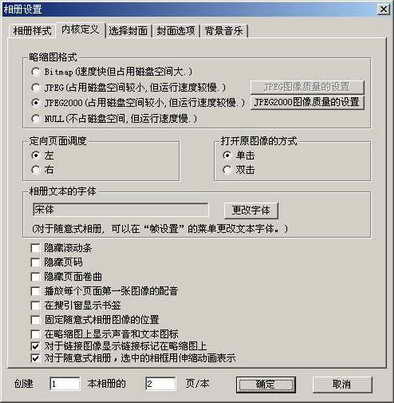
同样右击鼠标选择“相册设置”来设置其他相关参数,在这里可以设置封面、内核工作方式和背景音乐等。比较重要的是“内核定义”项的设置(图2),可以设置“缩略图格式”、“页面调度”、“打开方式”以及其他重要参数。
二、相册的建立与设置
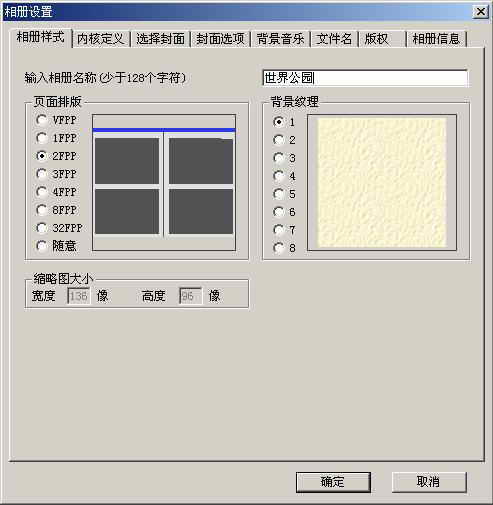
在软件界面上右击鼠标选择“创建新相册”命令,进入“相册设置”窗口(图3)。在“相册样式”选项里首先设置“页面排版”参数,这里内置了每页放置1~32张照片的显示模板,我们选择每页2张模板(即2FPP),这种显示模式会使我们能够基本上看清每张照片的细节而不用逐张浏览大图。我们还要在此设置相册内页的背景纹理,并且输入相册的名字(会在封面和侧面显示出来)。
使用“内核定义”可进一步设置相册内缩略图质量和打开方式,“选择封面”和“封面选项”则让你在内置模板里选择封面样式、封面文字字体颜色等,“背景音乐”还可以让你在翻阅相册的时候听到美妙的乐声。
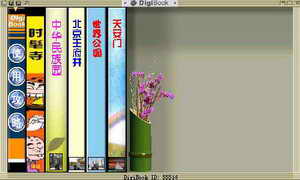
依上法我分别创建了“天安门”、“中华民族园”、“世界公园”、“王府井”等若干本画册(图4)。
三、素材的导入
空白相册建立好了,下一步我们就把照片放进去。在书柜中选择一本相册点击,就会弹出此相册的封面,在上面右击鼠标选择“相册→添加图像”命令,就可以从照片文件存储目录中把准备好的照片加入相册了。
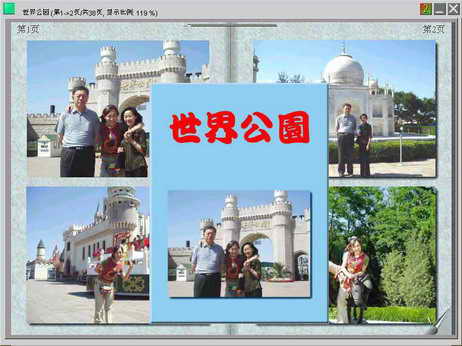
添加完毕后,我们在光标变成手形时点击,就会打开这本相册,进行逐页浏览了。你可以将光标移至相册内页的左右角点击鼠标翻页,也可以在每张照片上点击观赏大图,使用起来十分方便。
四、照片的处理
打开相册后,我们可在上面右击鼠标,通过出现的“单帧处理”命令,对单张照片进行简单的“旋转”、“镜像”、“打开方式”等参数处理,还可以添加文本信息和录制语音信息。
我们还需要为这本相册的封面设置一幅插图。选择一幅比较满意的照片后右击鼠标,选定“单帧处理→设置为封面标志图”就可以了(图5)。
DigiBook的设计十分人性化,凡是你前面使用过的操作命令都会在菜单底部的“历史命令区”显示出来,方便你下一次使用。另外它执行删除图片和相册的命令时,会在书柜里以灰色模式暂停等待你进一步确认,有效地防止了误操作。
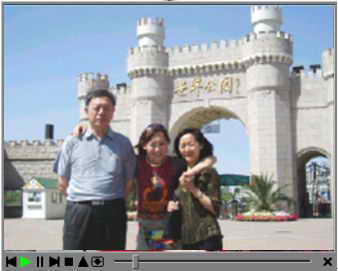
最后要说的是,在使用中发现DigiBook不仅支持静态照片的导入,还支持各种视频短片素材,添加方法与图片相同。正好大女儿手头上也有一段当时的旅游短片,我就添加了进去。完毕后在视频素材上点一下,会弹出内置播放器并马上开始流畅地播放了(图6),这也不失为此款软件的一个亮点。