照片美化也要傻瓜化
软件世界
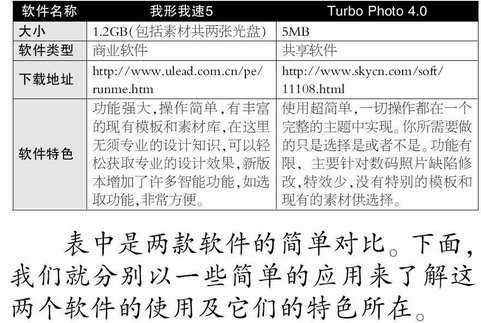
每次拍摄了大量的数码照片后,总有部分构图较好或者感觉有创意的照片却又存在这方面或者那方面的不足。对于普通家庭用户来说,由于通常没有美工基础,因此在处理这些有缺陷的照片时,力求能找到一种简单或者说傻瓜化的方法。前不久推出的《我形我速5》和Turbo Photo 4.0就特别适合有这种要求的用户使用,这两个软件的共同特点就是简单易用却又不失专业效果。
Turbo Photo篇
■ 门诊部,对症下药处理缺陷
Turbo Photo的“照片门诊部”是它吸引众多数码图像处理者的制胜法宝(图1)。在这里你可以看到针对各种数码照片的问题的处理方法,如曝光不足、偏色、噪声、红眼、图片雾蒙蒙等。最新的4.0版增加了纠正透视变形及“其他有趣的功能”选项。根据需要,可直接进入相应模块。
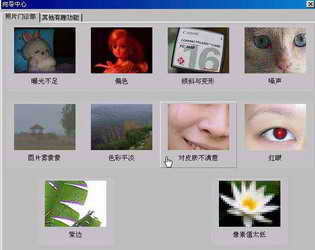
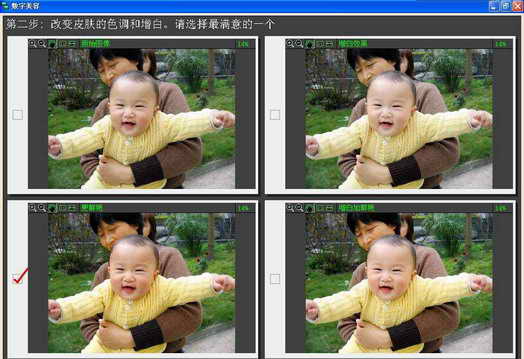
这里我们就选一个“对皮肤不满意”的问题。进入下一个界面,这里你可以用笔刷去除照片中的斑点,然后点“后一步”,出现图2的界面,你要做的只是在出现的四种效果中选择一个满意的即可,非常方便。
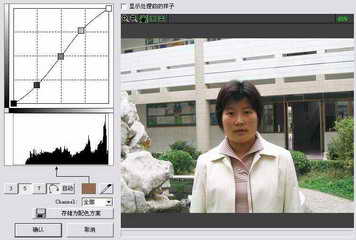
如果你对自己的图片调整能力比较自信,也可以自己动手调整图片。比如我们调整一张曝光不足的照片,从左边的“曝光调整”选项中打开下拉菜单选择“手动曝光调整”。用吸管在面部最暗处吸取一下参考颜色,这样在以后进行对比度调整时面部的曝光就不会改变了。通过曲线调节线的调整,可以让头发更黑,皮肤更亮(图3)。
“增效与美容”对于人像特别实用,哪个脸上没有几颗“美人痣”呢?从“增强与特效”中选择“数字美容”,设置刷子的大小,当正好和痣差不多时,在痣上点击,便把这颗美人痣拿下了。下一步便是调整肤色,使去过痣后的皮肤和其他地方的更谐调。最后一步,还可选择去噪使皮肤更加光滑。若有精益求精的精神,还可以磨皮后再加柔光镜(增强→模糊→柔光镜),效果更好。
最后,通过“边框和签名”,还可为照片加上边框。使用边框模板可以大大节省你的处理时间,如果你有自己的LOGO图样,这样加上的边框更有特色。
上面介绍的是用Turbo Photo处理照片的一般步骤,你会发现,把一张有缺陷的照片变美只是几分钟的事情。下面再来看看Turbo Photo还能为我们提供哪些方便。
■ 利用插件,添加更多特效
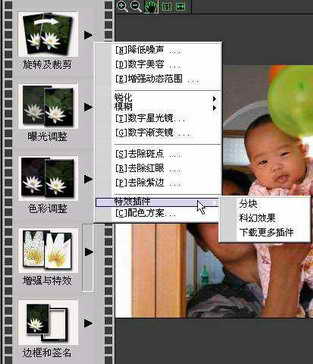
Turbo Photo在4.0版中增加了外挂插件的功能,从“增强与特效”中可选择“特效插件”(图4)。利用此版本编辑器中增加的对边框的管理功能,我们可以方便地将我们自己的LOGO图样加入边框。
■ 批处理,简化重复性的操作
当对大量照片进行相同目的处理时,批处理功能就发挥出作用了。在Turbo Photo相册中的“批处理”设置对话框中可以看到,相对于以前版本,批处理中增加了对“配色方案”的支持。
在Turbo Photo相册中选择一些需要批处理的图像,从编辑菜单下选择“批处理”,在弹出的对话框中选择批处理任务,添加到右侧,在中间属性窗口可对具体的任务进行详细设置。还可保存设置,以便以后再使用。在下方输出设置的文件名中若不加数字,便有可能将原始图像覆盖。设置完毕后,点击“开始处理”,下面的事就让电脑去做吧。
■ 保存与输出
Turbo Photo可以按照存储目的来选择最适合的文件格式与设置,这免除了图像处理入门者对各种文件格式特点及区别的困惑,点击工具栏上的“保存”按钮,会弹出保存目的对话框。
其中有特色的是“印前排版准备”,它的目的是混排多张照片到一张冲印/打印纸上,达到省纸省钱的目的。排版后便能拿文件到外面去输出。先选择需要打印/冲印的文件,然后选择“文件→印前排版准备”功能。首先输入设想中的纸张类型。最后选择文件输出的路径即可。
我形我速篇
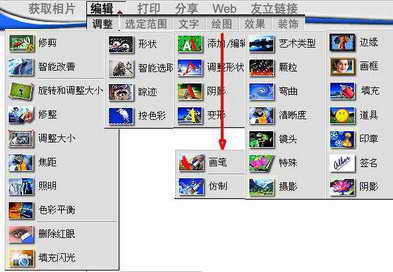
《我形我速5》的变化是值得数码照片处理者好好研究的。强大的素材库和大量的模板功能,让《我形我速5》成为1.2GB的一个超级“傻瓜”化的图像处理软件,从图5中我们可以看到它基本上包括了你所想要实现的功能。下面来看看具体的使用。
■ 图层,让我的设计更自由
《我形我速5》中图像编辑器和项目编辑器使用了独立“对象”的思想,对象包括文本、画框、阴影、图像和部分图像等条目,每个对象都有自己的属性。它就是取自于Photoshop中图层的概念。
比如我们要对一张照片的某个区域做修改,打开一张图片后,点菜单“编辑→选定范围”,然后在左边的选取设置栏中选择一个选取形状,在图片中选取一个范围,然后拖动,你可以看到你选取后拖动的范围就成了一个单独的图层。
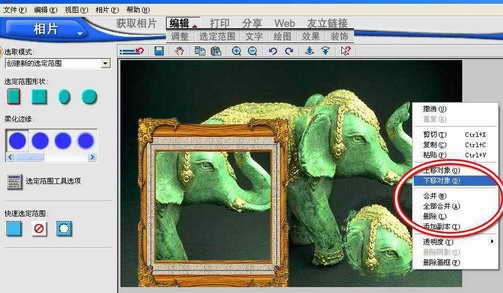
在单独的图层中你可以分别对它们做效果,如添加边框,阴影等,如果你的图层过多,想调整它们的顺序,可以点鼠标右键,在弹出的菜单中选择“上移对象”或者“下移对象”等(图6)。最后还可合并为一个图层,若输出为JPG或BMP文件时,对象将自动合并为一个图层。
提示:很多时候,只要在对象上单击鼠标右键,就可以访问对象的属性。请从弹出的菜单中选择一个命令,以查看相应的信息。
■ 智能,让操作变得更简单
《我形我速5》中最让笔者感到高兴的是增加了很多智能的功能,例如笔者要抠取一个复杂的图形,以前非常麻烦,现在有了智能选取工具,简单多了。
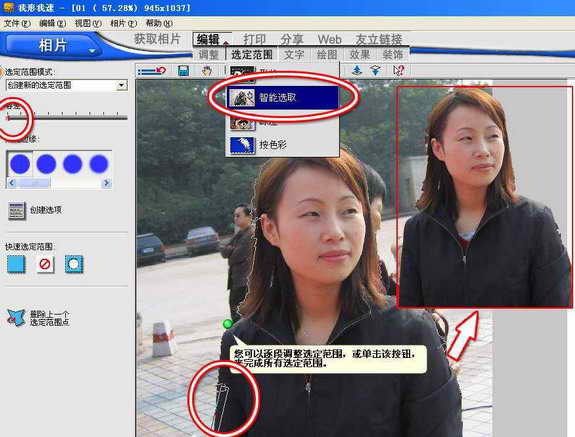
笔者抠取一幅照片中的人物,只需要1分钟就精细地抠出来了。点菜单“编辑→智能选取”,在左边的选取设置栏中选取不带柔化的边的选项,在图片中沿着人物轮廓小心勾画一个封闭的区域。在勾画完后,还可以对刚才勾画的选区进行调整,满意后点封闭口的红色圆点,这样勾画的部分就变为选区了。现在你可以将选取的部分移动、拷贝或粘贴到其他地方了(图7)。
除了选取外,《我形我速5》中还有很多智能工具,如矫正图片,对图片的颜色调整,还有修复等,都有很大增强。
■ 特效,快速制胜的法宝
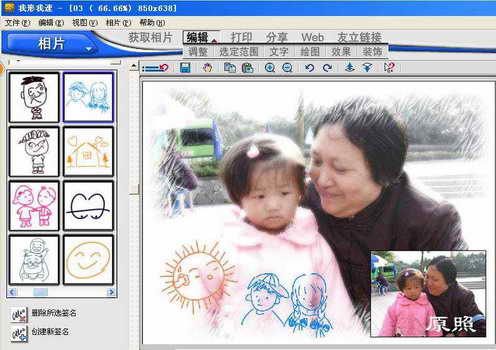
《我形我速5》中的特效非常强大,在编辑菜单的“效果”中包含“艺术类型、颗粒、弯曲、清晰度、镜头、特殊、摄影”七大类39小类。“装饰”中包含“边缘(二维/遮罩、魔术、文字)、画框、填充(图案、自然、色彩)、道具、印章、签名、阴影”七大类,图8的效果我只使用了效果菜单里摄影中的光晕特效,还有道具中的个性签名,简单的两步就可实现,感觉很爽(想想1.2GB的两张光盘,你就知道你手中可用的素材是多少)。
■ 模板,让创作的时间大大缩短
《我形我速5》在Ulead Photo Express 5\Project Category目录下提供了多达792张模板,比4.0版多了160张,包含了贺卡、婚礼、海报、证书、请柬等多种类型。当我们在使用《我形我速5》处理图片时,花很少的精力就可以取得非常满意的效果。
作为一款图像处理软件,把处理后的照片方便地制作成屏幕保护程序也是应当考虑的一方面。在这方面,《我形我速5》和Turbo Photo4.0都不错,它们都能将所选的图像转换为带自定义转场、区间和样式的 Windows 屏幕保护程序。
通过前面简单的应用,相信我们已经能感受到这两个软件的傻瓜化操作特点了。如果你没有太多的美工基础,我们推荐你在处理数码照片时使用这两款软件。当然了,如果只想处理有缺陷的数码照片时,选择Turbo Photo会使我们的工作得到简化,若想在处理照片时融入更多的创意,选择《我形我速5》效果会比较好。