自娱自乐个性打印大拼盘
整机外设
2005年眼看就要到了,小胖仍然是单身。好在2004年也不是一事无成,起码也有了追求的对象,而且MM好像也对自己有了那么一点感觉。打铁要趁热,新年这么一个大好的表现机会,小胖当然不会错过。这不,他现在就开始琢磨上该送点什么给MM了。送衣服、首饰,口袋里面没有这么多的银子;送一张贺年卡,又未免显得太寒酸。新年礼物既要彰显个性,让MM对自己刮目相看,又要让自己的荷包能够承受,这下可愁煞了小胖。正在冥思苦想之际,小胖的目光落在了自己不久前添置的一台彩色喷墨打印机上,灵机一动:为什么不打印一些个性化的东西例如光盘封面、贺年卡、新年年历等送给MM呢?凭自己对MM的了解,她一定会对这份“打印套餐”爱不释手的,说不定会因此给自己加上不少的“分数”啊!说干就干,于是小胖忙上了……
让你天天想着我──新年台历打印制作
以往一到年底,小胖都会自己动手制作一些新年日历自己用(主要是出于节约的考虑)。当然,自己做出来的日历还会让小胖有一定的成就感,最起码他可以将自己喜爱的图像放在日历上(最好是MM的靓照啦^_^),另外还可以在一些重要的日期上例如MM的生日、相识一百天纪念等等做出特殊的标记。
现在提供日历制作功能的软件很多,但是能够像我们真正的台历一样显示中国特有的阴历就有点困难了。如果没有了阴历,做出来就不能算是一份完整的台历。其实,不知道大家注意到了没有,在我们最常用的办公软件Microsoft Word中便提供了日历制作功能,而且利用它生成的日历是包括了中国的阴历的,这也正是小胖需要的。下面,我们就来跟着小胖一步一步地制作这份充满了期待和想象的台历吧。
Step.1:生成日历
相关软件:Word 2003(考虑到可操作性,文中介绍的制作方法多采用易操作的常用软件)
操作难易度:★
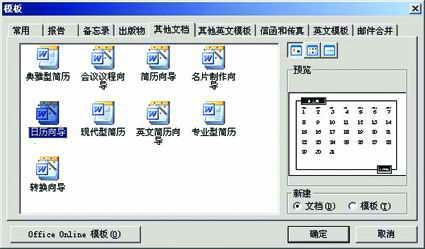
运行Word 2003,在菜单栏上依次选择“文件→新建”,窗口右侧会出现“新建文档”的任务窗格,选择“模板”栏目下的“本机上的模板”,打开模板对话框,并进入到“其他文档”选项卡,我们可以看到其中有一个名为“日历向导”的模板,选择该模板,并将新建的类型选定为“文档”,单击“确定”按钮即可(如图1-1)。之后,日历向导就会开始带领我们创建属于自己的日历了。
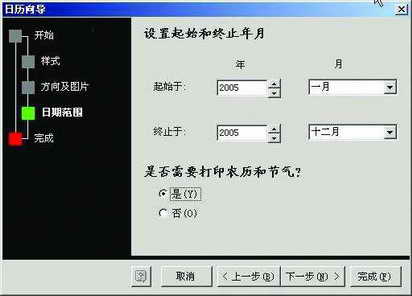
在日历向导中,我们可以根据自己的喜好进行格式的设定,可惜的是目前Word只为用户提供了三种表格样式进行选择。或许你会认为微软过于小气,其实这些样式我们在Word里面还可以进行后续的修改,因此也不必要过于计较。样式选定后便可进行表格方向的选取。由于小胖要做的是台历,所以他选择了横向的表格。最后,在向导中选定制作台历的日期范围为2005年1月到2005年12月,并且要将农历和节气也一并选定(如图1-2)。
单击“确定”按钮后,Word便会开始自动加载每个月的日历了。我们可以看到,阴历和节气也出现在了日历中。
当然,这些日历并不是我们最终的“产品”,我们还需要对它们进行一定的调整。
说明:在此我们以2005年1月的月历为例来进行台历的制作,其他月份的制作方法完全相同。
首先,将屏幕的分辨率调整为1024×768或者更高,并且将Word文档的显示比例设定为100%。这样做的目的是为了屏幕拷贝的需要。通过以上的调整,既能保证理想的图像分辨率,又能够避免字体的边缘有明显的锯齿。
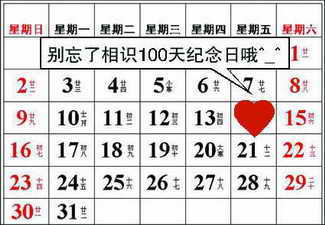
接下来,我们要对日期的表格进行一些修改,使之更符合台历的要求。如果你心里没有底,不妨手上拿一本以前的台历作为参考。在对日期的字体、间隔、色彩等进行调整后,最后就能够得到比较令人满意的效果了(如图1-3)。从图1-3中我们可以看出,小胖对表格的边框进行了调整,并且用红色字体标注了双休日和节假日。当然,为了屏幕拷贝的方便,还需要让整个表格正好能够显示为一个整屏的画面。
Step.2:创建台历
相关软件:Photoshop
操作难易度:★★★
按下键盘上的PrintScreen键,便可以将当前屏幕上显示的内容截取到内存中。然后运行Photoshop,新建一个图像文档,将刚才拷贝的屏幕图像粘贴到画布上。利用Photoshop的剪裁工具取出我们需要的月历,便可以进行排版了。
小胖这次准备打印的是最为普通的横向台历,其长宽比大约是1:2.5。读者朋友们也不需要绝对地按照这个比例来进行排版,何况现在的台历也是五花八门。所谓个性便是需要,我们充分发挥自己的想象力去进行创造吧。下面,我们还是以小胖制作2005年1月份的一页台历为例进行讲解。
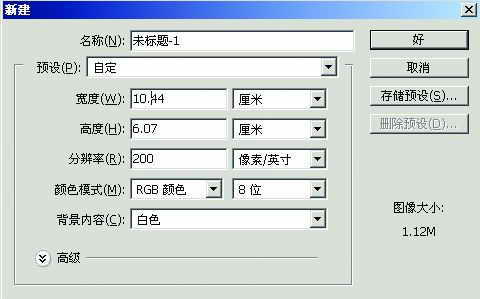
我们在进行台历打印的时候可能没有办法打出屏幕显示的尺寸来,因此在截取出需要的台历后,就先要确定输出的分辨率。一般说来,200dpi的分辨率已经能够保证比较好的打印效果了。要调整台历的尺寸,只要在Photoshop主菜单上依次选择“图像→图像大小”,在打开的“图像大小”对话框中将分辨率调整为200像素。此时,图像的宽度和高度将会随同变化(如图1-4)。这样,我们就得到了一幅8.51cm×5.88cm的图像。这幅图像便是台历上日期的显示面积了。
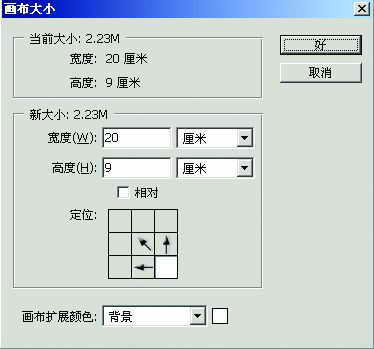
因为台历上还要放置其他的东东例如图片、祝福语什么的,因此我们需要将整个画布进行扩展。在菜单栏上依次选择“图像→画布大小”,将画布的大小调整为20cm×9cm(此尺寸可以根据我们手头的台历座来进行相应的调整)。同时,在“定位”一栏中将原始图像的位置安放到整个台历的右下角(如图1-5)。单击“确定”按钮,台历便会自动移动到画布的右下角,空出来的其他位置便等待我们的发挥了。
在台历的左侧我们需要添加一些有意义的图片(例如与MM的合影)。在Photoshop中打开要添加的图片,然后将它直接拖曳到台历的画布左侧空白处,然后按下“Ctrl+T”组合键激活自由变换工具,对所添加图片的位置和大小进行调整。
小提示:在进行自由变换时应同时按住Shift键以保证图片的长宽比例。
我们通常所使用的台历都是通过活页扣串在一起的,串接的位置根据台历款式的不同而有所区别。有的台历采用的是朝左翻页的形式,而大部分的台历一般开孔都是在上部分,因此,我们必须在台历的上方或左方预留一个供打孔器打孔的区域。为了便于打孔器打孔,我们可以选取一个区域为打孔的预留位置,然后在该区域上单击鼠标右键,选择“填充”,在“填充”对话框中选择好填充的颜色后,单击“好”按钮,即可在台历上方布置出一个供打孔的区域了。
最后,我们要做的就是在台历上添加一些祝福的话语以及年份月份了。为了讨MM欢心,小胖在每一页台历上都留下了自己美好的祝愿,然后在适当的位置加上了年月,一份简洁但充满个性的台历便宣告完成了(如图1-6)!
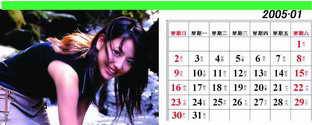
小提示:当然,为了让台历显得更为精美,你也可以给文字和标志增加立体效果。另外,字体、画面安排也可以充分发挥想像力,使版面更为活泼和奔放。
Step.3:制作纸质台历
相关软、硬件:Photoshop、彩色喷墨打印机、打印纸(相纸)、打孔机、台历座(或者旧的台历)、剪刀
操作难易度:★
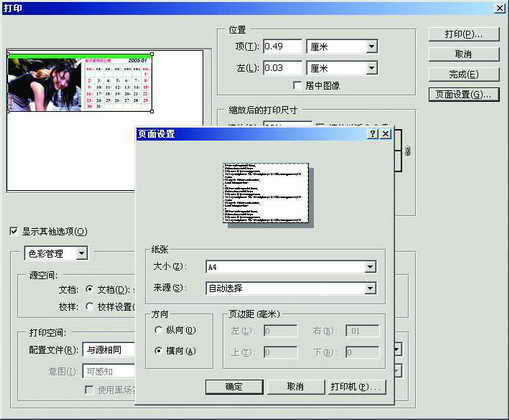
在Photoshop中创建完台历后,单击主菜单上的“文件→打印预览”,将会弹出“打印”对话框。如果你使用的打印纸为A4幅面,那么必须单击“页面设置”按钮,将纸张方向设置为“横向”,这样才能够打印出完整的台历。另外,为了节约打印纸张,我们可以将打印的起始位置调整至纸张的边缘(如图1-7)。最后,单击“打印”按钮,选择好打印机后便可以开始打印了!
小提示:为了保证台历的显示效果,建议使用相纸进行打印。普通A4相纸的价格一般在1~2元/张,一般用户还是承担得起的。
按照以上的方法,我们就可以将一年12个月的台历都打印出来。接下来,用剪刀将台历裁剪下来,按顺序重叠好,将预留的打孔区域放入打孔器内打孔。完成后将它按照月份的顺序装入台历架内即大功告成!
很多朋友可能会觉得台历架比较难买到。其实,我们完全可以利用以前旧的台历作为我们的台历架,将原来的台历取下来,再装上2005年的新台历。甚至可以直接用双面胶将新台历贴在原来的台历上,一切都根据我们各自的实际情况了。自己动手制作的台历其中的个性是谁也比不上的,尤其是小胖这种情况,送一本自己花心血制作的台历比送其他任何物品更能打动MM的芳心!
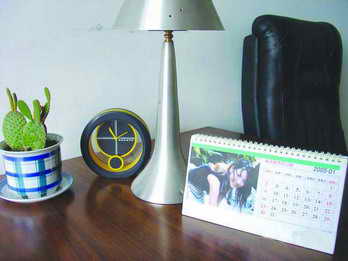
图1-8便是小胖做出来准备在年底给MM一个惊喜的台历,虽说简单了点,但每一个角落都留下了小胖的“爱心”。当然,小胖还保留着在元旦前修改的权利哟!@_@
给光盘做“美容”──光盘封面打印制作
小胖和MM前段时间趁着国庆长假去了一趟海南,用DV拍了不少的好东东。回来后,MM便一直催着小胖将DV录下来的节目刻录成VCD。小胖转念一想:何不趁此机会将VCD的光盘标签和光盘盒的封皮也来个DIY呢?MM一定会爱不释手的,说不定会因此而多看几遍自己在DV中的英勇表现呢!
软、硬件准备:CD-LabelPrint、Photoshop、光盘标签贴纸、打印机、剪刀
操作难易度:★★★
利用CD-LabelPrint软件
佳能公司刚推出不久的i9950喷墨打印机就自带光盘标签的打印功能,同时还随机赠送了一款CD-LabelPrint光盘标签打印软件,用这款软件就能够轻松实现光盘标签的打印。
Step.1:选择光盘类型
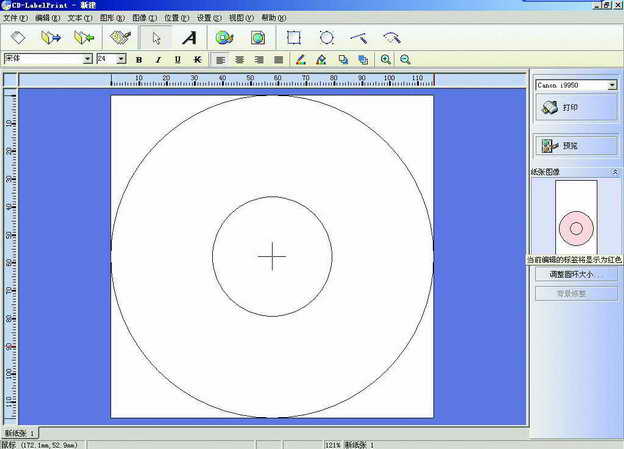
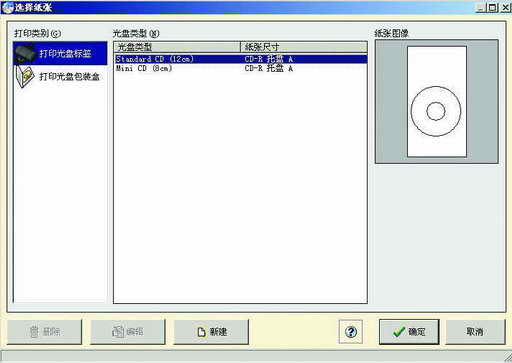
运行CD-LabelPrint软件,点击“新建”按钮,便可见到如图2-1的主界面。选择菜单栏上“文件→选择纸张”,在弹出的选择纸张窗口(图2-2)中,把打印类型选择为光盘标签打印。光盘类型可以选择12cm光盘和8cm光盘,根据实际要打印的光盘进行选择。小胖选择12cm光盘,确定后回到主窗口。
Step.2:标签设计
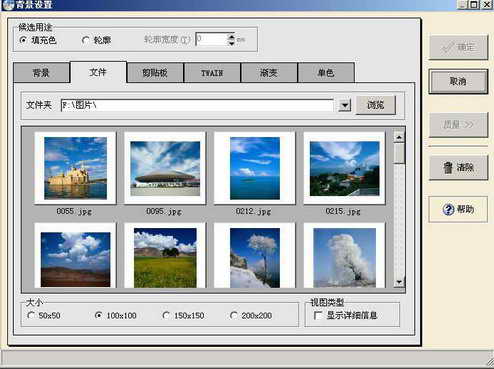
选择菜单栏“图像→背景”,在背景设置窗口中(图2-3),将候选用途设置为 “填充色”,再选择文件选项卡,在文件夹处选择想作为光盘标签背景的图片位置,然后在下方的缩略图列表中选择喜欢的图片后,点“确定”。
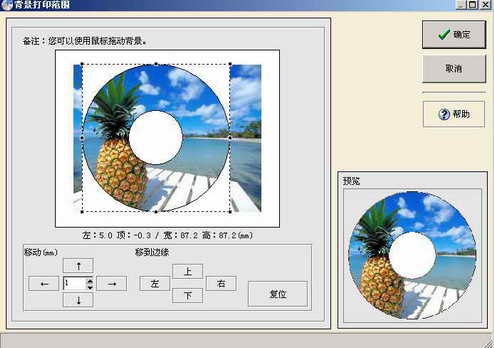
小提示:由于光盘中心有个圆孔,因此所选择的背景图片的主体部分经常会被光盘的圆孔切掉。不过我们可以选择完背景图后,点击“背景修整”,在弹出的背景修整窗口中(图2-4),将光盘虚框移动到适当的地方,点击“确定”。通过背景修整后就可以将背景图片的主体部分避开光盘的圆孔。
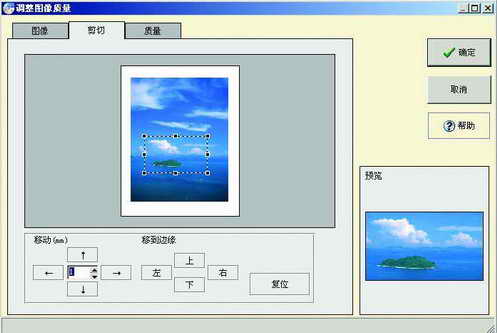
再根据需要插入矩形图、椭圆图、线条、曲线加以修饰。如插入一个矩形图后,选中矩形图点击右键,选择“属性”,在打开的矩形设置窗口中,轮廓和内部的填充类型都有颜色、图像、渐变三种。小胖想用图片来进入修饰,则轮廓和内部的填充类型都选择为图像,点击“选择图像”按钮选择用于填充的图片。如果只需要所填充图片的一部分,只要在矩形设置窗口填充选项卡中,点击“质量”按钮,在质量高速窗口中的剪切选项卡(图2-5)中,把不需要的部分去掉。椭圆图、线条、曲线的填充方法完全一样,大家可以根据自己的需要进行加入。
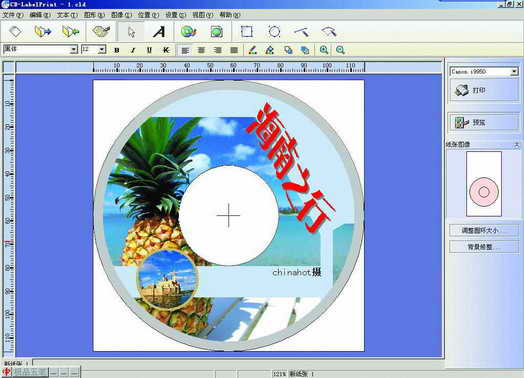
最后加入文字。选择菜单栏“文本→文本”,在弹出的添加文字窗口的文字选项卡中,输入如:海南之行。在文本颜色选项卡中设置颜色。在变形选项卡中,选中艺术字,点击变形图案按钮,选择喜欢的变形图案形状。这里的艺术字和Word中的艺术十分相似,大家很容易掌握。如果还需要给文字加阴影,只须在该窗口的阴影选项卡中设置即可完成。到此光盘封面标签的制作就完成了(图2-6)。
Step.3:打印封面标签
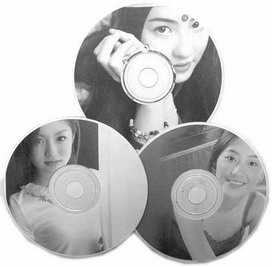
由于光盘是圆形的,在打印时为了防止光盘移动,Canon i9950打印机随机赠送了一个光盘打印托盘,可以将光盘很好地固定起来。先将光盘放到托盘上,再贴上光盘标签贴纸后(每1张光盘标签贴纸售价约2角钱),将光盘打印托盘插入光盘打印滑轨。点击“打印”,在打印光盘标签窗口中,将打印浓度设置为“浓”后,就可以开始打印了。图2-7就是小胖自己制作封面的光盘。
小提示:在贴光盘标签时,先将光盘标签纸四周边缘对准光盘的四周边缘,再把光盘标签贴纸的一处贴到光盘上,再用手往四周推展,这样就可以避免出现气泡。
限于篇幅限制,我们将在下一期为大家介绍用Photoshop软件制作光盘封面的方法。敬请关注!
新年有我就快乐──贺年卡打印制作
当然,小胖不会忘了新年最重要的礼物之一:贺年卡。和台历比起来,贺年卡的打印就显得比较简单了。但是,这并不意味着小胖就可以放松“警惕”,随意应付了事。要知道,任何细微的失误都可能让MM看出来(MM可是很挑剔的哟),搞不好就前功尽弃,那岂不是很冤?
思前想后,小胖还是决定用Word来制作贺年片。贺年卡要采用B5幅面的打印纸,并且做成对折的形式。下面,我们就和小胖一起来精心打造这张包含深情的贺年卡吧。
软、硬件准备:Word2003、彩色喷墨打印机、打印纸、剪刀
操作难易度:★★
Step.1:页面设置
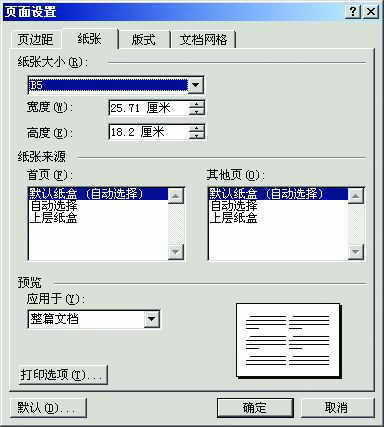
由于贺卡和我们普通使用的A4、A3幅面打印纸有所区别,所以在制作贺卡之前,首先就要根据自己的设想来设置贺卡的尺寸。我们可以在页面设置中来进行设定:在Word菜单栏上单击“文件→页面设置”,打开“页面设置”对话框。在“页边距”选项卡内将纸张的方向选择为“横向”,然后再切换至“纸张”选项卡,在“纸张大小”栏目中根据自己所准备的贺卡打印纸的尺寸输入纸张的宽度和高度(如图3-1)。最后单击“确定”按钮即可使设置生效。
Step.2:选择边框
一张夺目的贺卡离不开漂亮的边框,而Word也没有让小胖失望,其图案边框功能便可以满足需要。
在Word菜单栏上依次点击“格式→边框和底纹”,打开“边框和底纹”对话框,切换到“页面边框”选项卡,单击“艺术型”列表框旁边的下拉箭头,选择好合适的边框(如图3-2)。既然是表示爱情的贺卡,边框用一颗颗红心组成应该说是再合适不过了。
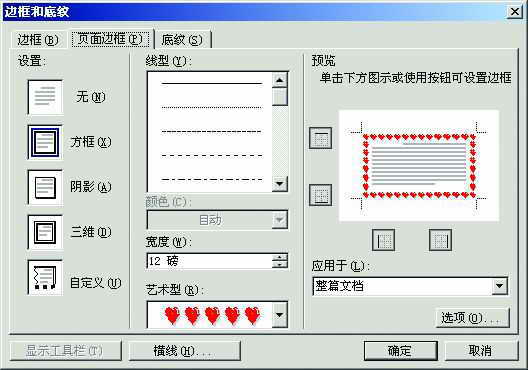
将边框的宽度设置为12,然后单击“选项”按钮,在弹出的“边框和底纹选项”对话框中将上下左右的边距都设为比较小的数值(这样可以不让太多的空白露在边框之外),然后单击“确定”按钮即可。这样,贺卡的四周就已经围上了非常耀眼的边框了。
Step.3:设置背景主题
我们使用的打印纸是白色的,如果不进行背景图案的布置,贺卡的最终效果会大打折扣。好在Word的“主题”功能帮了我们大忙了。
在Word菜单栏上依次单击“格式”→主题,在弹出的“主题”对话框中选择相应的主题,如“浪漫”,在“主题示范”窗格中我们可以预览一下主题页面效果。选定后按下“确定”按钮即可应用该种主题样式(如图3-3)。这样,整张贺卡就布上了一层淡淡的底纹,显得格外的幽雅和恬静。
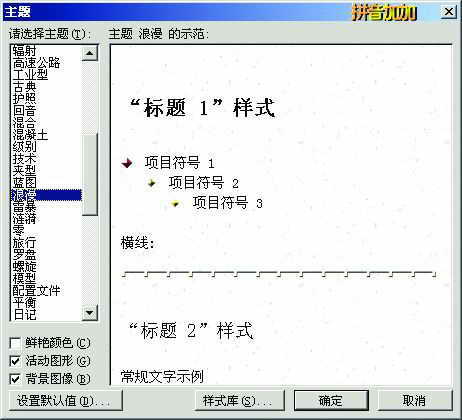
小提示:小胖之所以使用主题而不是底纹,其优点便是在于它可以很方便地修改页面风格,通过应用不同风格的主题可以生成多种韵味的贺卡。到时候来个贺卡的集中“轰炸”,还怕MM不“投降”?
Step.4:分栏
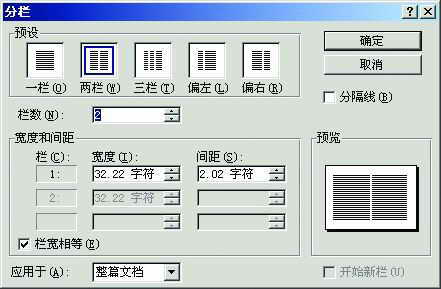
小胖的构想是将贺卡打印成对折的形式,因此必须进行分栏的设置以便于后续的排版工作。在菜单栏上依次单击“格式→分栏”,打开“分栏”对话框,将栏数设定为2即可(如图3-4)。
Step.5:插入图片
小胖准备在贺卡的左侧放置图片,而在右侧写上自己的祝福语和对MM的表白。因此,首要任务便是找到一张既能够表达自己的心意又具备观赏性的图片。找到后便可以将它“请”到贺卡上了。
在菜单栏上依次单击“插入→图片→来自文件”命令,选择自己中意的贺卡图片,点击“插入”即可。插入后的图片大小和位置不一定正好合意,我们可以先在图片工具栏内将图形的文字环绕方式选择为“紧密型环绕”,然后便可以通过鼠标拖动图片四周的小方框来调整其位置和大小了。
Step.6:添加水印
虽然前面我们使用了主题,但是小胖觉得光是图片和主题的结合仍然显得单调了些,所以他准备利用水印来美化一下。
在菜单栏上单击“格式→背景→水印”,打开水印对话框。在其中选择“图片水印”,然后单击“选择图片”按钮将准备好的玫瑰花图片添加进来。最后单击“确定”按钮即可。同样,我们也可以利用图片工具栏来改变水印图片的文字环绕方式,再通过用鼠标拖动图片边缘的小方框来调节其位置大小,直到自己满意为止。至此,图片的添加就基本结束了。
Step.7:表白
文字是表达感情的最好武器。无论你做什么样的贺卡,文字总能起到画龙点睛的作用。而小胖早就想好了一段表白的话语,就将它“恭恭敬敬”的打到了贺卡的右上方。
当然,既然是新年贺卡,也不能光是进行爱情表白,新年贺词是不可少的。这个时候,Word提供的“艺术字”就给了我们很大的施展空间。点击屏幕下方“艺术字”图标(或者在菜单栏上依次选择“插入→图片→艺术字”),在艺术字库种选择好样式,然后键入想显示的祝福词,确定后便会在贺卡上显示出来了。通过同样的方法可以添加多项艺术字,然后通过鼠标的拖曳将它们放到贺卡上你觉得合适的地方便大功告成了!最终的效果还真是不错呢(如图3-5)。
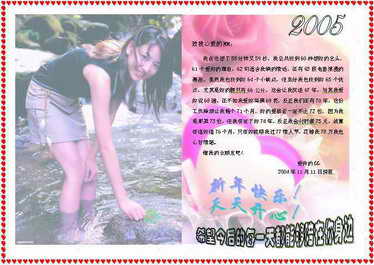
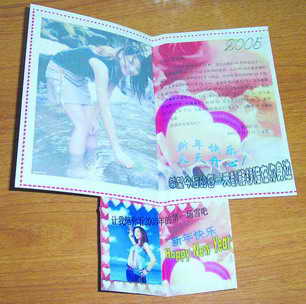
现在,贺卡的内页已经搞定了,贺卡封皮的设计小胖更是别出心裁,将2005年的年历打印在整张贺卡封面上。最后将打印纸(可用A4照片纸)放入到喷墨打印机中,在“打印设置”中将打印质量选择为最佳,这样打印出来的贺卡非常的精致(如图3-6),连小胖自己都有点崇拜起自己来了……
编后:不要忽略了你身边的外设伙伴,好好使用它就能给你带来意想不到的惊喜。只有你用了心,才能真正体会到“玩”的乐趣!此文意在抛砖引玉,希望大家多多来稿,把你们与外设的故事告诉我们。来稿信箱PC@cpcw.com