用小蜜蜂视频聊天
网络通信
“自从家里装了宽带,我在网上与音频、视频文件打交道更多了。”说到视频聊天,就不得不提到小蜜蜂。它是一款超强的聊天工具,支持多音频会议、多人同时视频聊天。如果不想浪费你的宽带设备,赶紧看看下面的强大功能吧。
下载地址:http://www.miphone.cn/download/MiSetup.exe
域名式的账号
小蜜蜂的账号有一个特色,该账号其实是一个邮箱地址,它与我们常见的邮箱地址不一样。在申请时,我们可以有选择性地在5000种各异的邮箱域名中进行选择,例如可以将你的姓氏作为域名。
第一次启动小蜜蜂,在登录窗口中点击“注册”按钮打开窗口(图1),输入注册名,然后在“@域名”下拉列表中选择你看中的域名,然后再输入其他相关信息,最后单击“注册”按钮,如果你使用的账号没有被别人注册过即可成功完成注册了。用此账号登录,即可通过它与你的亲朋好友们聊天了。
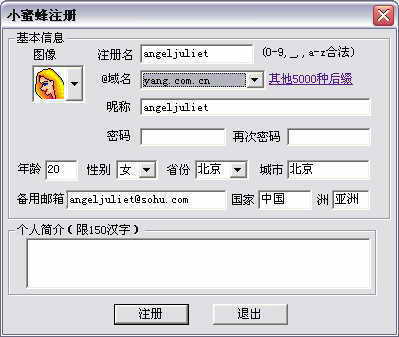
提示:如果你想要的域名不在窗口中的域名下拉列表里,可以单击“其他5000种后缀”链接在打开的网页中查找域名。
小蜜蜂当友情“天使”
在与朋友们聊天之前还需要先将他们添加到好友列表中。小蜜蜂提供了很多种添加朋友的方法。单击主窗口中的“添加蜜蜂好友”,打开“添加好友”窗口,在此可以搜索在线好友,也可按照省份、年龄、性别方式添加好友。
提示:软件中默认有“同事、朋友、家人、其他”四个联系人组,你也可以在主窗口中右击鼠标选择“创建新组”项来建立一个新组。
1.传统文字聊天
单纯的文字聊天非常简单,在联系人列表中双击好友即可打开聊天窗口,聊天界面非常类似MSN Messenger(图2),只要在下面的消息窗口中直接输入消息,回车后即可发送消息了。
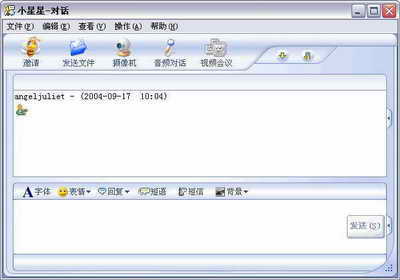
提示:在与朋友聊天时,我们可以给对方发送表情图标、进行快捷回复(事先设置好回复的内容)以及发送很多个性十足的短语(小蜜蜂服务器提供)。
2.蜜蜂能千里传音
我们可以通过小蜜蜂的音频、视频功能与远在千里之外的朋友们进行聊天。首先对音频、视频设备进行设置:将摄像头连接到电脑中,然后单击“工具→视频调节”打开视频调节窗口,对照着视频预览窗口,再单击“调节效果”按钮在打开的窗口中进行视频相关参数设置直至获得最佳效果。
在聊天窗口中单击“摄像机”按钮即可发送视频邀请,不过小蜜蜂的视频与语音是分开的,如果你想同时与对方建立视频聊天同时也建立语音聊天,你必须再次单击“音频对话”按钮发送语音聊天邀请(图3)。
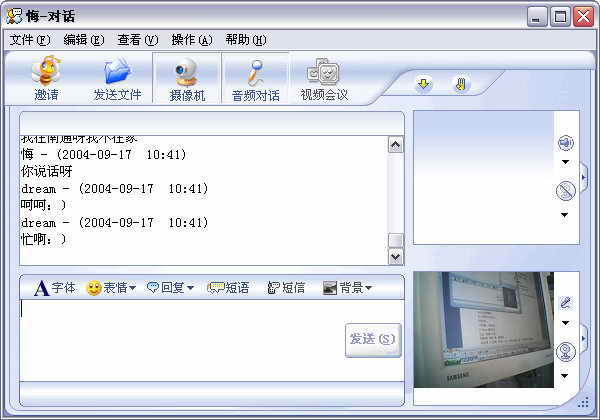
提示:如果在语音、视频聊天时想暂时终止音频,只要单击在视频小窗口右侧的摄像头小图标并选择“暂停音频”项即可。
3.过足多人视频聊天瘾
QQ、MSN Messenger只能同时实现一对一地视频聊天。而小蜜蜂则可以让你把多个要好的朋友拉到一起来共同视频聊天。
单击程序主窗口中的“多人聊天”标签,然后在右侧窗口中单击“进入聊天大厅”,在打开的窗口中选择自己喜欢的聊天室进入,再选择一个“聊天室号码”并单击“进入”按钮即可进入聊天室了(图4)。在多人视频环境中,要想自己发话,只要单击“申请/放弃话筒”按钮就可以进行语音聊天了。
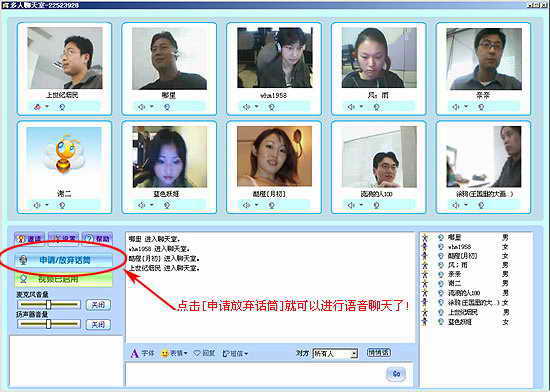
提示:如果不想在多人视频环境中“展现”自己,只要右击你的视频窗口,选择弹出的快捷菜单中的“隐藏我的视频”选项,然后再单击“设置”按钮并在打开的窗口中设置一个图片,这样,别人看到的将是你设置的图片而非你的视频了。启用时,只要再次单击“视频已停用”按钮即可重新启动视频画面。
编后语:小蜜蜂采用先进的P2P技术,在数据传输速度上有绝对的优势,音频、视频聊天时效果也更加好。从上文我们也看到了使用方法非常简单,与同类软件相比更显得有一种“鹤立鸡群”的感觉!