走进曲线的世界──声卡性能评估(上)
硬件周刊
我们知道,声卡往往不能够像显卡、CPU等硬件那样客观、直观地体现出质量的好坏。所以我们所看到的声卡评价大多是很主观的听觉感受描述。有什么比较客观的标准来供我们衡量声卡呢?音频硬件测试软件RMAA(RightMark Audio Analyzer)就是这样一款测试工具软件。
测试篇
RMAA可以对声卡和其他实时音频设备的电声性能进行各种测试,包括频率响应(Frequency response)、噪声水平(Noise level)、动态范围(Dynamic range)、总谐波失真(Total harmonic distortion)、立体声分离度(Stereo crosstalk)、互调失真(Intermodulation Distortion)等。除了提供较为专业的测试数据外,RMAA也可以对一块声卡的声音质量做出直观的评价,分为Very Poor(很差)、Poor(差)、Average(一般)、Good(好)、Very Good(很好)和Excellent(优秀)6个级别。这有利于普通用户简单衡量声卡性能好坏,而不必费心去观察那些枯燥的专业测试结果。
为了能够更加准确地测试声卡的性能,需注意以下事项:
1.考虑到声卡具有“软硬兼具、数模共存”的特征,在进行测试之前,应该对计算机软硬件做两手准备。与测试无关的计算机板卡要尽量省略,防止电磁波的干扰、CPU不要超频。关闭其他程序,避免其他程序在后台执行运算或读写操作,确保测试程序单独运行。
2.测试需要准备一条音频连接线(不能太长,够连接即可),将两头分别插在声卡的Line out或Speakers out(一般为粉色或红色)接口和Line in(一般为蓝色)接口上。
3.在“控制面板→声音和音频设备→音频”一栏中,打开“声音播放的音量控制”,将3D环绕、重低音、音调控制之类的选项关掉,减少测试干扰;打开“录音下的录音控制”,去掉其他选项,选择“线路输入”。
4.目前最新版的RMAA是5.4,但是笔者觉得RMAA 5.3比较好一些。尽管RMAA 5.4在版本上更高,只是增加了在10kHz位置的IMD(互调失真)测试,但是在实际的测试中,笔者发现和RMAA 5.4以前的各版本相比,RMAA5.4不知为何将噪声水平、动态范围、立体声分离度虚高了3dB到6dB。鉴于此,笔者推荐采用RMAA 5.3。由于目前RMAA的官方站点已经停止了RMAA 5.3的下载,所以我们只好到驱动之家 http://www.mydrivers.com/tools/dir13/d5593.htm来下载RMAA5.3。
在做完前面的准备之后,声卡测试就可以开始了。在启动RMAA后,我们需要在软件主界面上的“Playback/recording settings”中选择自己要测试的音频设备(图1)。而在这一旁的下拉菜单中为声卡的处理位数和采样频率。如果你不清楚声卡的参数,程序可以为你测试,点击右边两栏的“Modes...”和“Ping”按扭,即可弹出对话框指示你的声卡支持的处理位数、采样频率、是否可以正常工作在全双工模式。但是目前许多主板集成的AC’97声卡可以由数字变换来处理24bit/96kHz以上的信号,导致信号处理能力虚高。而实际上这样集成在主板上的Codec芯片的处理位数和采样频率仅为16bit/48kHz的,因此AC’97用户不要被测试软件测到的虚高处理位数和采样频率所误导。
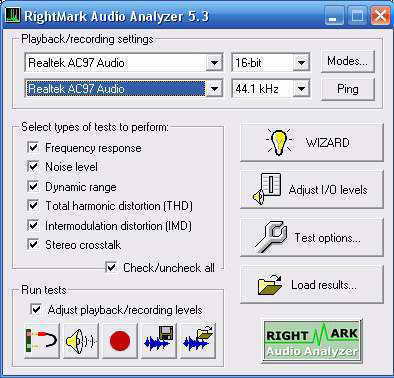
软件主界面上的测试项目,分别是Frequency response(频率响应)、Noise level(噪声水平)、Dynamic range(动态范围)等6项,而Check/uncheck all选项可以快速选取或清除全部测试项目,默认情况下是完全选中。
在做好测试准备后,大家就可以点界面上的“WIZARD(向导)”按钮在向导中依次设置下去。首先需要大家对测试模式进行选择,软件从上到下依次为回路测试、放音测试、录音测试、保存测试信号和读取测试信号。一般选择常用的回路测试。
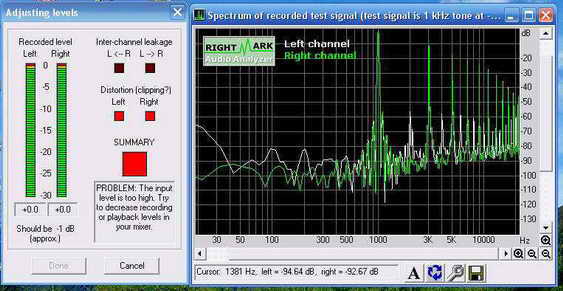
在一路“NEXT(下一步)”之后我们就能够看见这样的界面(图2),只要点击左侧窗体的“Cancel”按键,软件就会对采集出的数据进行分析,只需稍等片刻软件就会给出声卡的综合评定。在这之前软件会出现一个消息框(图3),让用户来选择测试结果的存放位置。
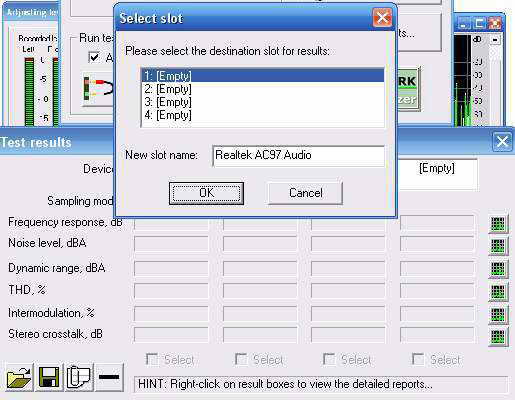
在存储完测试结果后,我们可以点击窗体左下方由别针和文档组成的那个按钮,就可以将测试的结果存储为HTML文档。