初试Delphi和SQL Server相连
软件世界
前言:Delphi如何与SQL Server连接,一直是初学者非常关心的一个问题,只有完成了这个工作,才方便进行后续的数据库应用开发。但连接数据库的方法有很多,本文将通过具体的实例,运用Delphi自带的BDE 数据引擎为大家做一个简单的讲解。
一、数据库的准备
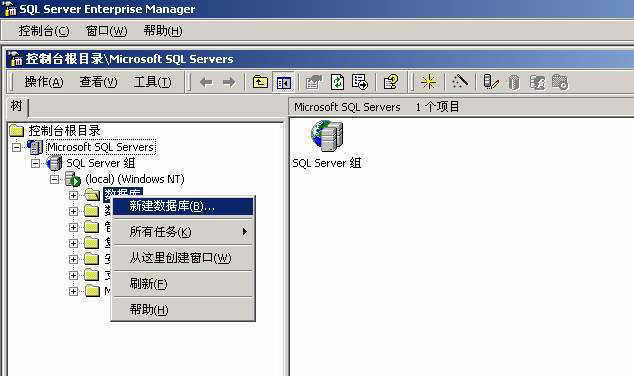
首先,安装好SQL Server 2000 的服务器端和客户端程序。注意,SQL Server的服务器端程序只能安装在WinNT或Win2000 Server上(以下的操作系统都指Win2000 Server)。SQLServer服务器正常运行时,在屏幕的右下角,有一个图标,带有一个绿色的小三角符号。点击“开始/程序/Microsoft SQL Server/企业管理器”,在目录树中展开名称为“控制台根目录”的目录。在标有“数据库”的目录项上点击鼠标右键,再点击“新建数据库”(如图1)。
输入新建数据库的名称,如“TEST”。再展开名称为“TEST”的数据库目录,鼠标右键点击“表”,选择“新建表”,在“TEST”数据库中新建一个表,如“TABLE1”。
二、设置ODBC数据源
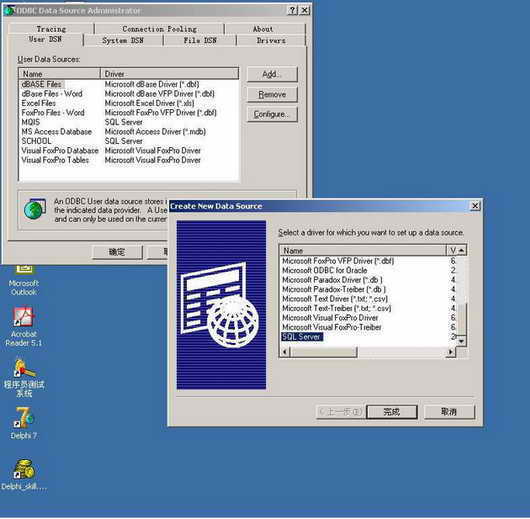
在完成了数据库的配置后,接下来就要设置ODBC数据源。打开“开始/设置/控制面板/管理工具/数据源(ODBC)”,在“User DSN”下,点击“Add”选择“SQL Server”项(如图2),再点击“完成”按钮。根据提示,输入数据源名称,如“TEST_ODBC”和SQL Server 服务器名称。在后面的页面中可以直接点击“下一步”到最后一页,再点击“Test Data Source…”检测ODBC设置是否正确。如果正确,显示“TESTS COMPLETED SUCCESSFULLY!”的信息。
三、设置数据引擎
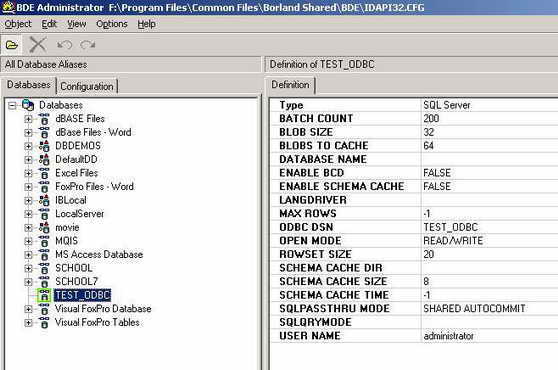
接下来要设置数据引擎,这里采用的是Delphi的BDE。打开“开始/程序/Borland Delphi7/BDE Administrator”。在“Databases”页面下,可以看到,刚才设置的ODBC数据源“TEST_ODBC”,鼠标右键点击该项,选择“Open”,出现输入“User Name”、“ Password”的对话框,输入用户名Administrator及密码后点击“OK”使它有效。这时,如果连接正常,右侧的项目名称的字体变成粗体,如图3。注意:如要修改参数值,应先鼠标右键点击左侧的数据库名称,选择“Close”,在修改参数值后,用鼠标右键点击左侧的数据库名称,选择“Apply”保存,再选择“Open”使新的参数值生效。
四、建立连接
在完成了BDE的设置后,接下来就要在Delphi中连接SQL Server。在窗体上添加下列组件:Database、Query、Datasource、DBGrid。其中Database是连接SQL Server数据库和Query的桥梁,Query完成具体的查询要求,DBGrid是为了显示数据库内容而添加的。
1.首先设置Database
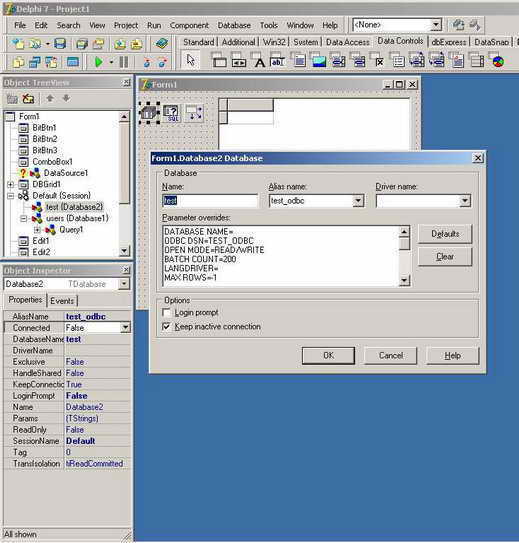
双击Database组件,出现Database参数设置对话框,在Alias Name中选择或输入刚才BDE Administrator中新建的数据库名称,在本例中是TEST_ODBC,在Name中为它输入一个新的名称,如“TEST”,再点击“Defaults”,如果不想以后频繁输入用户名和密码,可以在参数项Password中写入密码并确定Login prompt项没有选中。在Connected属性中,设置为“True”,连接SQL Server。
2.设置DBGrid
将DBGrid1连接到Datasource1,再把Datasource1连接到Query1,这个十分简单,不再重复。
3.设置Query
在Query1.DatabaseName属性中,通过下拉列表,选择刚才在Database设置中输入的新名称“TEST”。在SQL属性中输入“USE TEST SELECT * FROM TABLE1”,再点击Active属性为“True”(如图4)。
小提示:因为TABLE1表在TEST数据库中,因此在SQL属性中用“USE TEST”语句设置TEST为当前数据库,否则使用默认的数据库,会找不到TABLE1表单。
在其他的数据库组件中可以直接在DatabaseName属性中,调用该数据库别名连接到SQL Server上。
现在看看DBGrid的显示,SQL Server数据库里的数据已经传过来了,可以进行数据库开发了。