Flash变“身”插入PPT
软件世界
当我们用PowerPoint制作演示文稿时经常要把Flash动画插入到演示文稿中,我想大家掌握的方法也有好几种吧。
有的是在PowerPoint中做一个超级链接;有的是在PowerPoint中用控件工具箱嵌入式插入;还可以以对象来插入。这几种方法如果用来在PowerPoint中插入一些网上下载下来的一般不可修改的Flash动画很方便。但按有的方法插入,在演示时要重新打开一个窗口,或是出现一些提示对话框,画面不太美观。
如果我们把自己制作的Flash动画插入到PowerPoint中,只要把Flash动画类型改变成视频文件,在PowerPoint中以影片的形式插入进去,就可避免上述情况的发生。
导出影片
启动Flash MX,打开已制作好的动画文件。
打开“文件→导出影片”,在打开的“导出影片”对话框中首先确定好导出影片的保存位置,然后在“文件名”栏中输入影片文件名,最后在下面的“保存类型”中选择“AVI视频文件”后单击“确定”按钮,弹出如图1所示的“导出Windows AVI”对话框。
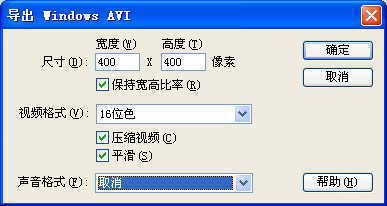
在弹出的对话框中可以改变影片画面的高度和宽度。如果动画中插入有声音也可选择声音格式,其他的选默认值即可,然后点击“确定”按钮。
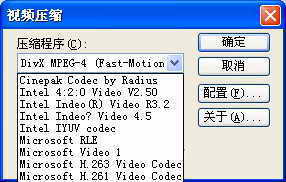
这时又弹出如图2所示的“视频压缩”对话框。选择一种压缩程序(如果选择“全帧非压缩”,那这个视频文件就太大了,在此压缩一下可大大减小文件)如DivX MPEG-4 (Flashast-Motion),单击“确定”按钮,出现导出影片的进度条,此时导入影片的操作就已经完成了。
在PPT中插入影片
打开PPT演示文稿,确定要插入影片的幻灯片和位置,打开“插入→影片和声音→文件中的影片”,在打开的“插入影片” 对话框中找到前面在Flash中导出的影片文件,点击“插入”按钮完成操作。
保存演示文稿,播放幻灯片,效果还不错吧,和插入的Flash动画是不是一样?