纸青蛙跳跳跳
软件世界
现在我们用Word来描出一只纸青蛙的折痕,然后再打出来,按图折纸,一只漂亮的青蛙就出来了。我们还可以用嘴朝它吹一吹气,它还可以像真的青蛙一样跳跃呢(图1)!好玩吧,下面我们介绍一下它的制作过程。
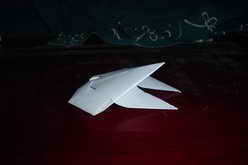
适合版本:Word XP/2000/2002/2003
描绘折痕
Step1:启动Word,新建一个空白文档,双击上页边距中的空白处,就可以弹出“页面设置”对话框(或执行“文件→页面设置”命令)设置纸张大小(此处用A4纸),将“边距”全部设为“0”,然后单击“确定”,关闭对话框。
为了更精确地绘制我们的折痕制作过程,我们将单位定义成毫米。
Step2:单击绘图工具栏中的“直线”按钮,然后在横向标尺的105毫米处(即A4纸的宽的一半)按住Shift键从上到下,画一条竖直线,将A4纸纵向一分为二)如图2。
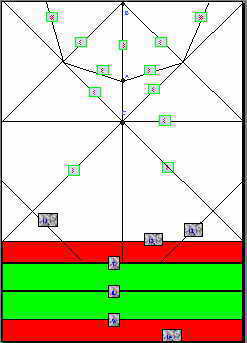
Step3:在垂直标尺的105毫米处,按住Shift键画一水平横线2。这样在该图纸的上部分就形成了两个并例横排的正方形。分别画出这个正方形的对角线3和4。在线1的垂直标尺为75毫米处确定一个点A,用直线工具连接A点与两个正方形对角线的两个交点,形成线5。然后分别延长对角线4,得到线6。
Step4:余下的工作是作三条水平线7、8、9,使最上和最下面两个区域的长宽一致,中间两个区域的长宽一致,并且要求中间区域的宽要比上下两个区域的略宽一些。 以对角线3为对称轴作线5的对称线10。从左边沿线上的垂直标尺为155毫米处起,向线7的横向标尺为75毫米处作一斜线线11,然后以线1为对称轴,作对称线12。
折出青蛙
Step1:沿线1对折再展开,沿对角线3将左右两角对折相交于点C;沿线2向上翻转,使刚才的左右两角朝内(不在外露出);将纸翻转,使有三角形的一面朝下,现在上面的一面就为一个长方形。然后沿线6朝上翻折。现在的纸就变成了一个三角形和一个长方形的组合图形。
Step2:将长方形的一面朝向自己,将线14与线13朝上翻转并重合,用手压平,形成折痕线8;沿线7朝上翻转,压住由两角所形成的新三角形;沿线11、12朝上翻转,并将折成的角压所形成的夹层中;将纸上下翻转一下,沿点A到点B这段线段用剪刀将纸剪破,沿线5对折一下,就可以形成青蛙的两只脚了。
将脚的一面向上放在桌上,呵呵,一只漂亮的青蛙就出现在你的眼前了。朝它吹一口气,怎么样,它会跳吧,有点童年时的感觉了吧?!