利用Melt实现熔化特效
软件世界
我们在电影、电视中经常能够看到物体熔化的场面。不知道大家可曾记得动作巨片《未来战士》系列之二中的最后的场景,CG影像制造的液态金属人T-1000型终结者在高温炼钢炉中被慢慢熔化时的场景。其实只要我们掌握了3DS MAX中的Melt(熔化)编辑修改器的使用技巧,也能够轻松实现物体的一些特殊熔化效果。
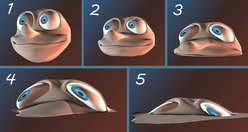
我们首先来看一下,应用了Melt编辑修改器的物体对象在不同参数设置下的效果对比(如图1),从图中我们可以看到随着参数的不断修改,场景中的物体也慢慢熔化了。
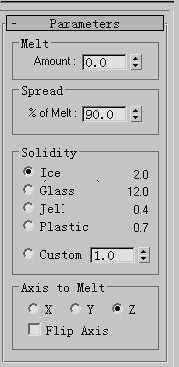
下面我们就来了解一下Melt编辑修改器神奇魅力的秘密所在吧!在场景中创建好物体对象后,在Modify(修改)命令面板中的编辑修改器下拉列表中找到Melt编辑修改器。它的参数面板,如图2所示,Melt的参数设置包括了边缘下垂、熔化时物体对象的扩散,以及一组预定义好的对象类型,比如说坚硬的塑料表面以及类似于柔软的果冻、蛋糕等物品。
设置熔化强度
在Melt编辑修改器的参数中Amount(程度)参数是非常重要的,它决定了物体对象熔化效果的强度,通过它来调整物体边缘的形状,进而调整对象的整体形状,它的取值范围从0.0到1000.0。从文章开头的效果图中我们就可以体验到Amount参数的神奇作用,图1中的5幅图分别对应着Amount值为0、20、50、80、120时的效果。
设置熔化扩展范围
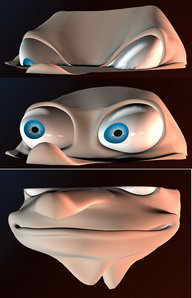
而物体对象在熔化时向外扩展的量,则是由% of Melt参数值所控制,如图3显示的就是在Amount值相同的情况下,% of Melt参数值分别设置为20和120时的效果对比。基本上它就是沿着熔化的平面向外的一个“凸起”。

设置熔化状态
设置物体对象熔化时的不同状态,可以在Solidity(固体性)区域中进行选择。Solidity决定被熔化的物体对象中心的相对高度。当物体对象熔化时,像蛋糕、果冻等柔软的食物在中心的位置上通常熔化得更快一些。同时Melt编辑修改器也预设了四种不同类型物质在熔化时的效果(如图4):Ice(冰,也是默认的固体类物质)、Glass(玻璃,使用较硬的固体属性模拟玻璃类物质)、Jelly(果冻,产生显著的中心下垂效果)、Plastic(塑料,熔化时中心略微下垂,接近默认的固体),如果觉得上述效果还达不到要求的话,还可以通过设置Custom(自定义)参数来自行调整,它的取值范围从0.2到30.0之间。
设置熔化方向
另外你还可以通过Axis to Melt(熔化轴)区选择在X、Y、Z任意一个轴方向上熔化,也可以选中Flip Axis(镜像轴)选项以颠倒熔化效果的方向。
怎么样,只要掌握了Melt编辑修改器的使用技巧并巧妙地运用它,剩下的只须展开你的想象力,就能实现自己最终想要的效果了。
3D知识看点
Melt编辑修改器可以施加一个物体的熔化效果到场景中的任何一种物体对象上,这其中也包括了片面对象、NURBS对象以及在堆栈中选择的子对象。