CoreIDRAW技巧两则
软件世界
CorelDRAW中的段落文本超快速转曲线
不是所有的平面设计师都喜欢方正的排版系统,但如果用CorelDRAW来设计一些报刊杂志,到了后期发排的时候,文字有时会出现一些莫名奇妙的错误,比如丢失、错位、镂空等。为了保证输出的稳定,最好最保险的办法就是把段落文本转为曲线(矢量图形)。但CorelDRAW中的文字只有两种状态:美工文字和段落文本。美工文字可以直接转为曲线;段落文本要首先转为美工文字,然后才能转为曲线。不过段落文本转为美工文字不但效率低下,而且一些特殊效果(如分栏、首行缩进、首字放大)便会消失。这里介绍一种超快速的方法。
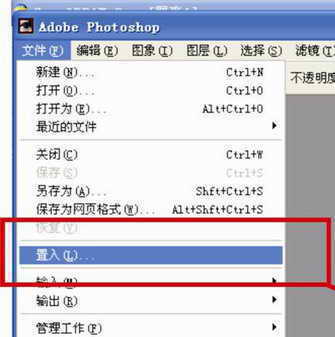
1.将段落文本选中,然后点击“文件→输出”,在文件类型的下拉菜单里选择“WPG-Corel wordPerfect Graphic”类型。在输出参数中选择“将文字输出为-曲线”(图1)。
2.点击“文件→输入”,选择刚才输出的WPG文件,输入CorelDRAW。一切OK!
注:有些字体如汉仪中黑、汉仪书宋用此方法会产生丢字现象。各种字体的输出效果如何,我没有一一试过,大家有兴趣的话可以试一下。另外用此WPG文件置入后系统默认的颜色是RGB类型的,别忘了转为CMYK。
CorelDRAW与Photoshop的矢量图形交换
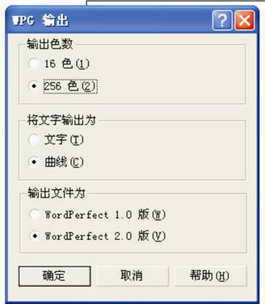
做平面设计当然少不了Photoshop了,但它只是一个图像处理软件。有时我们会用到一些特殊的文字或矢量图形处理,这个时候就要用到AI(Adobe Illustrator)或CorelDRAW了,用AI编辑当然不用说,直接粘贴入PS就可以了,但用CorelDRAW呢?当然有办法:把它们输出为AI格式,然后在PS中选择“文件→置入”,选择刚才输出的AI文件,置入后会显示为带方叉的图形,编辑到合适大小后敲回车,文件置入成功且不会有毛边现象。