Windows的“还魂记”(下)──特训系统还原
软件世界
系统还原的启用与关闭
1.关闭所有驱动器
刚刚开课,西北学员就发出疑问:“教官,当启用系统还原功能后,我发现自己的磁盘空间因为它的启用而愈显局促,请问该如何关闭它呢?”
“嗯,这个问题还是颇具普遍性的,在启用系统还原后,的确会有这种现象发生,所以有必要关闭系统还原功能。”教官停顿了一下,继续说道:“在此我也想问大家一下,还可在哪种情况下需要暂停系统还原功能呢?”
当看到大家面面相觑的样子,教官说道:“其实当大家的计算机受到病毒感染时,系统还原也很有可能一并将该病毒备份。当下次进行系统恢复时,也很可能会将该病毒恢复到系统中去,给自己带来不必要的麻烦,所以在这种情况下,禁用系统还原是明智之举。接下来咱们看一下禁用、打开系统还原功能的具体操作过程。”
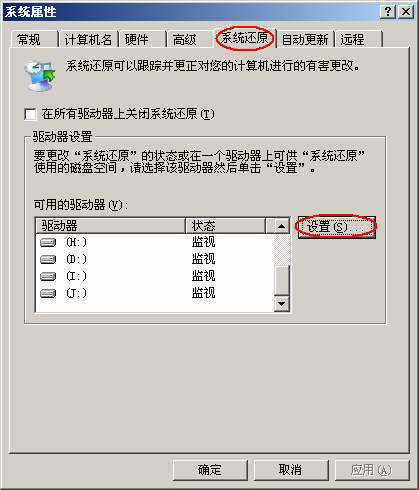
依次打开 “开始→控制面板→系统”选项,在出现的“系统属性”对话框中单击“系统还原”选项卡,勾选页面中的“在所有驱动器上关闭系统还原”即可(图1)。
2.关闭单个驱动器
“教官,这样是把所有驱动器的系统还原功能都关闭了,如果我想单独关闭某个分区的系统还原功能,是否可行呢?”江绛学员问道。
“当然可以。”
在确保没有勾选“在所有驱动器上关闭系统还原”选项的情况下,选中“可用的驱动器”区域中的一个分区盘符,然后单击“设置”按钮,在出现的设置页面中勾选“关闭这个驱动器上的‘系统还原’”就可以了(图2)。
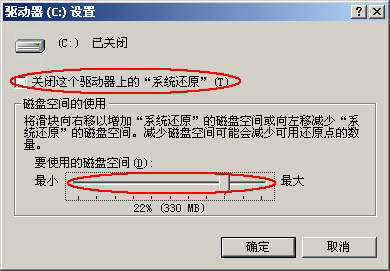
在该设置对话框中我们还可以看到有一个滑块,拉动该滑块便可调节系统还原所占用的磁盘空间,随着磁盘空间的减少还原点的数量也会减少。
至于如何恢复系统还原功能,只要将关闭系统还原功能的选项上的勾选去除,单击“确定”按钮就可以了。
教官提示:关闭单独分区的系统还原功能有一个特例,那就是操作系统所在驱动器的系统还原功能是无法单独关闭的,也就是说你只有关闭所有驱动器的系统还原功能才可以关闭操作系统所在驱动器的系统还原功能。
手动删除还原点
“教官,既然在实现系统还原功能的分区上有多个系统还原点,那么能否删除部分还原点,这样不就同样可以为我们节省一些磁盘空间吗?”一位学员发出疑问。
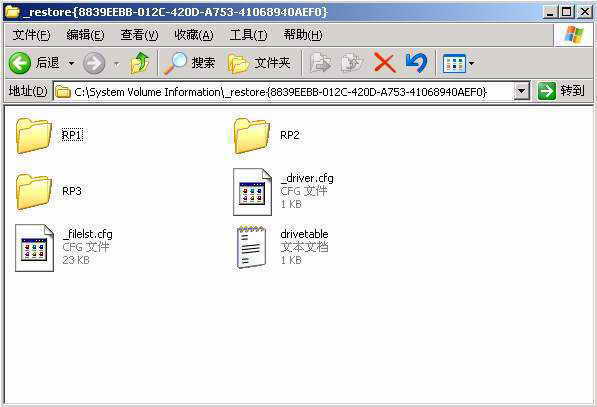
教官并没有直接回答这个问题,而是拿起鼠标在分区中找到一个名为“System Volume Information”的文件夹,打开其中以“_restore”开头的文件夹,可看到内有多个以“RPx”为开头字母的子文件夹(图3),其中x代表数字序号。每一个“RPx”文件夹便是一个还原点,而这些文件夹的总数便是还原点的总数。序号数值越大,所表示的还原点也就越新。我们可根据需要手动删除所创建的一些还原点,只保留自己认为有用的还原点。
教官提示:由于“System Volume Information”是系统文件夹,必须依次打开“工具→文件夹选项”,在出现的对话框中点选“显示所有文件和文件夹”并取消对“隐藏受保护的操作系统文件”的选择。
保留最新的还原点
教官刚讲解完如何删除还原点的方法,此时西北学员再次提问:“教官,利用刚才讲述的手动删除还原点的方法,我可以实现保留最新的还原点了,但是能否有更简单的方法呢?”
教官笑着说道:“若想只保留最新的还原点,则可以利用系统中的‘磁盘清理’功能,请继续看下面的操作步骤。”
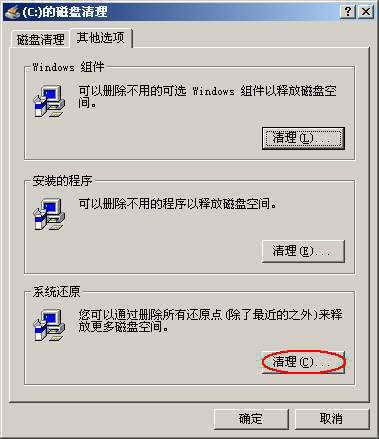
选中打算保留最新还原点的分区,然后以鼠标右键单击它,打开“属性→磁盘清理→其他选项→系统还原→清理”,便可以删除其他还原点而只保留最新的还原点了(图4)。
答疑时间
学员:“如果自己连系统都无法登录,是不是就无法进行系统还原了?”来自云南的学员问道。
教官:“在Windows XP启动时按下F8键,在开启的列表中选择“带命令行提示的安全模式”选项,在打开窗口中的命令提示符后输入“c:\windows\system32\restore\rstrui.exe”(注:c:\windows为操作系统所在目录),便可打开系统还原的图形窗口,接下来按照提示操作即可。
到这里为止,以系统还原为主题的特训班正式结束了。所谓“未雨绸缪,有备无患”,希望大家以后用好系统还原功能,让Windows做到万事无忧。
本期招生问题
1.在Windows中能否关闭单个驱动器的系统还原?
2.如何在命令行模式中进行系统还原?