道与魔的新游戏──“品尝”正版增值软件
软件世界
微软的正版增值计划中很重要的一环就是提供新的试用软件,目前已经有部分软件可以下载了。下面让我们一起来“品尝”一下微软提供的这些免费软件究竟如何。
作为正版增值计划中的重要部分,微软要求用户在下载软件前先进行正版验证。进入到“特价商品”的页面(http://www.microsoft.com/genuine/offers/default.aspx?displaylang=zh-cn),单击其中某项免费软件介绍后的“继续”按钮,便会出现一个ActiveX对话框,提示用户安装正版验证工具(图1)。点击“安装”按钮即可开始安装。如果通过了验证工具的正版验证,那么便会进入到商品的详细信息页面,通过点击相应的链接即可下载该软件。
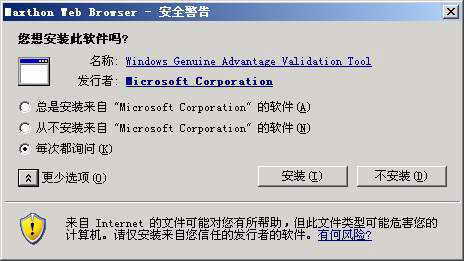
提示:如果选择不安装插件,就无法通过该页面进入下载页面。当然你仅仅想体验一下软件的话,也可以不安装插件直接通过我们提供的下载地址下载软件。
体贴中国人的微软农历
想知道元旦是星期几,查看一下系统时钟里的“时间和日期”就可以了;想知道2008年春节是几月几日或伦敦、纽约这会儿是几点可就不容易了,因为系统时钟里不会显示农历和其他时区。而安装了Microsoft Chinese Date & Time(以下称微软农历)后,你便可以得到这些想要的信息。
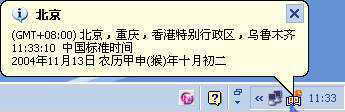
软件运行后,会在系统托盘内显示一个图标,将鼠标停留在该图标上会显示当前所设定的系统时区的时间信息,其中便包括了中国传统的农历信息(图2)。点击该图标可打开微软农历的主面板。
主面板左侧显示为当月的月历(包含了农历显示),右侧面板则为用户提供了四个位于不同时区的城市的当前时间和日期(图3)。
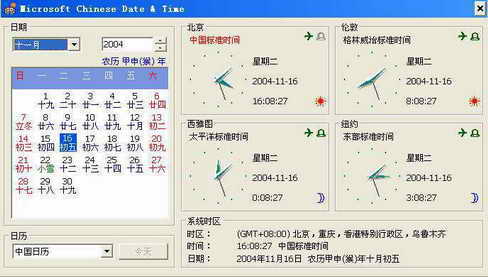
按下某个时区时间面板上的闹铃图标,可将该时区设定为系统时区。点击飞机图标可打开“选择时区”对话框,在其中输入城市名称,并选择好该城市所在时区,按“确定”后即可在面板上显示该城市的时间信息。
点评:这个小工具所提供的农历显示可以说非常贴近国内用户,不过由于它并不是直接在原有的系统时钟上进行升级,因此使得在系统托盘内同时有两个日期时间图标,显得不太美观。另外如果能增加可定制内容,允许取消其他3个时区(毕竟不是每个用户都需要查看其他地区的时间),同时将面板设计成精简/完全显示模式就会更加贴近用户了。
增强的计算器
微软的Windows系统虽然也自带了计算器,但功能太弱,无法满足用户的需要。这次,微软在其增值计划中为我们免费提供了一款增强版计算器,加入了实用的转换功能,包括长度单位的换算、汇率换算以及各种计量单位的换算。
在软件菜单栏点击“View→Conversion”将计算器切换至转换型界面。我们可以看到,界面左侧便是转换区域,而右侧为数字输入和计算器区域。例如,要实现公制和英制长度的转换,只要将“Category(转换类别)”选择为“Lengths(长度)”,然后根据转换的内容对Convert from(转换源)和Convert to(转换目标)进行选择即可。接下来只要在右侧的数字输入栏中输入数字,按下“Convert(转换)”即可得到我们需要的数值(图4)。
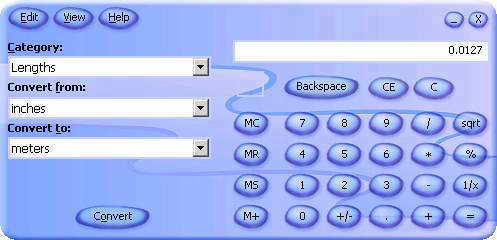
由于汇率每天都在变化,所以无法使用固定的汇率进行换算。不过,我们可以通过在软件的菜单栏上点击“Edit→Currencies”,打开“Manage currencies(货币管理)”对话框来对汇率进行手动调整。
点评:这款软件总的来说非常出色,为不少和数字打交道的用户提供了方便。惟一遗憾的是全英文的界面让人有点吃不消。毕竟,对于度量衡这些专业的E文术语,一般的用户了解得并不太多,希望微软能尽快推出简体中文版。
讲述自己的照片故事
随着数码相机的普及,越来越多的人喜欢将自己的数码照片制作成电子相册,在微软的正版增值计划中也有这样一个软件──Photo Story,你可以利用它来组织自己的数码照片,并添加动画、效果、音乐和其他内容,制作成视频文件,讲述自己的数码照片故事。
要利用Photo Story来打造属于我们自己的“故事书”,首要的便是选择好其中的图片。运行Photo Story,选择“开始新故事”,单击“导入图片”按钮,选择需要添加至相册的图片。图片导入后会按顺序进行排列,并且可以在预览窗口中进行预览(图5)。
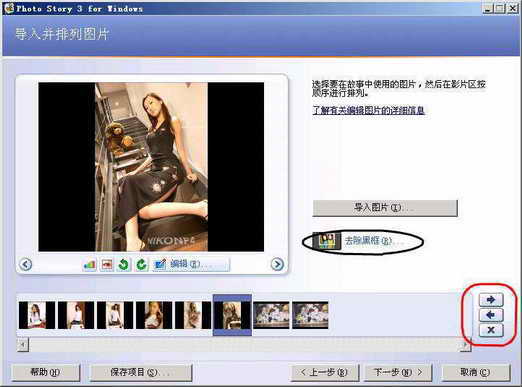
提示:并不是每张图片都是完美无缺的,如果你还想对这些图片进行一些编辑,没问题,Photo Story照样提供了简单的编辑功能,只要单击图像预览窗口下方的“编辑”按钮,就可以打开“编辑图片”对话框对图片进行简单的处理了。
进入“在图片中添加标题”窗口。如果每张图片都有一个故事,那么我们完全可以写成一个简短的注释直接添加到图片上。具体操作也很简单,只要在文字输入框内输入文本即可。当然,我们可以通过输入框上方的一排格式按钮来对文字的显示效果进行调整。
虽然已经添加了文字注释,但是语音显然更加生动和煽情。选择好图片后,我们就可以单击录音按钮,对着麦克风来讲述图片背后隐藏的故事了。讲完后单击停止录音按钮即可。
提示:通过单击图片预览框下方的“自定义动画”按钮,我们可以为图片选择动画效果。
如果你觉得光是文字和语言的描述过于单调,那么不妨给自己的电子相册添加几首背景音乐。进入“添加背景音乐”窗口,选择一张图片,然后单击“选择音乐”按钮,在弹出的“打开”窗口中找到自己喜欢的音乐文件(WMA、MP3、WAV格式)将它们添加进来即可(图6)。
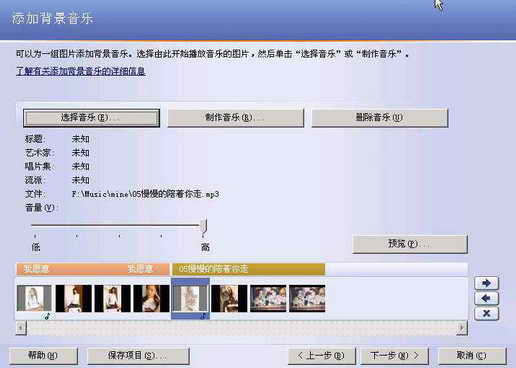
提示:我们可以定义相册中每首音乐起始图片,只要先选择图片然后添加背景音乐即可。
现在,我们可以保存刚刚制作的包含了文字、语音和背景音乐的相册了。进入到“保存故事”窗口,选择保存的方式(例如保存至计算机上),然后确定好故事所保存的位置和文件名即可开始编排故事并保存至目标文件夹了。
点评:软件的操作比较人性化,用户不需要具备太多的专业知识也能够轻松制作出个性十足的电子相册。制作过程中可选的动画效果比较少,但显示效果不错。使用Photo Story制作出来的最终文件非常小巧,笔者采用了8张相片并插入了两首MP3(相片的原始大小为505KB,MP3文件的原始大小为7MB),生成的文件只有1.03MB(WMV格式)。但它的一个明显的不足便是最终文件的输出格式太少,最好能增加一些常用的格式,如MPEG、SWF等。
软件下载地址
微软农历:http://download.microsoft.com/download/b/9/d/b9d1aee0-58d5-4ddc-a156-f7d67eb733e1/icalclksetup.msi
计算器:http://download.microsoft.com/download/0/4/5/045ae76d-2edb-4e6b-84af-aba399e2f2e8/CalcPlus.msi
Photo Story:http://download.microsoft.com/download/4/b/f/4bf7f68a-204d-4897-9b9a-b24c2504e2fe/pstory.msi