用好OpenOffice的细小功能
整机外设
大家在Linux下一般都是使用OpenOffice(OO)来进行办公处理的。不过要想更好更高效地发挥出它的强大功能,一些细小的功能也不可不注意!
自动存取,贴心无忧
突如其来的停电、死机,以及防不胜防的误操作,都可能使大家辛辛苦苦创建的文档瞬间付之东流,虽然Linux的稳定性很好,但难免出些小差错。好在OO提供了自动保存功能和自动备份功能。
选择菜单“工具→选项”,打开Writer或其他功能组件的“选项”对话框,再选择左侧选项列表中的“装载保存→一般”,将“自动建立安全备份”和“自动保存间隔”前的复选框选中(见图1),然后再设置自动保存的间隔时间,默认为10分,你可根据自己的实际情况自行设定。
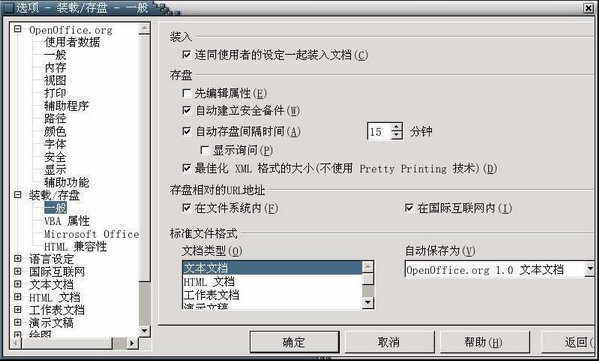
提示:Writer自动建立的安全备份被保存在安装目录OO下的user/backup目录中,这是和MS Office不同的地方,需要注意。
备份文件名为原文件名.bak,遇到Writer崩溃的情况,下次重新启动时Writer会自动恢复,不过必要时需要手工恢复,只需将该文件夹下的备份文件的扩展名由bak改为sxw,然后使用Writer打开即可。设置自动保存时一般要将它下面的“显示询问”复选框前的钩去掉,否则每次自动保存,Writer都会弹出保存对话框,确定是否保存该备份,这样工作时就会频繁地跳出保存对话框,十分烦人!
默认格式,随心所欲
OO兼容性非常好,不但可以打开绝大多数微软Office文档格式,如DOC、XLS、PPT等,还可以将自己创建的文档保存为这些格式。如果只是偶尔为之,只需在保存文档时选择“另存为”,在“另存为”对话框中的文档类型中选择“Microsoft Word (Excel/PowerPoint)97/2000/XP”格式,保存即可。
但如果你要频繁地将工作成果保存为上述文档格式(例如所有完成的文档都要拿到微软Office上做下一步处理)的话,每次都这样就很麻烦,会大大降低了工作效率。
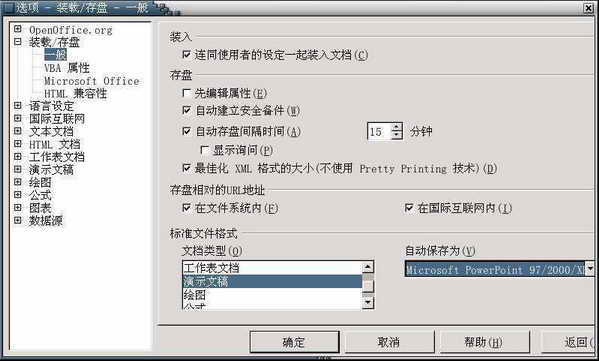
其实你只需作一个小小的设置就可以解决此问题。选择菜单“工具→选项→装载保存→一般”,从弹出的对话框中找到标准文件格式一栏,设置“文档类型和自动保存为”项。例如为了使Linux中的OO的各个功能组件和Windows下使用的Word、Excel、PowerPoint共享文档,你可以从对话框中的文档类型选择“文本文档”,再在自动保存中选择“Microsoft Word 97/2000/XP”,然后重复上述操作,不过文档类型要选择“工作表文档”和“演示文稿”,自动保存(图2)中也要选择相对应的“Microsoft Excel 97/2000/XP”、“Microsoft PowerPoint 97/2000/XP”格式,确定后你再保存一个文档,看看其默认的文档格式是不是刚刚设定的格式。
工作目录,省心高效
使用OO打开或是保存文档时,它能够自动地打开或保存到自定义的个人主目录,可以使自己创建的文档集中保存、集中管理,尤其是对于整天和大量文档打交道的用户来说是很方便的。
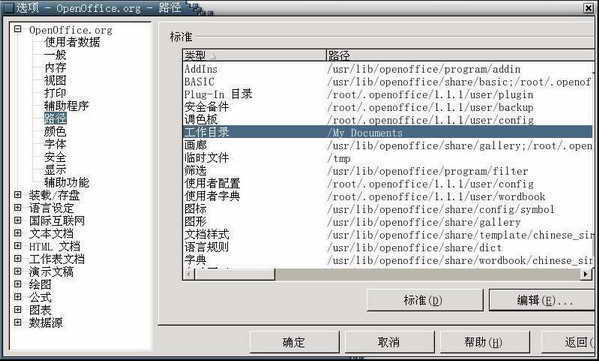
在OO中设置个人主目录,只需选择菜单“工具→选项→OpenOffice→路径”,然后在选项对话框右侧的标准列表框中选中“工作目录”(图3),单击下方的编辑按钮,随后会出现一个类似打开文件的对话框,通过该对话框右上方的三个控制按钮,找到自己要设置为工作目录的文件夹,确定后即可生效。
如果你是采用Windows(分区须为FAT32,如是NTFS,还需在Linux中加载NTFS驱动模块,在Linux下文件只有只读权限,只能将文件保存到一个FAT32分区)和Linux双操作系统工作,并且在Windows中使用MS Office或是OO的Windows版办公,在Linux下使用OpenOffice for Linux你就可以先将你的Windows系统盘加载到Linux中,然后将工作目录设置为和自己在Windows中的同一目录,这样你就可以实现文档跨平台共享了。当然,如果你在Windows中使用的是MS Office,你还必须将文档保存的默认格式设置为“Microsoft Word/Excel/PowerPoint97/2000/XP”格式。要想Linux每次启动自动加载Windows的分区,可以编辑一下你的/etc/fstab文件,在该文件中加入“/dev/hdx /mnt/winc vfat defaults,iocharset=cp936 1 1”(注:其中hdx是Windows分区编号,根据实际情况添加)下次重新启动即可自动加载!
诸多函数,想用就用
电子表格软件中都提供了大量的函数,但比较棘手的就是牢记这些函数。
不过Calc提供了函数自动助理功能,单击公式编辑栏左侧的函数自动助理按钮,就会出现函数助理。高效查找函数的方法是先从函数分类下拉列表中选择一个函数类别,然后再从函数列表中查找要用的函数。
选中一个函数后就可在列表旁看到对该函数功能的描述,如果要在当前位置插入该函数,只需双击函数列表中该函数,在随后出现“数字”文本框或其下的“公式”文本框中键入函数的自变量值,在“结果”栏中马上就会看到相应的结果,最后单击确认便可轻松插入函数。
幻灯播放,自动高效
让演示文稿自动播放是再方便不过了,首先要打开需要播放的演示文稿,点击演示文稿窗口右边工具栏的“幻灯片预览视图”。工具栏上显示“效果”、“速度”、“转换”、“放映时间”和“幻灯片数量”的选择列表或图标。
可对每张演示文稿设置效果,也可以对菜单“编辑→全部选定”进行统一设置。然后依次设置自动播放的速度(慢、中速),选择页面转换的方式为“自动”,紧接着设定页面自动播放的时间间隔,例如20秒。最后,通过菜单“演示文稿”下的“设定放映方式”选项来设定放映的“范围”、“类型”和“选项” 在放映方式中,便可设置循环放映方式。这样就可以自动播放演示文稿了。
这几个技巧看起来都很小,但由于这些都是十分常用的操作,所以提高的效率可不小,掌握了这几个技巧,在Linux中随心所欲地使用OO高效办公就不会遥远!