Linux下的分区魔术师──Paragon Partition Manager
整机外设
Linux中的分区工具很多,著名的有Disk Druid等。与这些分区工具相比,Paragon Partition Manager(以下简称PM)这款软件的功能更加强大,它支持FAT32、HPFS、NTFS、EXT2、EXT3、Reiser、SWAP等多种文件系统和分区格式,除了具有基本的分区功能之外,还可以对分区执行格式化、转换、调整、复制、隐藏以及激活多个主分区等实用功能,与Windows中的Power Quest Partition Magic功能类似,号称Linux中的“分区魔术师”。
一、软件的下载和安装
目前,PM版本为0.99-pre,下载地址:http://www.linuxfans.org/nuke/modules.php?name=Site_Downloads&op=geninfo&did=2828,文件大小1187KB。将软件解压到root目录,里面有七个文件,其中XwinPM为窗口界面下的程序。软件安装很简单,以系统管理员身份登录系统,然后在终端窗口执行如下命令:
[root@local root]#cd pm
[root@local root]#chmod a+x ./*inPM
[root@local root]#cp ./XwinPM /usr/local/bin/
[root@local root]#cp ./LinPM /usr/local/bin/
[root@local root]#cp ./grvga-r-12.737.pcf.gz /usr/X11R6/lib/X11/fonts/misc/
[root@local root]#chmod a+x ./remake_fonts
[root@local root]#./remake_fonts /usr/X11R6/lib/X11/fonts/misc/
二、软件的使用
安装完成,需要重新启动X-windows。图1是软件主界面,窗口上半部分显示各分区类型、文件系统、分区大小、卷标以及使用的空间等信息,下面则是各种分区操作命令。
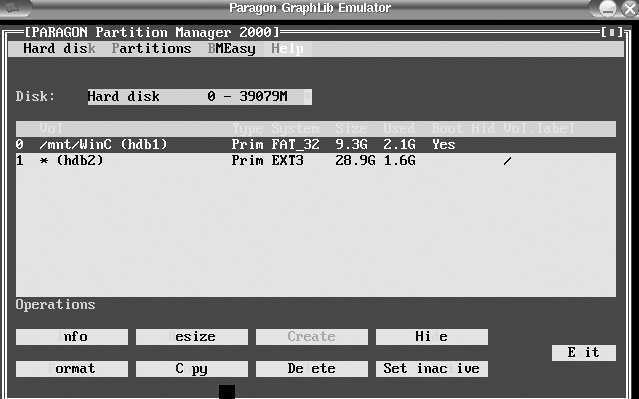
笔者安装了Windows和Linux双系统,除了保留一个FAT32分区外,把剩下的硬盘空间都给了Linux,没有设置交换分区,使系统的性能受到影响,因此决定用PM划分出一个交换分区,具体过程如下:
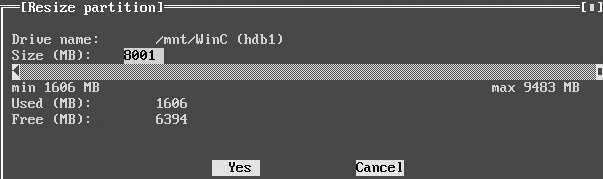
选择Windows系统所在的分区即hdb1,点击“Resize”命令,弹出如图2所示窗口,拖动图中滑块到左边合适位置,这里分割出一个1482MB大小的自由空间(交换分区设置为内存的1~2倍或略高于此数,笔者机器内存为512MB),点击“Yes”开始调整分区。
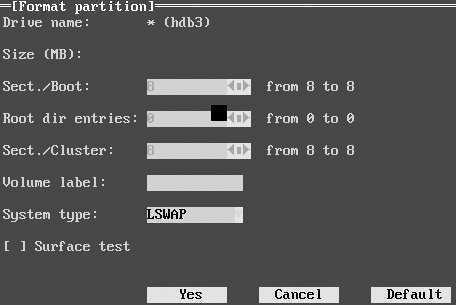
然后,选择分割出的自由空间,点“Create”,再点“Yes”,询问你“You will have more than one primary paratition。Do you really want to perform the operation?”,选“Yes”。接着,选择此分区,将它格式化为为SWAP分区,如图3。
操作完成以后,重新启动计算机,发现已经多出了一个交换分区(图4)。

注意:使用PM执行分区操作是不可逆的,所以使用前务必备份好重要数据。
总的来看,PM这款软件功能强大,操作简单。但是,它也有一些不足,比如分割、合并分区还是没有Windows 中的PQ灵活,例如当被调整分区容量很大时,运行速度很慢、没有帮助文件等,希望在新版本中能得到改进。