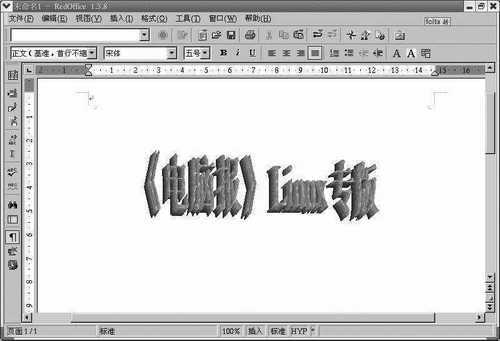
让艺术字装扮你的Linux文档
整机外设
通常大家在编辑文档时,都会加入各种各样的艺术字,可不要以为这是MS Office的专利,Linux下的Office软件同样能够创建出美观大方的艺术字,在Linux中比较成熟的办公软件OpenOffice及其衍生产品(如StarOffice,RedOffice等)都能让你的Linux文档得到艺术字的美化。
艺术字虽然种类繁多,但大致可以分为这几类:美工字,即字体采用各种艺术方式表现,如变形、加粗、渲染等;旋转字,由字体自由旋转形成;三维字,顾名思义当然是具有立体效果的艺术字;动感字,即具有动态效果的文字,如闪烁、往复运动等各种动感。这些效果大多可以组合,如美工旋转字、美工动感字等,这样就更具表现力了。下面我们就来创建几种常用艺术字。
美工字
Step1.
要添加美工字,先要单击主工具栏上的绘图按钮,将弹出的绘图工具栏拖出变为浮动工具栏,单击其中的文字图标。
Step2.
用光标在页面中画出一个框,并在框中键入文字,例如“《电脑报》Linux专版”,然后选中刚刚输入的文字,使其呈反白状态,选择文字的字体后就可以调整文字的大小和颜色。
Step3.
选择菜单“格式→美工字体”,在随后弹出的美工字体对话框中为字体指定效果,RedOffice Writer中提供了12种美工效果,4种文字显示效果,选择其中的“上半圆效果”,采用默认的“旋转”式的文字显示效果,使文字以圆弧形状显示。
Step4.
单击这个美工字后,就会出现文字控制点,使用鼠标拖曳这些控制点,便可以改变这几个美工字的整体大小和形状,然后,将光标指向美工字。这时,光标就会变为十字形光标,表示可以随意移动美工字的位置,将其放置到适当位置即可。
Step5.
单击美工字外的任意一处,取消所有的控制点,变形美工字就制作完成了!
轮廓/阴影/浮雕字
Step1.
在合适的位置键入文字,设置为所需字体和大小,然后将其选中。
Step2.
单击鼠标右键,从快捷菜单中选择“字符”,在弹出的字符对话框中选择字体效果标签页,按需选择浮雕下拉列表框中的“阳文”或“阴文”便可出现相应的浮雕效果。
Step3.
要制作轮廓字或阴影字只需选中浮雕下拉列表框下方的“轮廓”或“阴影”单选框即可。
特别提示:这三种效果中浮雕字和轮廓字、阴影字不相容,使用浮雕效果后,轮廓和阴影效果便不可用!还有,这三种效果对于小号字体的效果不很明显,所以,这些效果最好应用在字体比较大的标题上,另外使用粗体可使效果更加明显!
旋转字
Step1.
打开主工具栏中的绘图浮动工具栏,并从中选择文字图标。
Step2.
这时,鼠标光标显示成十字形,用鼠标画出一个大小合适的文本框,松开鼠标后输入文字。
Step3.
单击此文本框后会出现6个文字控制点,再次单击对象栏上的旋转按钮,刚才出现的那6个控制点就会变为红色的旋转点,先设置居于此文本框中心的旋转的圆心,然后拖曳旋转点便可随意旋转文字的角度。
Step4.
待会光标就会变为十字形,然后移动旋转字到需要的位置即可。
制作三维字
Step1.
要在OpenOffice组件的Writer、Calc、Impress中插入三维文字,可以选择菜单“插入→对象→OLE对象”,在弹出的插入OLE对象对话框中,先选择“新建”,再选择“RedOffice1.3.8 绘图”,这时光标所在处就会出现OpenOffice绘图的编缉窗口。
创建一个OpenOffice绘图的空文件,打开文字浮动工具栏,选择其中的文字按钮,使用十字形光标画出一个文本框,完成后输入文字。
Step2.
单击输入的文字后显示所有的控制点,右键单击任一个控制点,从弹出的快捷菜单中选择“转换→变成三维”之后文字就成为了三维文字了;
Step3.
通常转换为三维文字的效果不令人满意,需要对三维文字的立体效果进行设置才能达到要求,选择主工具栏中的三维控制按钮,在打开的三维效果对话框中首先可以设置三维文字的材质,从收藏窗口中选择一款满意的材质。
选完后单击显示按钮设置显示模式,找到显示模式下拉列表框,选择“平行”模式便可,接下来设置照明,通常采用默认的使用光源,你可设置光源的颜色以及周围光线的颜色,通过周围光线颜色可以调整光源的强度,使文字的三维效果更加立体逼真,还可以拖动下方照射在球体上的光源来设置光源的精确位置,设置好后单击确认按钮即可应用设置度效果。
小技巧:可单击显示几何按钮并设置“深度”值,通过改值可以改变三维文字的纵深方向的大小,为了使三维文字得到更强立体感,可以加大深度的数值;需要调整光源强度可以选择材料选项卡中的光源项里的强度,调节此项可以精确地控制三维文字的受光面积。
Step4.
对三维文字的角度不满意,需要选择主工具栏上的效果按钮来加以调整,单击此按钮后,三维文字会出现8个旋转点,选择四个角上的旋转点可以选择调整三维文字的空间位置,选择中间的四个旋转点可以调整三维文字的上、下、左、右的立体角度,设置一个最佳角度后单击文档除三维文字以外的任何一个位置即可完成三维文字的制作(如图)。