让UPS与“休眠”牵手
整机外设
通常,对UPS(不间断电源)的要求只是提供充足供电时间,以便电脑用户能够依次退出进程,从而安全地关闭系统。如果在UPS电量耗尽时,你没有来得及关闭电脑,那么尚未保存的数据将会丢失。针对这种情况,我们该怎么办呢?
一、认识并启用“休眠”
电脑的“休眠”是一种节省能源的工作模式,在该模式中,Windows操作系统暂时不使用所有不必要的组件,例如显示屏和磁盘驱动器。将计算机从休眠中唤醒时,所有打开的应用程序和文档都会恢复。要解决UPS电力将要消耗完的时候系统的信息保存问题,就要首先为系统开启“休眠”功能,方法如下:
1.依次单击“开始→控制面板→性能和维护→电源选项”。
2.单击“休眠”选项卡,然后选中“启用休眠”复选框。如果“休眠”选项卡不可用,则说明计算机不支持该功能。
3.单击“确定”关闭“电源选项”对话框。
二、安装UPS设备
由于UPS设备使用电池使计算机在断电之后仍能正常运行一段时间。虽然许多电脑用户都使用UPS,但有相当多的用户并不知道许多UPS设备是可以与操作系统通讯的,使操作系统能够自动通知用户关机过程即将发生,或者向用户提供电源已恢复,不再需要关机的通知。以下的操作让UPS设备能够与操作系统进行通讯:
1.按照制造商的说明进行UPS设备的物理安装。可通过串口或USB口与电脑相连,视你的UPS设备而定。
2.打开“控制面板”中的“电源选项”。
3.在“UPS”选项卡上,单击“选择”。
4.在“UPS选择”对话框的“选择制造商”下,单击计算机所连UPS的制造商。
5.在“选择型号”下,单击计算机所连UPS的型号。
6.在“端口”下,单击连接UPS的端口,然后单击“完成”。
三、配置UPS设备
1.打开“控制面板”中的“电源选项”。
2.在“UPS”选项卡上,单击“配置”。
3.在“UPS 配置”对话框中,选中“严重警报”下的“发出严重警报前电池上剩下的分钟数”复选框,并在其后的框中选择一个适当的时间,比如“2”分钟。在“下一步,指示计算机去做”列表中,单击在电源严重短缺警报发生时想让计算机进入的系统状态,比如“休眠”(如图)。如果想在计算机关机时也让UPS关闭,请选中“最后,关上UPS”复选框。
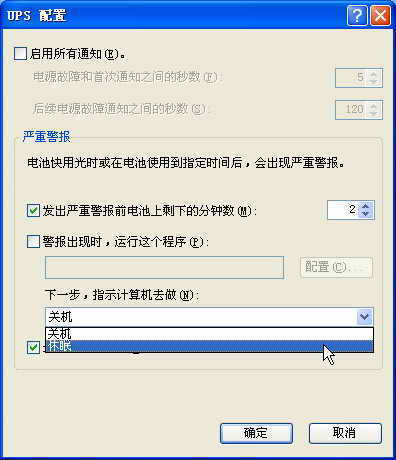
4.依次单击“确定”按钮,关闭各对话框。
配置好UPS选项后,一定要对UPS配置进行测试以确保计算机具备掉电保护功能。此后,当本地电源断电后UPS电量将尽之时,UPS就能够发出指令让电脑自动进入休眠状态或者其他你设定的警告状态,从而能够保证未保存数据的安全。