网内遥控Winamp
网络通信
公司里只有服务器配备了音箱,大家要想共同欣赏一段小曲儿,都要告诉网管小胖,再由他“跋山涉水”来到服务器前,用Winamp播放大家想听的小曲儿。最近,颇为郁闷的小胖找到了一个可以远程控制Winamp的遥控器“BrowseAmp”(下载地址:http://www.skycn.com/soft/19647.html),利用它,使用者可以在局域网中的任何一台电脑上控制服务器上的Winamp播放音乐。
“遥控器”必须安装在有Winamp的服务器上才能开始工作。在安装“遥控器”的过程中,如果程序没有自动找到Winamp的安装目录,你必须手工指定。完成安装后,你还要进行一些必要的设置。
一、设置遥控器
打开安装了“遥控器”的服务器上的Winamp,在Winamp主窗口的菜单中依次点击“选项→参数设置→插件→一般用途”,然后双击右侧窗口中的“BrowseAmp”项,进入设置窗口。
1.更改端口
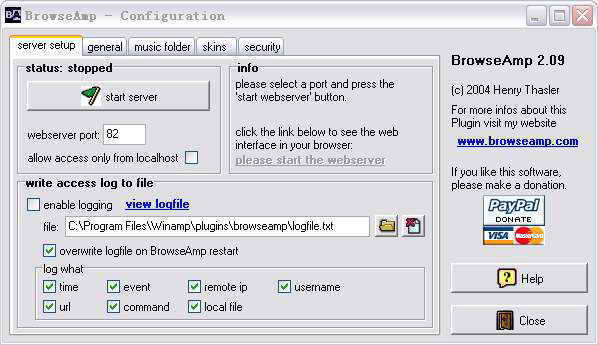
“遥控器”默认使用80端口进行远程控制,而一般情况下,该端口被其他一些程序占用了(如ⅡS),因此,为了确保程序可以正常运行,请将“遥控器”使用的端口更改为其他端口(如81、82等)。修改“遥控器”使用的端口很简单,在“遥控器”设置窗口中选择“server setup”选项卡,然后直接输入端口号即可(图1)。
2.添加用户权限
为了方便那几个喜欢听小曲儿的同事自己能使用这个遥控器,小胖决定给他们几个也开一个账户,当自己不在时,他们也可以使用遥控器来控制Winamp播放音乐。选择“security”选项卡,接着选择“enable user management”选项,再点击“edit user”按钮,进入“User Management”窗口(图2)。
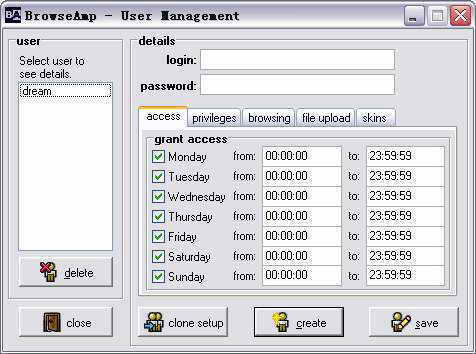
输入相应的用户名和密码,然后选择“privileges”选项卡,勾选其中的各项权限(如上传权限、浏览文件夹权限等),所有的设置都完成后,再点击“create”按钮完成账户的创建,按照同样的方法可以继续创建其他账户。另外,如果你想允许某一个IP地址段内的用户可以使用这个遥控器,你只要勾选“security”选项卡中的“IP address management”区域的“enable”选项,然后将这段IP地址添加进去即可(图3)。
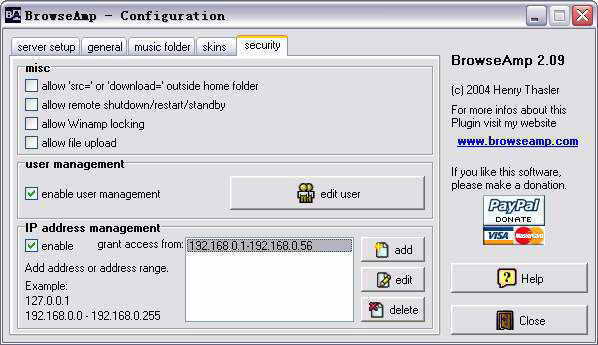
提示:如果是添加单个IP地址,只要直接点击“add”按钮并输入即可,如果是添加一个IP地址段,请以“192.168.0.1-192.168.0.255”这样的格式输入。
完成上述设置后,再选择“server setup”选项卡,点击“start server”按钮启动服务器。
二、遥控Winamp
相关参数设置完毕后,网内用户就可以使用这个特制的Winamp遥控器来远程控制Winamp了。
在客户机上打开浏览器,然后在地址栏中输入被控机器的IP地址以及刚才在BrowseAmp中设置的端口即可打开控制页面。例如,如果安装Winamp的服务器的IP地址为“192.168.0.1”,先前设置“遥控器”的端口为“82”,只要在任何一台被允许使用“遥控器”的电脑中的浏览器地址栏中输入“http://192.168.0.1:82”并回车即可进入控制页面。
提示:在进行“远程遥控”的时候,服务器上的Winamp必须处于运行状态。
在控制页面中,我们可以通过各种控制按钮来控制Winamp的各项操作(如播放、暂停等),还可以搜索歌曲,也可以打开文件夹查找歌曲,如同在本地使用Winamp一样,非常方便。
遥控器“BrowseAmp”的设置、使用过程非常简单,但它的功能却非常强大,如果你想在一台计算机上控制目标计算机上的Winamp,采用“BrowseAmp”来进行遥控应该是最佳方案。