好事成双──双通道DDR内存安装设置全攻略
硬件周刊
在购买主板、内存、CPU时,大家经常会看到或听到“双通道”这个词,而且商家也会竭力向我们介绍“支持双通道的主板”、“买两根DDR内存组成双通道”。到底什么是双通道?双通道内存又该如何安装呢?
什么是双通道技术
对不支持双通道的主板来说,主板芯片组中只有一个内存控制器,即内存与芯片组之间只有一条数据通道,因此即使在主板上安装很多根内存,这个通道的“带宽”(单位时间内传输数据的量)也相对有限。
那么如何提高内存通道的传输速率呢?当然提升内存本身的传输速率是一种方法,但目前来看要大幅度提升内存的传输速率还有较大困难,成本也比较高。人们从“高速公路”得到了启发──只有1条行车道的单行道公路,单位时间内通过的车辆数量是有限的,而只要再增加1条行车道,组成一条双车道的公路,理论上单位时间内可通过的车辆数量就是单车道的两倍。同样的道理,通过让主板北桥芯片集成两个内存控制器,然后将两根类型相同的内存(例如两根DDR内存条)“捆绑”在一起组成一个两条传输通道的内存结构,那么就可以使整个体系的内存带宽提高一倍(图1)。
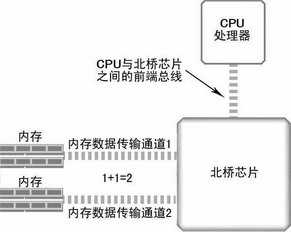
为什么需要双通道技术
由于CPU要通过前端总线(FSB)与内存进行数据交换,因此内存这个“数据仓库”的数据传输速度(也就是内存带宽)会直接影响CPU的性能发挥──如果CPU的前端总线带宽很大,而内存的带宽又太小,则会造成CPU处于“吃不饱”的状态。只有当内存带宽比前端总线大或者相等时,内存才不会影响CPU性能的发挥。
如何启用双通道内存
是不是只要给主板装上两根内存条就能启用双通道呢?答案是否定的。实现双通道的前提是主板的芯片组必须支持双通道技术,而且还要按照一定的要求安装内存条,才能真正启用双通道内存。
1.什么样的主板支持双通道
目前支持双通道内存的主板芯片组,主要有Intel的i925XE、i925X、i915P、i915G、i875P、i865PE、i865G、i850等芯片组,SiS的SiS 655、SiS 655FX、SiS 656、SiS655TX、SiS 755FX等芯片组,VIA的VIA PT880、VIA KT880等芯片组,NVIDIA的nForce2 Ultra 400系列芯片组。
2.根据主板类型安装双通道内存
如果主板支持双通道内存,并且手头上有两根甚至三根、四根内存条,那么是不是只要将内存插在主板的内存条插槽中,双通道内存便启用了呢?问题并不这么简单,我们要根据所用主板的类型,来安装、使用双通道内存,否则就容易出现问题。
(1)Intel芯片组的双通道内存安装方法
如果主板所采用的芯片组是Intel的,并且该芯片组支持双通道内存,那么要启用该主板的双通道内存,得注意两个问题──内存条安装位置和内存条的搭配。
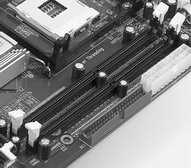
这类主板一般有4根内存条插槽,这4根插槽分为两组,每两根组成一组,中间有一定的距离(图2)。
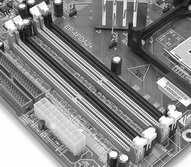
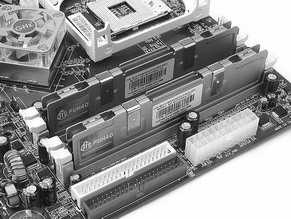
4根插槽一般分为两种颜色,如果有4根内存条,那么将4根内存条全部插入插槽中,双通道内存功能也就启用了;由于Intel芯片组大多不支持3根内存条形式的双通道,因此只有3根内存条时,主板会自动让所有的内存工作在单通道模式下。要么安装两根,要么安装4根;如果只有两根内存条,那么就将两根内存条插在颜色一样的两根插槽中即可(图3)。
如果将4根内存条插槽进行编号的话,一般靠近CPU的是“1”号。依次排序后,在安装内存条时需要注意:DIMM 1与DIMM 3组合可以实现双通道,DIMM 2与DIMM 4组合也可以实现双通道。因此,如果是两根内存条,那么将它们分别安装在DIMM 1和DIMM 3上,当然也可以选择DIMM 2与DIMM 4,但推荐使用DIMM 1与DIMM 3(图4)。
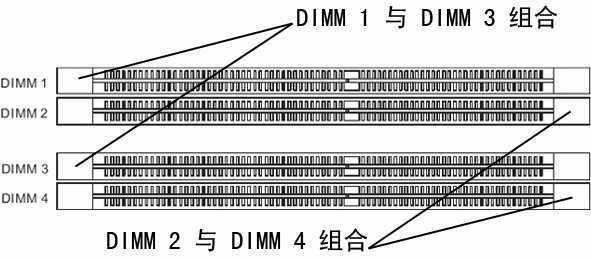
如果将1根内存条插在DIMM 1上,另外1根插在DIMM 2或DIMM 4上,是无法启用双通道功能的。
注意,目前也有一些低端的主板产品,其芯片组是支持双通道的,但是主板上只提供了两根内存条插槽。如果仔细观察这两根插槽,就会发现插槽与插槽之间同样有较宽的距离(图5)。对于这种主板,只须插入两根内存条,即可启用双通道功能。
除了安装位置的选择外,对于Intel芯片组而言,组成双通道的内存必须是相同容量、相同结构(如单面、双面或内存颗粒的数量、每个颗粒的规格须相同)和相同品牌(不同品牌内存的SPD信息有可能不同)的产品才行。
(2)VIA芯片组的双通道内存安装方法
支持双通道内存的VIA芯片组主要有面向Intel处理器的VIA PT880和面向AMD处理器的VIA KT880。采用这两种芯片组的主板,一般都会提供4根内存条插槽。在安装内存条时,其注意事项与Intel芯片组的主板一样──安装位置要采用“DIMM 1与DIMM 3”、“DIMM 2与DIMM 4”这样的搭配,并且也只能使用同容量、同频率的DDR内存。
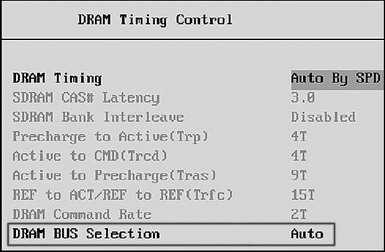
此外,部分采用VIA PT880、VIA KT880芯片组的主板,还会在BIOS中提供对单通道、双通道的控制:进入BIOS设置窗口,单击“Advanced Chipset Features”→“DRAM Timing Control”,找到一个名为“DRAM BUS Selection”的选项,将它设置为“Auto”或“Dual Channel”(图6)。
(3)SiS芯片组的双通道内存安装方法
常见支持双通道内存的SiS芯片组有SiS 655TX、SiS 655FX、SiS 656(适用于Intel处理器)和SiS 755FX(适用于AMD处理器)等。
采用上述芯片组的主板,一般都会提供4根内存条插槽。在安装内存条时,同样得注意内存条插槽的选择──安装位置要采用“DIMM 1与DIMM 3”、“DIMM 2与DIMM 4”这样的搭配。不过,SiS系列芯片组对双通道内存的构成要求相对宽松──不同容量、不同工作频率的内存也能组成双通道,只要插槽的位置选择是对的就可以了。此外,3根内存条也可以共同工作,并且其中两根可以工作在双通道模式下。不过,建议大家使用品牌、型号相同的内存条来组建双通道,这样兼容性最好。
(4)NVIDIA芯片组的双通道内存安装方法
常见支持双通道内存的NVIDIA芯片组主要有面向AMD处理器的nForce2 Ultra 400系列芯片组,此外早期的nForce2芯片组也提供了对双通道内存的支持。
在nForce2系列主板上实现双通道DDR并不需要在BIOS中进行相关设置,系统会自动检测当前主板上的内存安装情况以决定是否打开双通道DDR功能。不过,安装位置非常关键:nForce2主板一般都有三根内存条插槽,其中两根靠得很近,而第三根则和另外两根相距稍远(图7)。
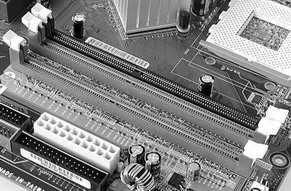
图7中最下边的那根插槽就是“DIMM 1”,另外两根则是“DIMM 2”和“DIMM 3”,其中“DIMM 1”占用Bank 0,而“DIMM 2”和“DIMM 3”则合用Bank 1。
在nForce2主板上要实现双通道内存技术的关键就是在“Bank 0和 Bank1”上都插上内存条。也就是说,如果用户想用两根内存实现双通道,就得在“DIMM 1”上插一根,另外一根则可以插在“DIMM 2”或“DIMM 3”上;如果是三根内存条,则只须将每根插槽都插一根即可(图8)。

3.如何检测双通道已经打开
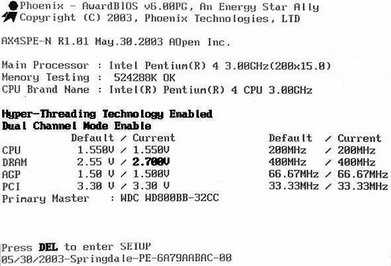
在安装好内存之后,如何知道当前主板的双通道内存功能确实已经开始启用了呢?大部分支持双通道内存技术的主板,会在自检时显示相关信息──如果双通道内存已经启用了,则会显示“Dual Channel Mode Enable”或“Dual Channel Enable”(图9)。如果双通道内存没有启用或工作不正常,则不会显示“Dual Channel Mode Enable”的字样。此外还有少数主板会在自检时显示“Dual Channel is not activated!”。
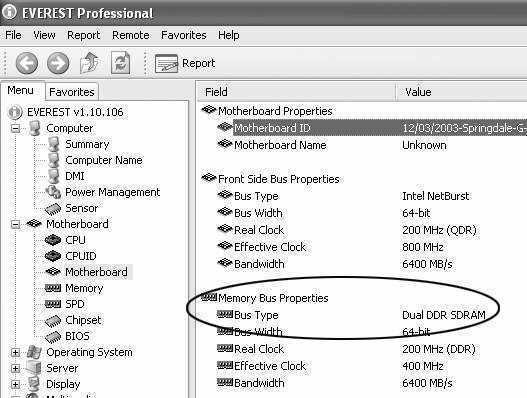
除了通过自检画面进行检测外,也可以通过EVEREST或CPU-Z软件来进行检测。以前者为例,启动EVEREST Professional,找到“Motherboard”下的“Motherboard”选项,注意右边窗口中的“Memory Bus Properties”选项,如果下面的“Bus Type”显示为“Dual DDR SDRAM”,则说明双通道内存已经启用了(图10)。
小贴士:如果把主板上的内存插槽按1,2,3……进行排序(从靠近CPU的插槽开始),那么大多数主板(支持双通道技术)组建双通道内存的方法是1和3组合,或者2和4组合。组成双通道的两根内存尽量使用品牌、规格一样的产品。