线宽输出,颜色做主──对线条输出宽度的控制
软件世界
在机械制图中,为了清楚地表达图形信息,国标一般规定了可见轮廓线(粗线)的宽度比剖面线、中心线等细线的宽度宽3倍左右。手工制图时,对于粗线我们只需在描图时将外轮廓线描粗一点就可以了。那么,在AutoCAD中是如何控制图形线条输出宽度的呢?
我从事机械及电器产品设计工作近七年,目前为产品设计工程师。其间经历过AutoCAD R12、R14、2000到AutoCAD 2004等多个版本的更替和升级,在积累了很多这方面实践操作技巧的同时,也让我体会到初学者学习和使用AutoCAD中的一些误区。有些问题解决起来非常简单,高手可能不屑一顾的,但初学者由于缺乏必要的实践和经验,往往最易在这些环节上出问题。或许下面我的一些经验能让你有所收获。
初学者的误区
目前R14以上版本的AutoCAD都提供了所见即所得的线宽定义功能,初学AutoCAD的人往往容易按照手工制图的概念,陷入用带宽度的线来定义实际线条宽度的误区。这样的做法对于简单一点的图纸还能凑合,但如果用户经常需要绘制比较复杂的图形,就比较麻烦,不仅会造成绘图速度慢,以后修改起来也非常不方便。
其实,在AutoCAD系统中,最专业的还是使用颜色来控制线条宽度。简单一点说,就是当我们需要将某根线条(如可见轮廓线)以一定的宽度输出时,只需给它设置成某种特定的颜色就可以了,因为在打印机或绘图仪配置中,此种颜色已经和特定的线条输出宽度关联起来了,无须在绘图时直接给出实际宽度。光是从计算机屏幕上看,除颜色各不相同外,每根线条的宽度都一样。但在图纸打印输出后,就能感觉到宽度有区别了。并且,对线条宽度进行修改,也很方便。
用颜色来控制线宽的方法
为了绘图的方便,我们通常的做法是:为所有相同线型的对象(例如轮廓线、中心线层、剖面线层等等)制定一个图层,并且为该图层指定一种特定的颜色,然后给该颜色指定绘图输出线宽和笔号。当然,并非所有相同线宽的线条只能在同一图层或者只能用一种颜色来表示,有时为了区分不同特性的线条,也可以使用多个图层和多种颜色来表示。
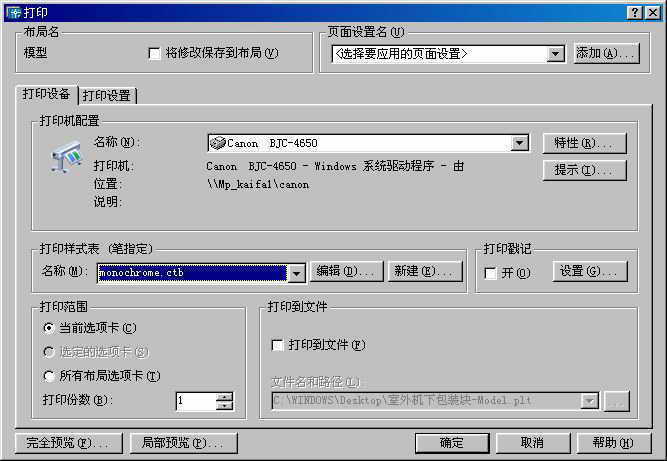
打印图形时,系统会显示“打印设备”对话框(图1),其中有“打印样式表”项目。由于系统默认的各个打印样式表不一定适合我们自己的情况,因此需要建立自己专用的打印样式表。点击“新建”后,会弹出“添加颜色相关打印样式表”对话框,此时选择“创建新打印样式表”。当然我们还需要给它定义一个名称,如“MYACAD”等等。
接着,我们就可以打开“打印样式表编辑器”页面(图2),进行自定义设置了。打印样式颜色的默认设置是“使用对象颜色”,如果使用此设置,输出图形对象将保留其图层颜色或单独设置的颜色;如果指定了打印样式颜色,在打印时该颜色将替代对象的颜色。其中,“笔号”设置是指使用了物理笔的笔式绘图仪等输出设备而言的;“虚拟笔号”设置是指许多不使用物理笔的打印机而言的。在输出图纸时,AutoCAD系统将根据不同的设置而采用不同颜色的画笔,默认情况下笔号为7的线条输出的颜色为纯黑色。
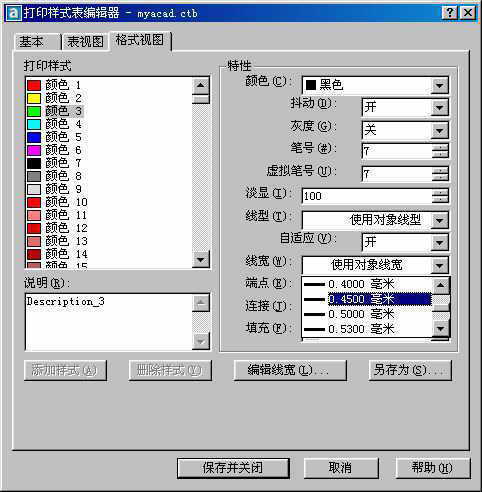
注意:一般情况下,我们输出的都是白底黑线条的图纸,而不是带彩色或灰度的线条,因此需要将“特性”中的实际输出“颜色”设置成“黑色”,笔号和虚拟笔号设置为“7”,线宽设置成自己需要的宽度,其他项目一般使用AutoCAD的默认设置即可。
当在“打印样式表编辑器”对话框中根据实际需要设置好“颜色”、“笔号”和“线宽”的值后,点击“保存并关闭”按钮即可。不过,按照上面的方法设置后,每次在打印输出操作时,均需一次次重复设置打印样式表名称。为方便操作,可以打开“选项”对话框中的“打印”页面,将此自定义的打印样式表设置为默认打印样式表。