实体本身的趣味三维变化
软件世界
AutoCAD中高级的三维编辑工具,除了有对“面”操作的工具,有对“边界”操作的工具,还有今天我们讲的对“体”操作的工具。通过它不但可以使得我们建立模型的方法变得更加方便,更加快捷,而且你会觉得使用它非常有趣。
本期技术导向
实体本身的操作方法分别为投射刻印命令、清除刻印命令、分体命令、壳体命令和ACIS实体检测命令等五种,它们的快捷键操作为键入solidedit回车,然后键入B回车,再分别键入I回车执行投射刻印命令,P回车清除刻印命令,依此类推为S回车、L回车、C回车等。
这些高级编辑命令的操作方法是基本相同的,即首先选择编辑命令,然后选择实体面或者实体边界或者实体本身,最后根据不同的命令进行适当的操作即可。
技术大演练
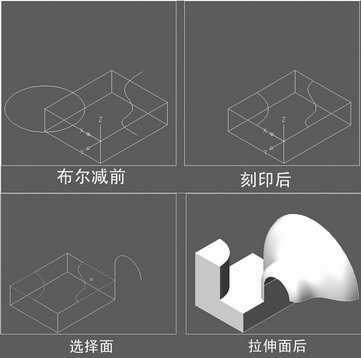
投射刻印命令的具体操作:首先选择投射刻印命令,然后选择实体,紧接着选择实体面上的平面造型,再回车即可。平面造型紧紧地刻印在了实体面上,我们当然可以拉伸被分割的面,如果被分割的面是封闭的话。刻印前后和拉伸前后的区别如图1所示,显然本命令的优点就不言而喻了。
清除刻印命令的具体操作:首先选择清除刻印命令,然后选择实体即可。
如果说投射刻印命令能够将平面造型刻印到实体面上,那么清除刻印命令就能够将实体面上的未被使用的刻印清除掉。就像用洗洁精洗去瓷砖上的划痕一样。当然如果瓷砖上本身没有划痕,那么清洗将是一次浪费。如果实体上本身没有刻印,那么使用清除刻印命令之后,实体将不会有任何变化。但是千万不要认为清除刻印命令没有起到作用,或者它根本就没有用。
分体命令的具体操作:首先选择分体命令,然后选择实体即可。
当将两个不交叉的实体加在一起,使用布尔相加命令,两个实体将变为一个,当选中一个实体,另一个也会被一起选中。实际上就是一个实体,根本就没有一个和另一个之分。但奇怪的是它们并不在一起,当然也没有被融合的机会。由于篇幅有限,在此不再使用图例,希望我的啰嗦没有让你睡着,并且能够理解。
我想说的是布尔相加命令能够将两个不交叉的实体加在一起,变为一个实体,假设起名为A,那么什么样的命令能够将A这样的造型分为不同的实体呢?显然分体命令是专门为解决这样的问题而开发的。像清除刻印命令一样,如果实体本身是融为一体的,即没有被分体的可能,那么使用分体命令之后,实体将不会有任何变化。同样地不要认为分体命令没有起到作用,或者它根本就没有用。
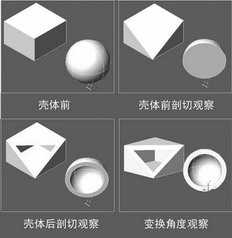
壳体命令的具体操作:首先选择壳体命令,然后选择实体,选择完毕回车,再键入壳体距离,回车即可。壳体前后的区别如图2所示。
ACIS实体检测命令的操作简单,在此不做过多的讲述。此命令主要用来检查实体是否为标准的ACIS实体。事实上我们可以将实体导出成ACIS文件,即可读文件,然后对它进行分析或者改动,错误的改动是不能够被导入到AutoCAD中的,但有些改动是可以的,但是也许不是合法的ACIS实体了。我们可以通过本命令对实体进行检查,以便得知对实体操作时的危险性和局限性。
这些高级编辑工具真的让我非常激动,在我写完这篇稿子时,我的手都有些颤抖,也许是因为窗户开着,天要降温的缘故。反正今晚我可能会有一个小小的失眠!
技术加油站
1.在使用投射刻印命令时,必须明白坐标的应用,因为明白坐标的应用才能够使得平面造型准确地呆在实体的面上。
2.在使用壳体命令时,可以使用移去选择法Remove来移去不需要壳体的面,这样将会显现出壳体命令的功能更加强大。
下期精彩:三维变换操作如三维陈列、三维镜像、三维旋转等操作。