找个“自动替换”好帮手
软件世界
软件档案
软件名称:ShortKeys lite 1.7
软件大小:609 KB
软件语言:英文
下载地址:http://dl.163.com/html/9/9008.html
适用版本:Win9X/NT/2000/XP
软件特点:可以自动检测关键词并替换成你指定的内容,而且是即时的,不需要到办公程序的菜单中去专门查找替换;其次可以用于记事本、写字板等办公程序和QQ、MSN等聊天工具,使这些程序具有强大的替换功能。
下面笔者就以制作关键词“myemail”自动替换成“E-mail: coolwy@21cn.com”为例,来说明具体操作。
创立替换项目
启动ShortKeys lite,按“Edit→Add ShortKey”添加新的自动替换项目,如图1所示,在“Original ShortKey”栏中输入关键词“myemail”,在“Replacement Keystrokes”空白栏中键入要替换的内容“E-mail: coolwy@21cn.com”(图1)。
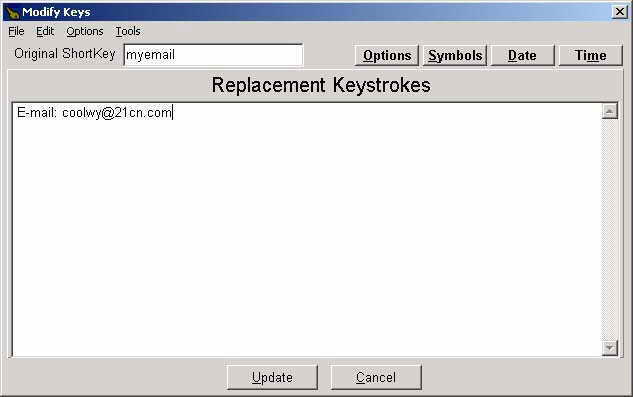
ShortKeys lite的关键词只能是数字0至9,字母(包括小写)以及!、@、#等特殊符号,最长只能使用10个字符作为关键词,暂时还不支持中文输入。
注意:在“Original ShortKey”栏右边有三个按钮“Symbols”、“Date”和“Time”。“Symbols”按钮是允许你输入特殊符号,不过该功能在笔者的简体中文版操作系统上无法使用。按“Date”和“Time”按钮可以输入日期和时间。
按“Update”按钮退出,至此自动替换项目就创建完成了(图2)。现在我们在任意一个字处理软件、QQ对话框、MSN对话框,甚至IE和资源管理器的地址栏中键入关键词,ShortKeys lite就会立刻将关键词自动替换成指定的内容。按照上面方法你可以在软件中创建多个替换项目。
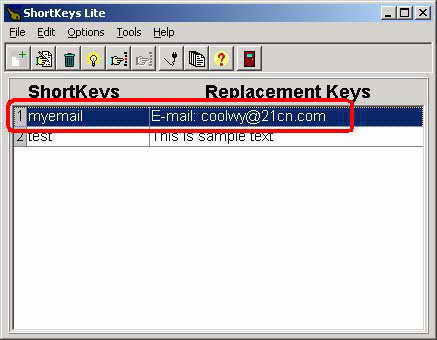
即时替换
如果不想ShortKeys lite毫无原则即时全部自动替换,可以按“Options”→“Prefix and Suffix Keys”打开图3所示的窗口,上面有两个选择:“Use Prefix Keys”、“Use suffix Key”,但只能选择其中一项。
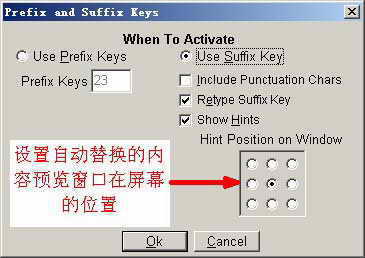
选中“Use Prefix Keys”选项,Prefix Keys前面为空,当我们输入关键词“myemail”,ShortKeys lite会即时将“myemail”替换成“E-mail: coolwy@21cn.com”。
加前后缀选择替换
但有时候会遇到这样的问题,需要将某些特定的关键词替换,不一定每个“myemail”都要替换。那么就在“Prefix Keys”里输入替换的前缀词。
例如“23”,那么我们输入关键词“myemail”时,ShortKeys lite不会将“myemail”替换成“E-mail: coolwy@21cn.com”,除非你在关键词的前面加上“23”这个前缀词,键入“23myemail”,ShortKeys lite才会将关键词替换成“E-mail: coolwy@21cn.com”。这样我们在办公时,只要不在关键词的前面加上前缀词,关键词就不会自动替换。
同样道理,也可以选择“Use suffix Key”使用“后缀”,当我们输入关键词后,只要键入标点符号或者按Enter键、空格键,ShortKeys lite就会将关键词替换成指定的内容。