最简单的扮酷制作
软件世界
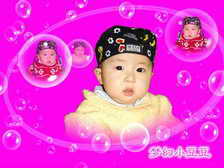
看了两期的《‘小鬼’扮酷有妙招》,我也忍不住来献上一招。其制作方法非常的简单,同时也具有浪漫的艺术效果,这就是气泡的巧妙运用。最终的效果如图1所示。下面我们就来看看它是怎么在Photoshop中实现的吧!
技术导航
选取的收缩命令,平常很少用,但在这个实例中将它配合羽化设置,实在是方便,一个复杂的气泡制作,只须简单的几步就可完成。图层面板的透明设置对虚实的前后层次有非常不错的体现。
气泡巧制作
首先在Photoshop中新建一个1024×768文件,然后填充一个粉红的浪漫底色。接着在图层面板中新建一个图层,选取工具箱中的椭圆选取工具,按住键盘上的“Shift”键,在新建的文件中画一个正圆的选区。最后将正圆填充为白色。
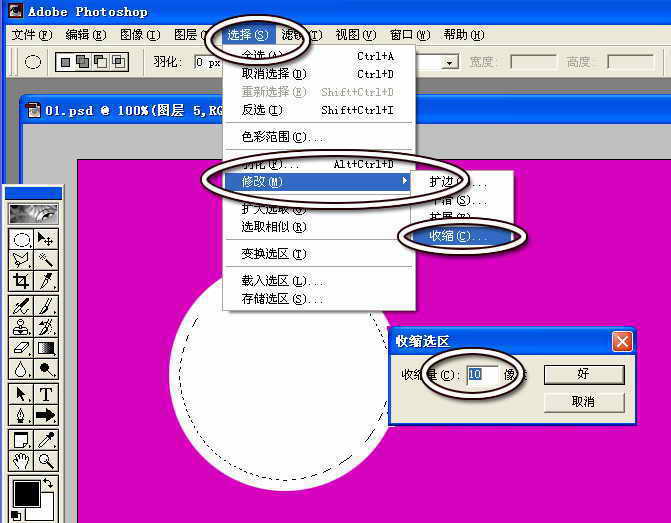
点菜单“选择→修改→收缩”,在弹出的对话框中设置收缩量为“10”。然后点“好”结束设置,继续点菜单“选择→羽化”,设置羽化值为“25”(如图2),最后点“好”结束设置。
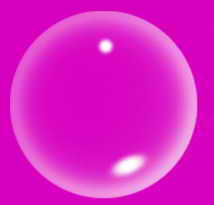
现在按键盘上的“Delete”键,一个简单的气泡就算完成大半了。要使气泡更加逼真,还要加上高光和反光才行。添加高光的方法很简单,用椭圆选取工具在气泡的高光位置画一个小的圆,然后点菜单“选择→羽化”,设置羽化值为“3”,接着将它填充为白色就可以了。反光的制作方法一样,只不过反光的亮度低一点,形状采用长椭圆比较好,最后调整好位置,效果如图3。
技巧提示:这个气泡只运用了简单的羽化和删除的原理,这里的删除有很多巧妙的方法。在羽化后的选区是可以移动的,当你只居中删除,四周的白边是均匀的,这样的气泡就比较生硬。如果你移动一下选区的位置再删除,产生的效果又不一样。
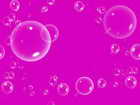
一个气泡制作后,后面的工作就是需要大量的复制、再复制,然后按“Ctrl+T”键调整不同图层气泡的大小,这个根据画面的需要,可以随意一点。最后就是摆放气泡的位置,使整个画面看起来错落有致,疏密得当,具体的摆放参考图4。
添加人物
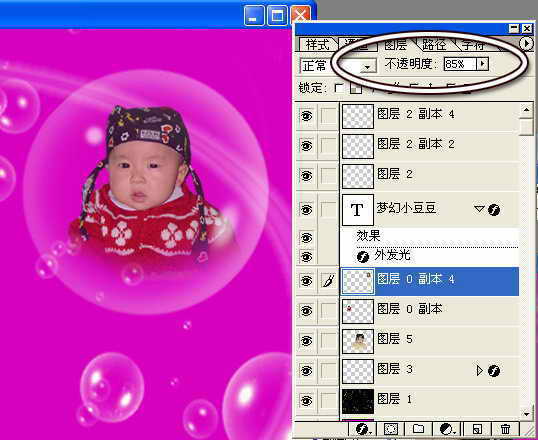
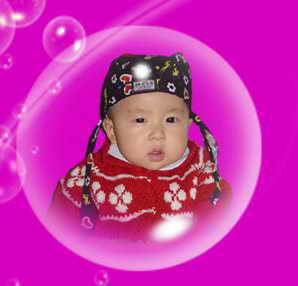
气泡制作好后,添加人物就简单了。首先要将人物从图片抠取出来(详细的抠取方法请见2004年第41期的抽出方法)。将抠取的人物放一个大的气泡正中,然后再复制一个,按“Ctrl+T”键,将它缩小到与气泡一样大。在图层面板中将它拖到气泡图层的下面(如果图层面板中的图层太多,不好确定当前气泡是哪一层,干脆将它拖到最下面的背景层上面一层),效果见图5。
为增加画面的丰富效果,可以放几个不同动作的照片,气泡也可以制作几个大一点的。放进气泡的人物,注意主次之分,这点可以利用调节图层面板中的透明度来实现(图6)。整体完成后,最后还可以增加一些修饰效果来增强画面效果,具体的方法这里就不详细介绍了。只要你完成上面所讲的方法,相信你会有很多灵感的。