翻唱,我自录自编!
软件世界
发烧友线报:曾几何时,在没有音乐的伴奏的日子里我为自己的清唱而陶醉。如今电脑普及了,给了我这个酷爱音乐的人充分发挥自己特长的机会。那就是──翻唱!把我喜欢的歌曲,用我自己对这首歌的领悟和见解去重新赋予它新的灵魂,加以重新演绎!这一切还得感谢Cool Edit Pro,我的翻唱都是通过它的编辑来完成的。
音乐爱好者制作高质量的翻唱歌曲在网上发布已经变得很普遍了,这都全有赖于音乐制作软件的普及。在制作翻唱之前我们先来欣赏两首经典翻唱,来感受一下翻唱的魅力。

传统的翻唱:最受欢迎的网络歌手:香香最新翻唱的《老鼠爱大米》,可谓人气飙升。喜欢翻唱的朋友不可不听(试听的网址:http://www.163888.net/sing/openmusic.aspx?id=429818)。

BT翻唱:喜欢BT翻唱的朋友,可以听听BT小鬼翻唱的《七里香》,果然不一般,声音穿透力极强,建议听之前调小音量(试听的网址:http://ftp10.enet.com.cn/pub/ent/yinshi/fanchang/BTqlx.wma)。
听完上面两首翻唱,你感受到翻唱的乐趣了吧?其实只要你有好的歌喉,掌握本期我们介绍的对Cool Edit Pro 2.0强大功能的应用。你就可以制作出属于自己的高质量翻唱歌曲了。你还可以在网络上发布自己的作品,展现自己的才华与魅力,可谓英雄有用武之地了。
三步实现翻唱编辑
第一步:调节麦克风输入信号和输出信号
在录音之前双击电脑任务栏的小喇叭,选择“选项”的“属性”(图1),在“调节音量”和“音量控制”的选项中分别把“录音”和“麦克风”选上,确定。弹出“录音控制”后,调整麦克风输入的音量大小,(在“录音控制”里把麦克风选上(图2),最好再点击“高级”项,选中“Mic boost”进行声音加强,再适度调整麦克风的音量,不宜过大,不然录音时,噪音很大而且失真也大。总之一句话,根据你麦克风调整它的音量大小。麦克风的输入信号大小已经调节好了,接下来的是麦克风的输出信号调节。
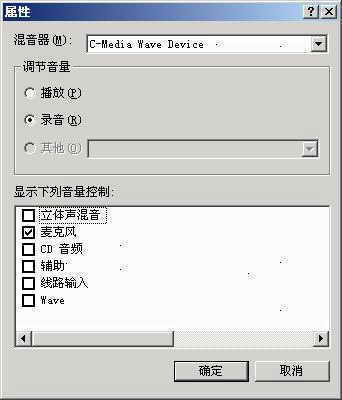
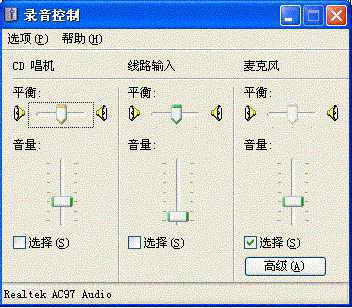
做法:双击电脑任务栏的小喇叭,选择“选项”的“属性”,在“调节音量”和“音量控制”的选项中分别把“播放”和“麦克风”选上(参见图1),确定。然后调整麦克风输出的音量大小。
第二步:录音
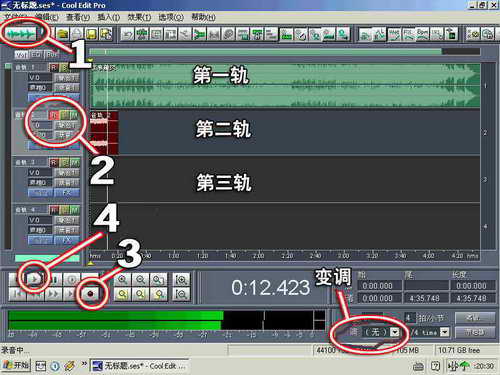
调整好之后,进入Cool Edit Pro 2.0,开始录音。新建工程后,点下面安装界面的标注1按钮进入多轨界面。在第一轨道上单击右键,选择“插入→音频文件”,把你的MP3(也可以是WMA和WAV等音频伴奏)伴奏插入第一轨道中。然后把第二轨道设为“录音轨道”,在第二轨道左边的控制栏上,选中R(参见安装界面图的标注2)即可完成。接下来的就是实时录音了。做法是:按下(参见安装界面图的标注3)录音按钮。这时你只要发出声音就会发现第二轨道里产生波形了,这说明麦克风信号已成功输入,你可以录音了。
技巧:在录音的过程中,如果发现前面某一段唱得不佳,你完全可以在那段地方停止录音,用鼠标的左键选择那段地方重新录制。当一首歌录制完毕,就可以对你的声音进行编辑处理了,这是最关键的一步,它决定你翻唱歌曲的质量。
第三步:编辑声音
在录音轨道上单击右键选择“编辑波形”,进入单轨界面对声音进行噪音消除、限压、滤波、混音、音量标准化处理。详细的介绍如下:
1.噪音消除:初学者不需要完成它,因为初学者处理噪音时往往把声音当成噪音处理掉,后果是声音严重失真犹如蚊子叫声一般。不过只要你前面把麦克风的音量调节得大小合适了,加上录音环境没有大的噪音。
技巧:为了防止呼气时气流冲击麦克风发出响声,你最好用点海绵把麦克风套好。
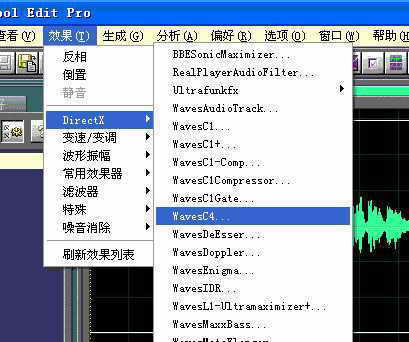
2.声音限压:一首歌有高潮段也有低沉节,你的麦克风没有动态距离调节,唱出的歌声会忽高忽低(难以避免的),那么声音限压便是必需的了。请在单轨界面菜单栏上的“效果”里点击“刷新效果列表”,正式把插件列人“Directx”中,这时“效果”的“Directx”里就列出了你前面所安装的所有插件了。选中你录下的声音,在这些插件中选择“Wavec4”(图3),弹出限压设置窗口后,请保持默认设置,然后点击“确定”即可完成声音限压。
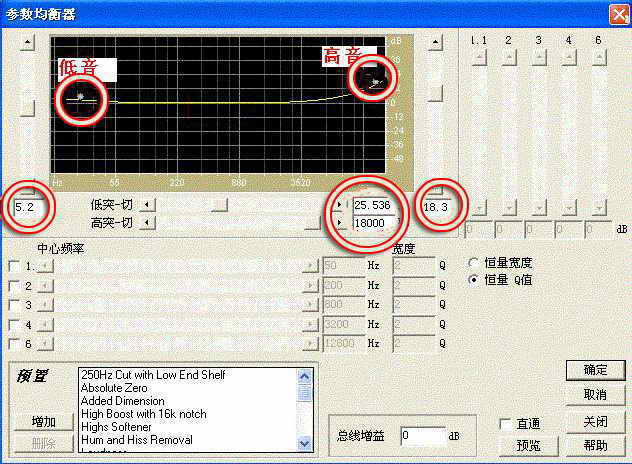
3.滤波:选中你录下的声音,在单轨界面菜单栏上的“效果”里,选上“滤波器”的“参数均衡器”,改变声音的中高低音频率(根据你麦克风的声效而调节,假如麦克风的低音较强、高音较弱时,你可以在“参数均衡器”中把高音频率调高,如图4。别的情况也要按照上面原则调节)。然后“预览”再调节直到自己感觉满意为止,最后确定完成声音滤波。
4.混音:选中你录下的声音,在单轨界面菜单栏上的“效果”里,选中“常用混响器”的“完美混响器”,弹出窗口后,在“常规混响”项把“原始声”的百分率调到160%,“早反射”“湿声”分别调到45%、50%。然后“预览”、再调节,直到自己感觉满意为止。
5.音量标准化:选中你录下的声音,在单轨界面菜单栏上的“效果”里,选中“波形振幅”的“音量标准化”,弹出窗口后,给“标准化到”和“左右关联”打上钩,“标准化到”的百分率为100%,确定即可完成。注意你的人声波形振幅设为100%后,你的伴奏也应为100%,这样才能相互配调。
点击右面安装界面图的标注1按钮转入多轨界面,右边的安装界面图就是多轨界面(有多个音轨)。然后全面预览翻唱歌曲,如果觉得满意的话,点击菜单栏的“文件”的“混缩另存为”,选择路径和文件类型(MP3、WAV、WMA等)对翻唱歌曲进行保存。这样,你翻唱歌曲就大功告成了。
Cool Edit Pro 2.0的安装
首先下载Cool Edit Pro 2.0(下载网址:http://down.vv66.com/down.asp?id=25741&no=1)。想要完全安装值得注意的是该软件有四部分:1安装软件、2软件的破解文件、3软件的汉化、4插件(有ultrafunk2、bbe、waves三个)。安装的顺序为1、2、3、4,安装它与常规软件安装方法一样;至于“软件破解”和“汉化”,它们的安装路径必须在“安装软件”的安装路径里。
安装完毕之后,你就可以看到下面的界面:看到这个界面你可能感觉该软件很复杂,不过请不要担心,你只要弄懂关键的几步就可以了(图5)。