Windows的“还魂记”(上)──特训系统还原
软件世界
电脑特训班又上课了。本次培训的主题是了解和WindowsXP最重要的恢复功能“系统还原”。用教官的话来说,那就是“让大家在接触系统还原之后,彻底摒弃原有的一碰到系统损坏就重装系统的思想”。
一、让系统“还魂”
“大家看过恐怖片吧,在电影中经常会看到还魂这种现象,”教官一进教室就高声说。“其实在WindowsXP中也有这样的‘还魂’现象,那就是今天我们要讲解的系统还原。”
看着下面学员一脸茫然的样子,教官又拿出一叠纸来:“在你们进班之前我们作了一个小调查,一般系统出现故障你们将会怎样处理。现在这个结果出来了,39位学员中有33位都选择重新安装操作系统,还有1位选择Ghost进行克隆还原。但实际上──”说到这里教官声音陡然提高。“只要问题不是很大,只要你们熟悉了WindowsXP中的系统还原功能,在两分钟之内就可以搞定这些问题。”
“系统还原?会不会破坏原有数据?”一位来自辽宁的学员提出疑问。
“当然不会,系统还原的目的是在不需要重新安装系统,也不会破坏数据文件的前提下使系统回到原有工作状态。”教官肯定地说。
小知识:从Windows Me开始,微软引入了一种数据还原技术,叫系统还原,它可以取消对电脑有害的操作从而返回到一个正常的状态下,而且不会丢失最近的数据。到了WindowsXP,系统还原功能得到了进一步的加强,甚至能够解决一些故障。
二、创建还原点
“既然系统还原如此有用,还是请教官指导一下,让我们初步了解它吧”,下面的学员异口同声说道。“看来学员们的学习情绪真是非常高涨啊,好!现在咱们就开始小试系统还原这项练习,请看我的具体操作过程。”说罢教官打开电脑及投影仪,这样学员们便可以通过投影演示将教官在电脑上的操作尽收眼底了。
Step1
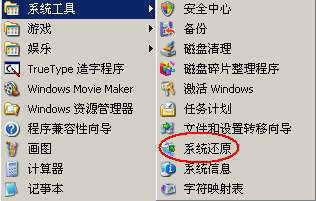
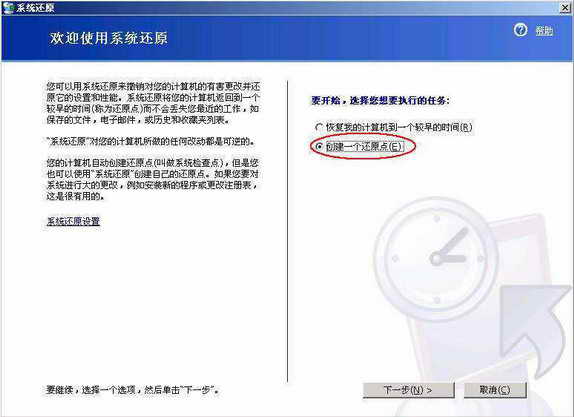
教官依次打开系统“开始”菜单,选择“程序→附件→系统工具→系统还原”命令(图1),这样便打开了系统还原向导对话框(图2);
Step2
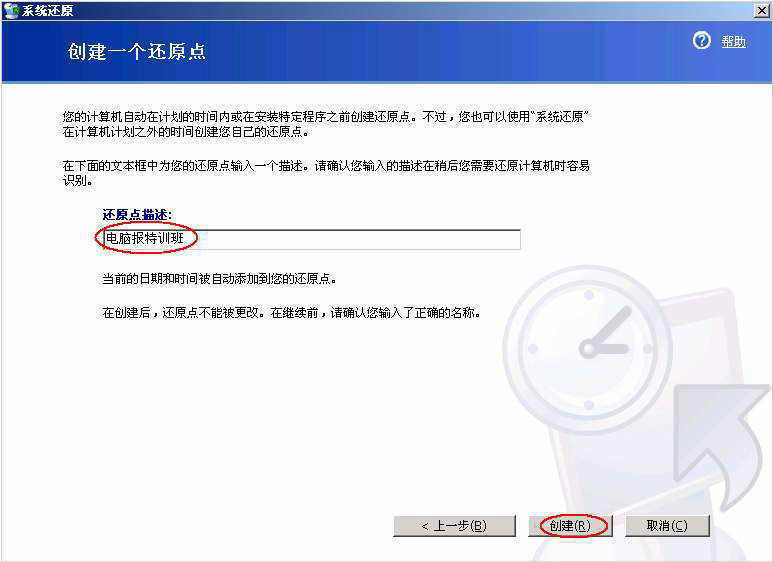
打开“创建一个还原点”选项,单击“下一步”按钮进入下个页面,在该页面中的“还原点描述”一栏中输入还原点名(图3),点击“创建”按钮便完成了还原点的创建。
“是不是有系统还原点和手工还原点之分?”一位学员在看完教官的操作之后提问。
“没错,由于用户可能会在不同的时间段进行这些操作,所以系统还原就会创建多个还原点。除此之外,它还可以定期(每天)创建这些还原点。所以可以看出既可以让系统还原自动完成还原点的创建,也可以让用户自己手工添加,非常方便。”教官回答。
三、实战还原系统
一位来自西北地区的学员进行了教学实践。依次打开“程序→附件→系统工具→系统还原”选项,选择“恢复我的计算机到一个较早的时间”,点击“下一步”按钮;
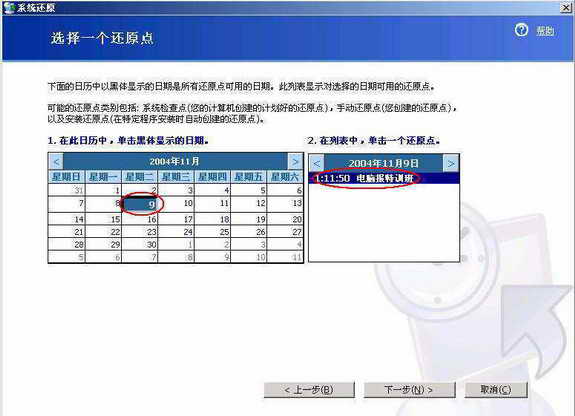
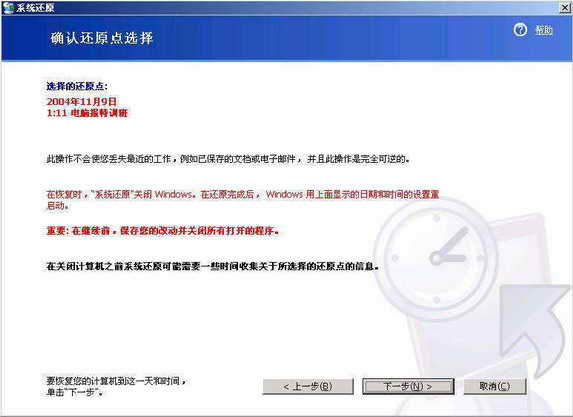
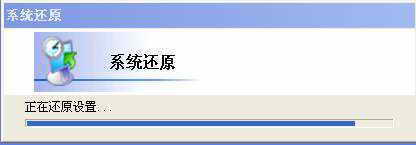
这个时候出现了一个如图4那样的窗口,里面有一个类似日历的界面。这个日历所起的作用并非是让我们知道今天是某年某月某日,而是一个还原点列表。在此日历中单击黑体显示的日期后,在其右侧列表中就会出现这一天中所创建的所有还原点(图4)。点击“下一步”按钮出现一些提示信息(图5),继续点击“下一步”按钮,这个时候就正式开始进行系统还原(图6),而后系统自动重启并完成系统还原。
四、答疑时间
上面提到的那位西北学员从硬件配置方面提出了一个很有水平的问题。
“系统还原每天都可以自动创建还原点,这样会不会使硬盘容量越来越小,直至这些还原点全部耗尽硬盘空间呢?”
“这个问题问得好”,教官赞许地说。“其实在缺省情况下,系统还原最多只占用12%的硬盘空间,若达到这个界限,自动还原功能便会自动清除最老的还原点,从而释放出硬盘空间,以产生最新的还原点以维护系统安全。”
小知识:系统还原需要的硬盘容量
在WindowsXP中当硬盘容量小于200MB时,它便会自动停止;一旦有了足够的空间,又会自动开启。
这个时候,下课铃响了。教官合上笔记本电脑:“好了,今天的课就暂时讲到这里了,咱们所讲述的都是关于系统还原的基本操作方法。在下一节课中,我们还将给大家介绍一些有关系统还原的实际应用技巧。”